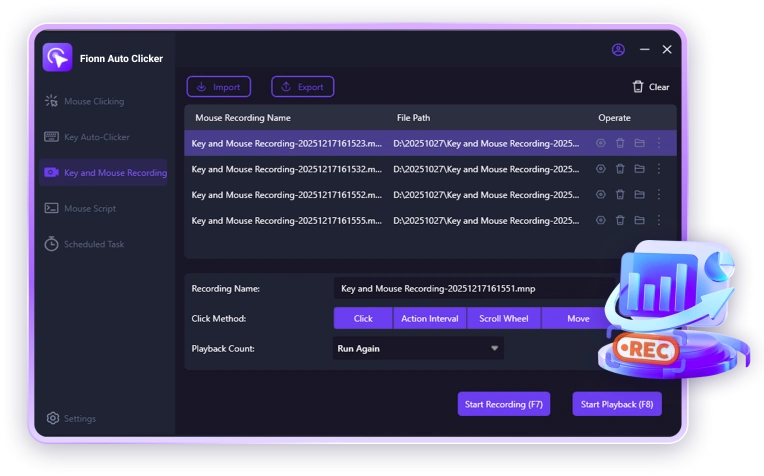
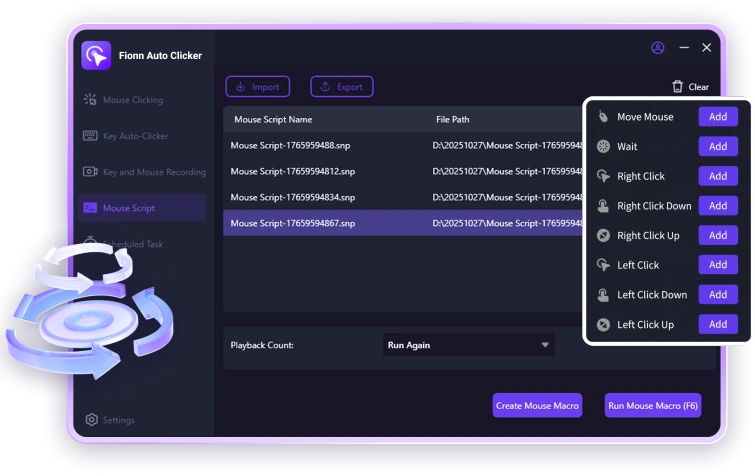
ステップ1. 設定を構成する
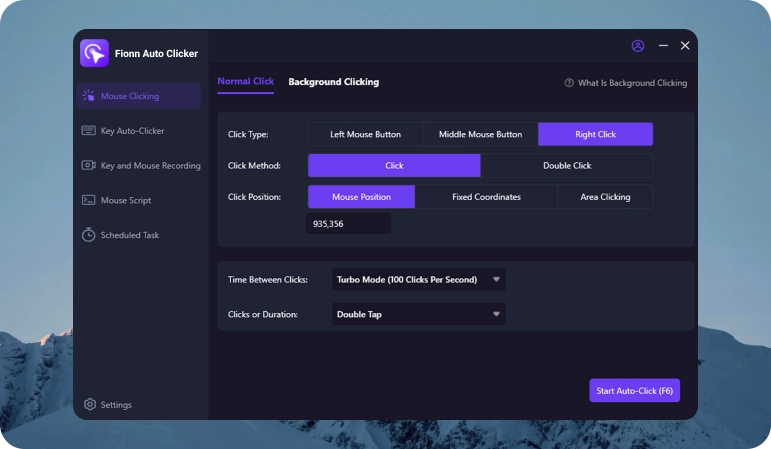
必要なクリックのタイプ、間隔、繰り返し回数を選択します。
 Fionn Auto Clicker
FIONN AUTO CLICKER
すばやく設定でき、正確にクリック。ショートカットキーで手軽に操作できます。
 マウスクリックの自動化クリック間隔の設定ゲームや繰り返し作業に対応
無料でダウンロードWindows 11/10
 今すぐ購入
今すぐ購入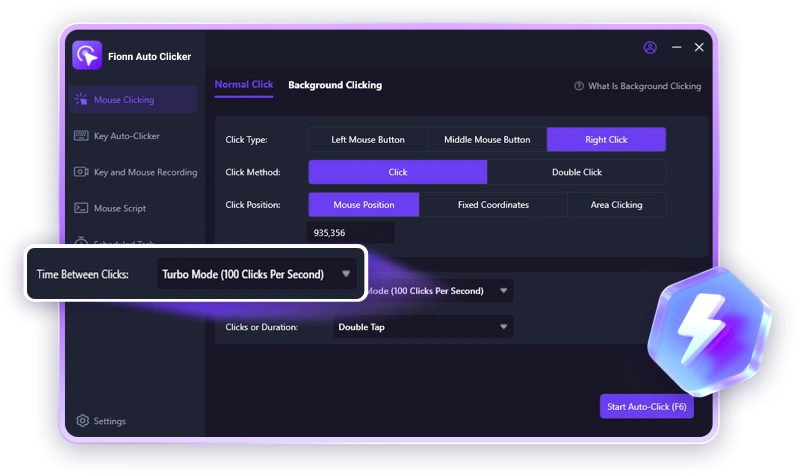

自動クリック
自動クリック
定期的な手動制御を必要とせずに、マウスのクリックを繰り返し自動的に実行します。

間隔を設定する
間隔を設定する
必要に応じてクリック間隔を調整します。
カスタマイズ可能なクリック数
カスタマイズ可能なクリック数
希望のクリック数を指定するか、連続自動実行を設定します。
ホットキー
ホットキー
ホットキーを使用して自動クリックをすばやく開始および停止します。
左右クリック
左右クリック
使用しているアプリケーション、ゲーム、またはタスクに応じて、左クリックまたは右クリックを選択します。

簡単なセットアップ
簡単なセットアップ
基本設定を数秒でセットアップし、すぐに Auto Clicker を使い始めてください。
必要なクリックのタイプ、間隔、繰り返し回数を選択します。
便利なキーを割り当てて、自動クリックをすばやく開始および停止します。
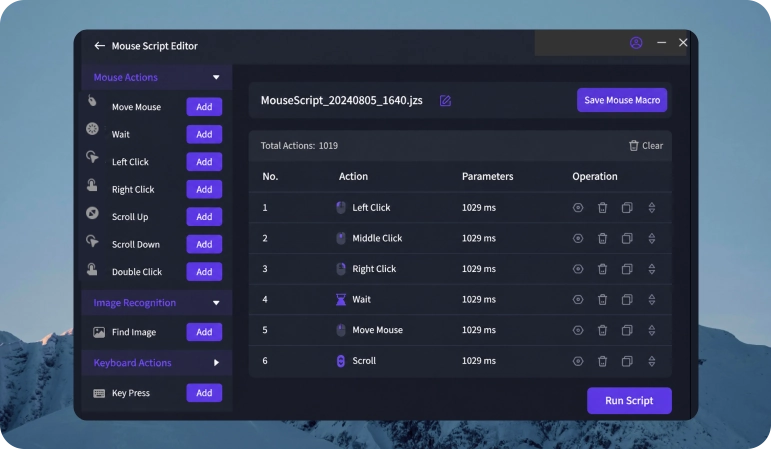
自動クリックを実行し、Auto Clicker に反復的なアクションを実行させます。
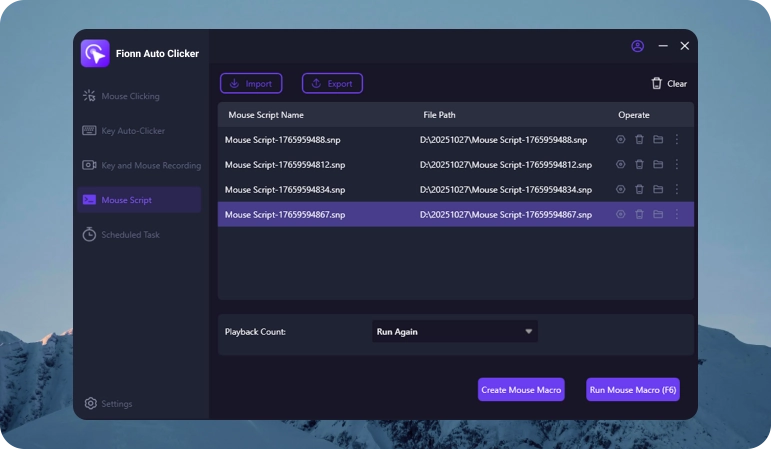
ゲーム、アプリ、その他の日常的なタスクでの繰り返しクリックを自動化します。
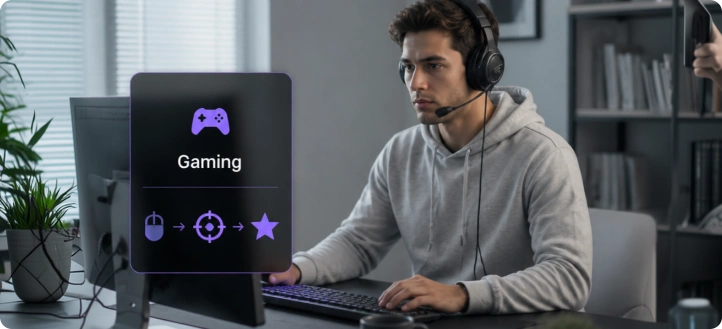
繰り返しクリックを自動化し、ゲームプレイ中の手動ステップを削減します。
無料でダウンロード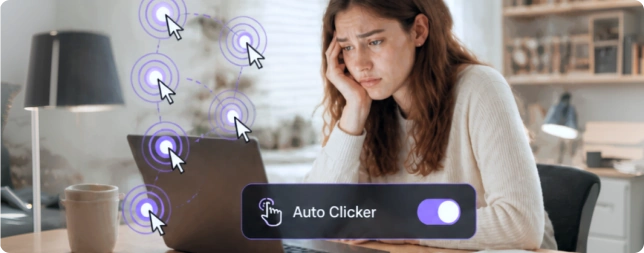
Auto Clicker は、繰り返しクリックを自動的に実行し、定期的な手動制御の必要性を減らします。

自動実行を設定すると、Auto Clicker が同じアクションを実行します。
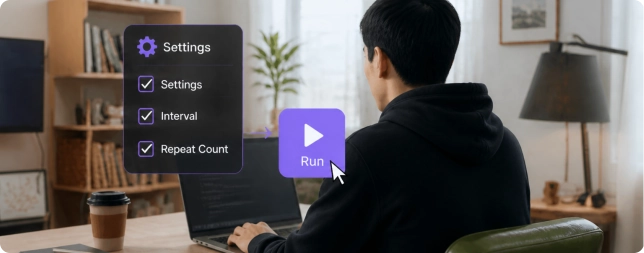
設定を一度行うだけで、必要に応じて自動クリックがすぐにトリガーされます。
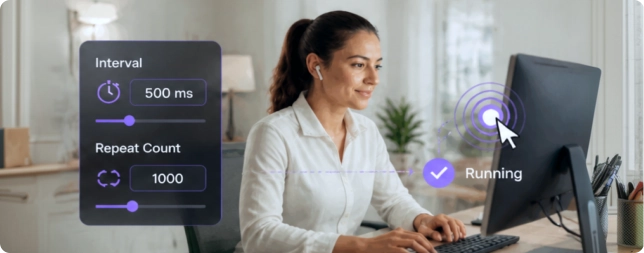
希望の間隔と繰り返し回数を指定すると、Auto Clicker は指定したクリックを自動的に実行します。
 アレクセイ
アレクセイ私は Minecraft で反復的なアクションに Auto Clicker を使用しています。 1 つの場所を長時間クリックする必要がある場合に特に便利です。
 エレナ
エレナRoblox では、農業に Auto Clicker をよく使用します。それを起動すると、落ち着いてコンピューターから離れることができます。
 イゴール
イゴールCookie Clicker にとって、それは単にかけがえのないものです。常に手動でマウスをクリックする必要はありません。
 オルガ
オルガ仕事では同じボタンを何度も押す必要があるタスクがあります。今はこれに Auto Clicker を使用します。
 マリア
マリア時々、仕事前に Auto Clicker を実行し、ゲームを離れてリソースをファームすることもあります。とても便利です。
 ドミトリー
ドミトリーブラウザで繰り返しクリックするときに使用します。一度セットアップすれば、すべてを手動で行う必要はなくなります。
 4.8 / 5 ユーザーレビューに基づく
Fionn Auto Clickerは、繰り返しのマウスクリックを自動化するプログラムです。クリックの種類、間隔、反復回数、ホットキーをカスタマイズできます。
はい、Fionn Auto Clickerでは、連続するクリック間の間隔を必要に応じてカスタマイズできます。
はい、所望の反復回数を指定したり、継続的に自動的に実行するように設定したりできます。
便利なホットキーを割り当てて、自動クリックを素早く開始および停止します。
Fionn Auto Clickerは、ゲームを含むさまざまなシナリオで繰り返しのクリックを自動化するために使用できます。使用前に、特定のゲームまたはサービスのルールで自動化が許可されていることを確認してください。
はい、Fionn Auto ClickerはWindows 10とWindows 11をサポートしています。
はい、Fionn Auto Clickerはマウスクリックを伴う繰り返しのアクションを自動化するように設計されています。
Fionn Auto Clickerはユーザー定義のマウスクリックを実行します。自動化は、そのようなアクションが許可されているアプリ、ゲーム、サービスでのみ使用してください。

Fionn Auto Clicker をダウンロードして、ゲーム、アプリ、その他のタスクでのマウスの繰り返しクリックを自動化します。簡単なセットアップ、便利な管理、無料のアップデート。
無料でダウンロードWindows 11/10
今すぐ購入 Fionn
FionnCopyright © 2026 Wonderful Apps Limited.
 日本語
日本語
 無料で始める