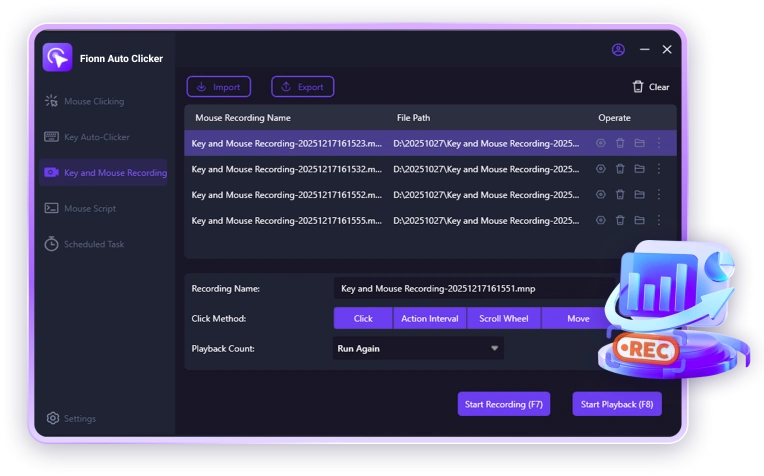
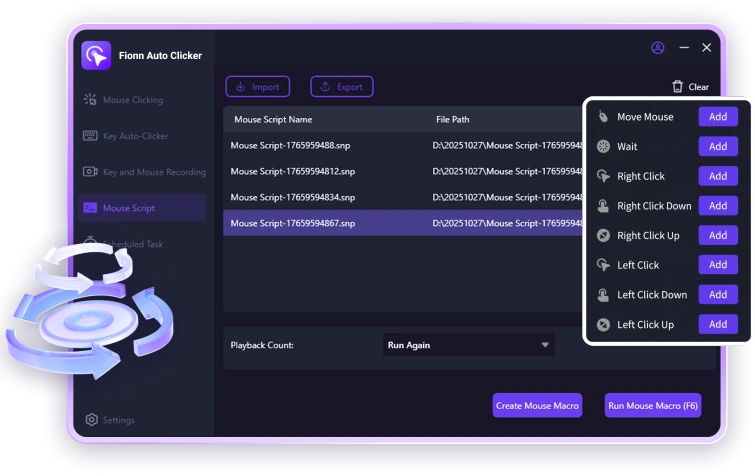
步骤1. 配置设置
选择点击类型、间隔和所需的重复次数。
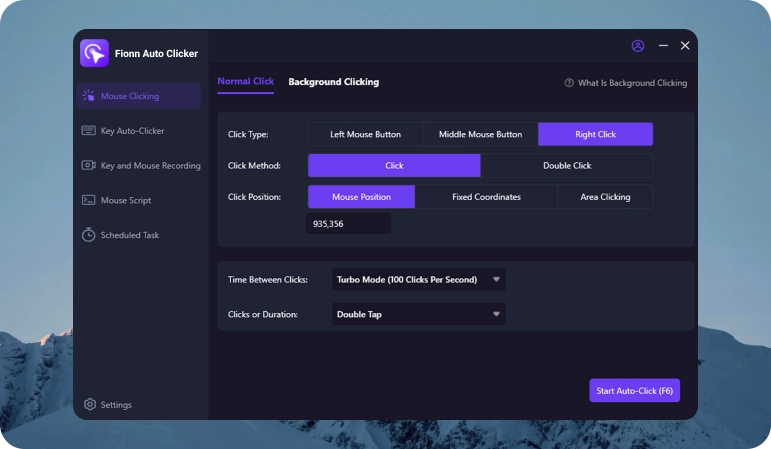
 Fionn Auto Clicker
FIONN AUTO CLICKER
设置快捷,点击精准,快捷键操控轻松便捷。
 自动点击鼠标自定义点击间隔适用于游戏和重复性任务
免费下载Windows 11/10
 立即购买
立即购买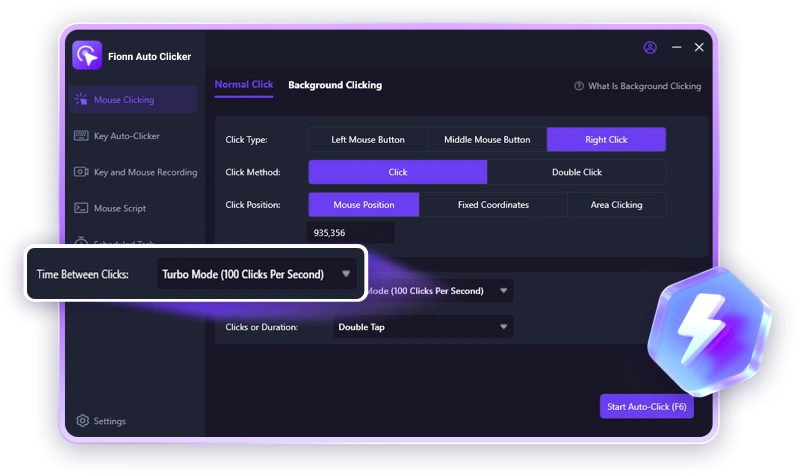

自动点击
自动点击
自动执行重复的鼠标点击,无需持续的手动控制。

设置间隔
设置间隔
调整点击之间的间隔以满足您的需要。

可自定义点击次数
可自定义点击次数
指定所需的点击次数或设置连续自动执行。
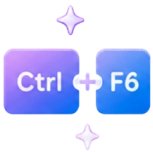
热键
热键
使用热键快速启动和停止自动点击。

左键和右键单击
左键和右键单击
根据您正在使用的应用程序、游戏或任务选择左键单击或右键单击。

设置简单
设置简单
在几秒钟内完成基本设置并立即开始使用 Auto Clicker。
选择点击类型、间隔和所需的重复次数。
分配一个方便的按键来快速启动和停止自动点击。
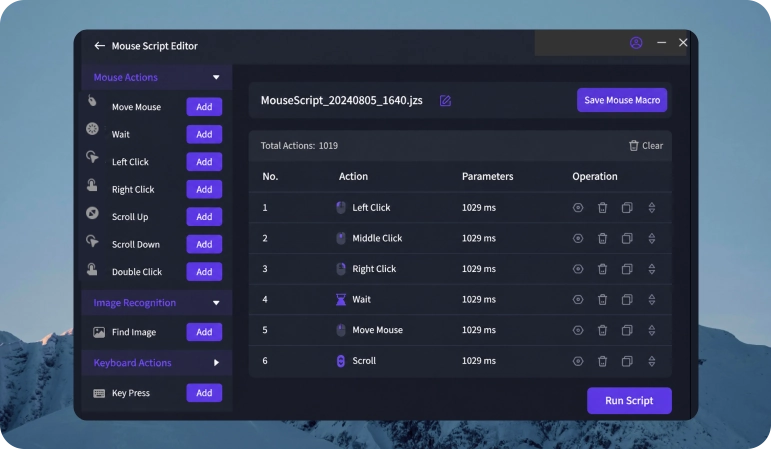
运行自动点击并让 Auto Clicker 为您执行重复操作。
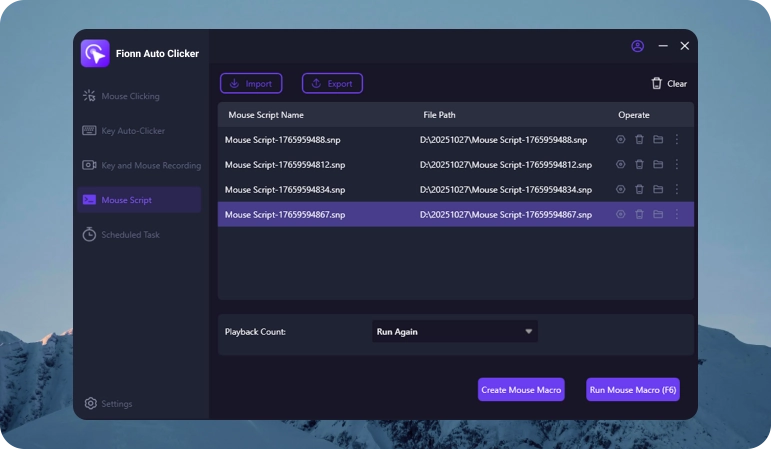
自动执行游戏、应用程序和其他日常任务中的重复点击。
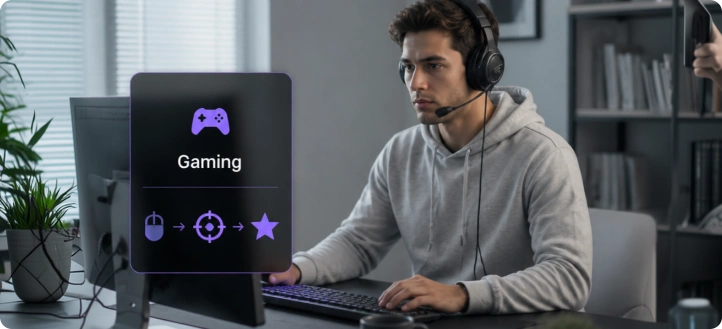
自动执行重复点击并减少游戏过程中的手动步骤。
免费下载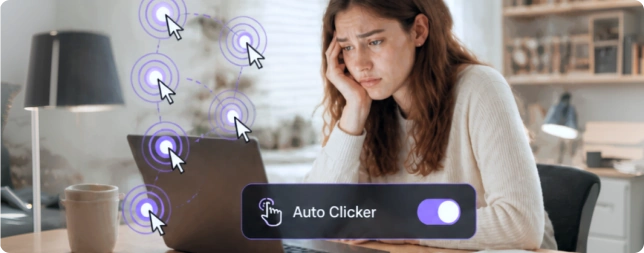
Auto Clicker 自动执行重复点击并减少持续手动控制的需要。
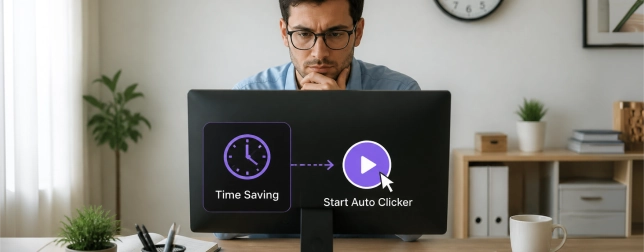
设置自动执行并让Auto Clicker为您执行相同的操作。
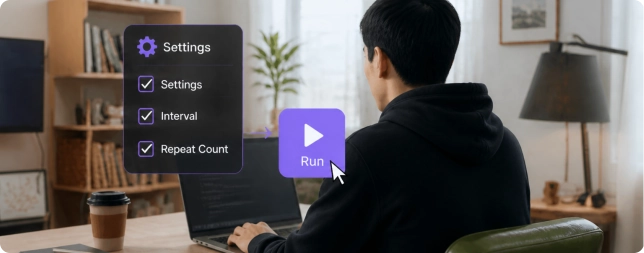
配置一次设置并在需要时快速触发自动点击。
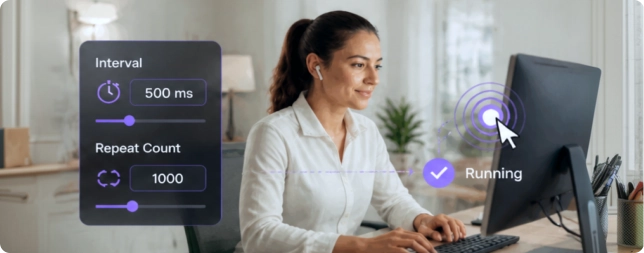
指定所需的间隔和重复次数,Auto Clicker将自动执行指定的点击。
 阿列克谢
阿列克谢我在 Minecraft 中使用 Auto Clicker 来执行重复操作。当您需要长时间点击某一处时尤其方便。
 埃琳娜
埃琳娜在 Roblox 中我经常使用 Auto Clicker 进行耕种。我启动它,然后就可以平静地离开电脑了。
 伊戈尔
伊戈尔对于Cookie Clicker来说简直就是一个不可替代的东西。无需一直手动点击鼠标。
 奥尔加
奥尔加工作中有些任务需要您多次按下同一个按钮。现在我使用 Auto Clicker 为此。
 玛丽亚
玛丽亚有时我会在工作前运行Auto Clicker,然后离开游戏去农场资源。非常方便。
 德米特里
德米特里我用它来在浏览器中重复点击。我设置了一次,不再需要手动完成所有操作。
 4.8 / 5 基于用户评论
Fionn Auto Clicker是一个用于自动化重复鼠标点击的程序。您可以自定义点击类型、间隔、重复次数和热键。
是的,Fionn Auto Clicker允许您自定义连续点击之间的间隔以满足您的需求。
是的,您可以指定所需的重复次数或设置为连续自动运行。
分配一个方便的热键以快速开始和停止自动点击。
Fionn Auto Clicker可以用于在各种场景中自动化重复点击,包括游戏。在使用之前,请确保该自动化操作被特定游戏或服务的规则所允许。
是的,Fionn Auto Clicker支持Windows 10和Windows 11。
是的,Fionn Auto Clicker旨在自动化涉及鼠标点击的重复操作。
Fionn Auto Clicker执行用户定义的鼠标点击。仅在允许此类操作的应用程序、游戏和服务中使用自动化。

下载 Fionn Auto Clicker 并在游戏、应用程序和其他任务中自动执行重复的鼠标点击。设置简单、管理方便、免费更新。
免费下载Windows 11/10
立即购买 Fionn
FionnCopyright © 2026 Wonderful Apps Limited.
 中文(简体)
 免费开始
免费开始