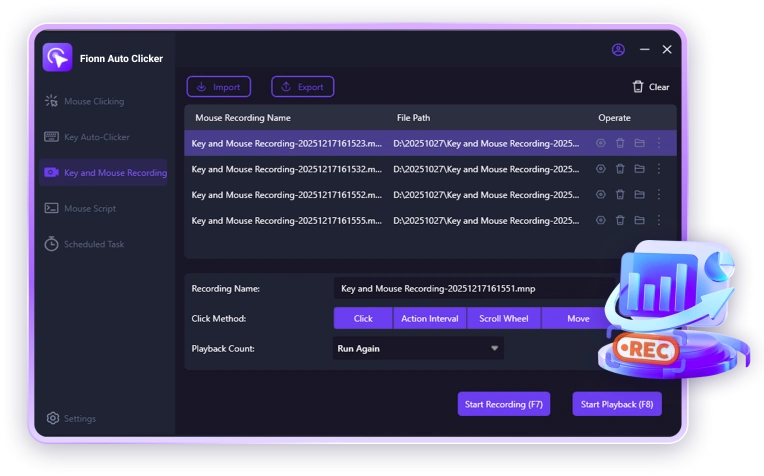
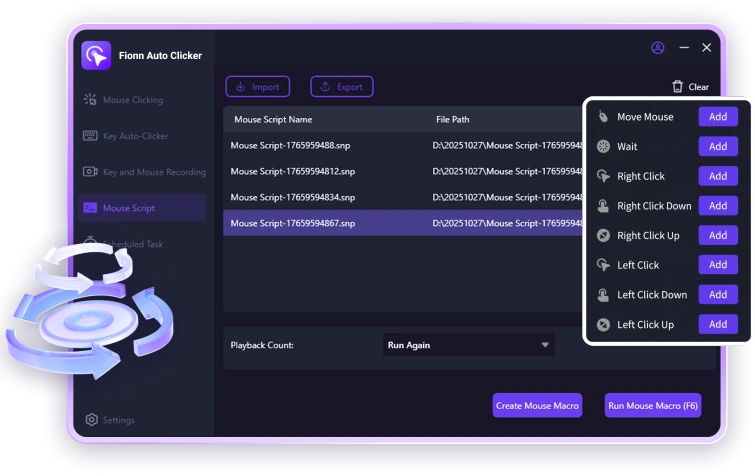
الخطوة 1. تكوين الإعدادات
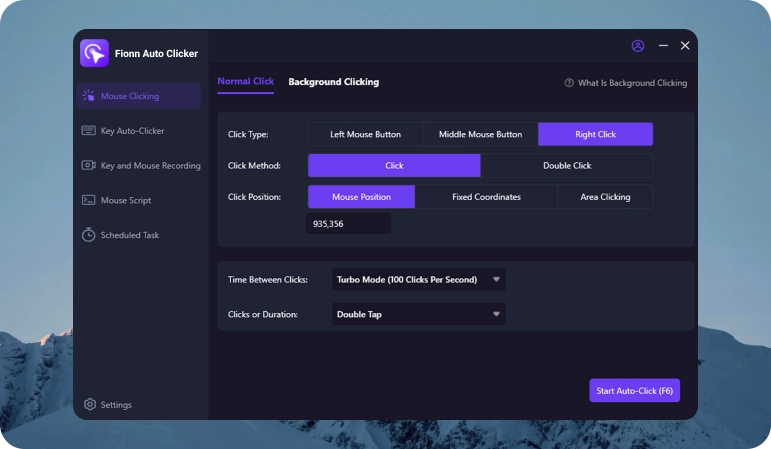
حدد نوع النقر والفاصل الزمني وعدد التكرارات المطلوبة.
 Fionn Auto Clicker
FIONN AUTO CLICKER
إعداد سريع ونقرات دقيقة وتحكم مريح باستخدام اختصارات لوحة المفاتيح.
 نقرات الماوس التلقائيةضبط الفاصل الزمني بين النقراتللألعاب والمهام المتكررة
تحميل مجاناWindows 11/10
 اشتري الآن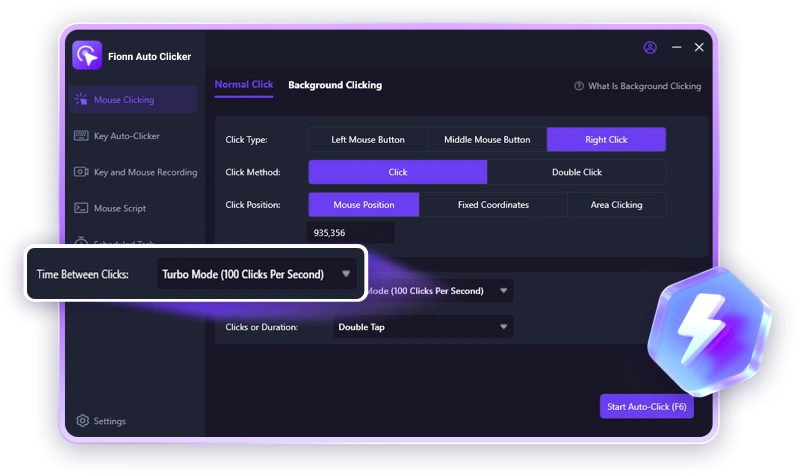

النقرات التلقائية
النقرات التلقائية
إجراء نقرات متكررة بالماوس تلقائيًا دون التحكم اليدوي المستمر.

تحديد الفاصل الزمني
تحديد الفاصل الزمني
اضبط الفاصل الزمني بين النقرات ليناسب احتياجاتك.

عدد قابل للتخصيص من النقرات
عدد قابل للتخصيص من النقرات
حدد العدد المطلوب من النقرات أو قم بإعداد التنفيذ التلقائي المستمر.
مفاتيح الاختصار
مفاتيح الاختصار
بدء النقرات التلقائية وإيقافها بسرعة باستخدام مفاتيح التشغيل السريع.
انقر بزر الماوس الأيمن والأيسر
انقر بزر الماوس الأيمن والأيسر
اختر النقر بزر الماوس الأيمن أو الأيسر حسب التطبيق أو اللعبة أو المهمة التي تستخدمها.

إعداد سهل
إعداد سهل
قم بإعداد الإعدادات الأساسية في ثوانٍ وابدأ في استخدام Auto Clicker على الفور.
حدد نوع النقر والفاصل الزمني وعدد التكرارات المطلوبة.
قم بتعيين مفتاح مناسب لبدء النقرات التلقائية وإيقافها بسرعة.
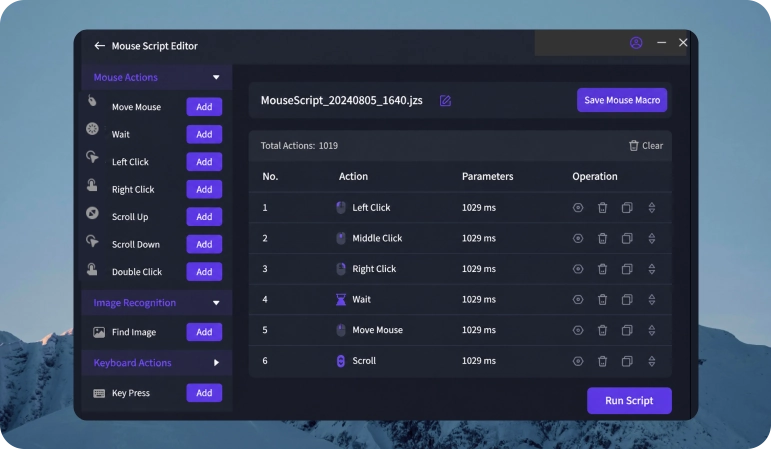
قم بتشغيل النقرات التلقائية ودع Auto Clicker يقوم بتنفيذ الإجراءات المتكررة نيابةً عنك.
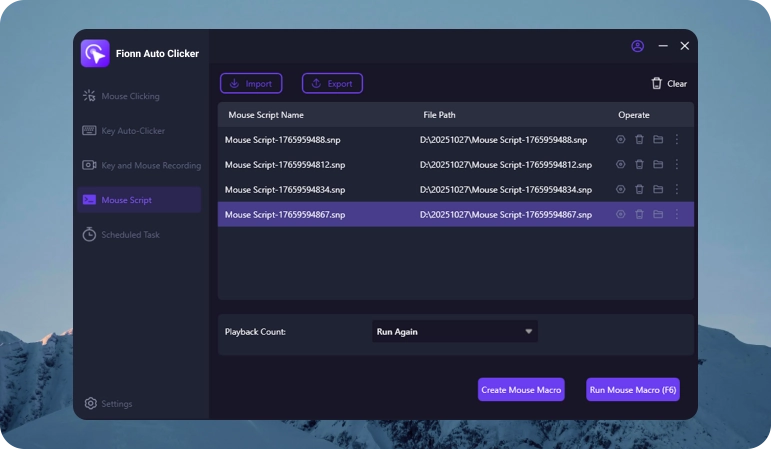
قم بأتمتة النقرات المتكررة في الألعاب والتطبيقات والمهام اليومية الأخرى.
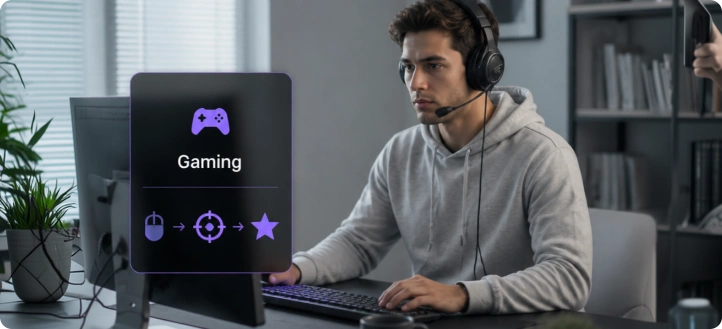
أتمتة النقرات المتكررة وتقليل الخطوات اليدوية أثناء اللعب.
تحميل مجانا
يقوم Auto Clicker بإجراء نقرات متكررة تلقائيًا ويقلل الحاجة إلى التحكم اليدوي المستمر.
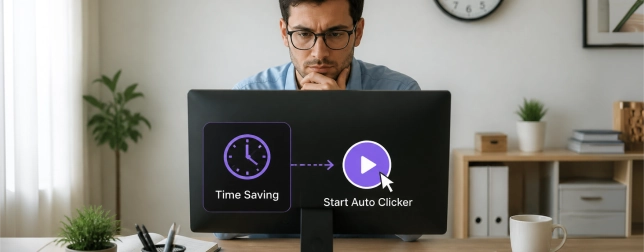
قم بإعداد التنفيذ التلقائي واترك Auto Clicker يقوم بنفس الإجراءات نيابةً عنك.
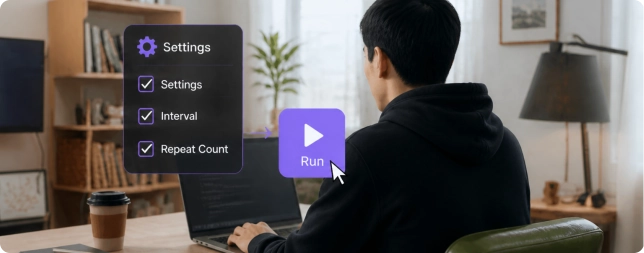
قم بتكوين إعداداتك مرة واحدة وقم بتشغيل النقرات التلقائية بسرعة عند الحاجة.
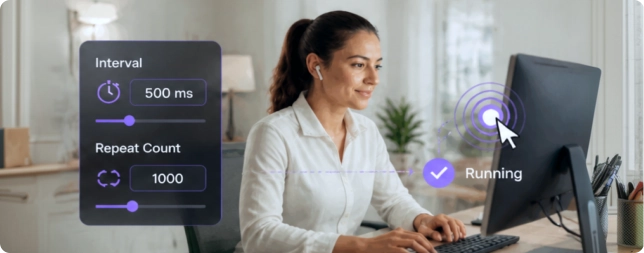
حدد الفاصل الزمني المطلوب وعدد مرات التكرار، وسيقوم Auto Clicker بتنفيذ النقرات المحددة تلقائيًا.
 أليكسي
أستخدم Auto Clicker في Minecraft للإجراءات المتكررة. إنه مناسب بشكل خاص عندما تحتاج إلى النقر فوق مكان واحد لفترة طويلة.
 ايلينا
في Roblox غالبًا ما أستخدم Auto Clicker للزراعة. أقوم بتشغيله ويمكنني الابتعاد بهدوء عن الكمبيوتر.
 ايجور
ايجوربالنسبة إلى Cookie Clicker، فهو ببساطة شيء لا يمكن الاستغناء عنه. لا حاجة للنقر يدويًا بالماوس طوال الوقت.
 أولغا
أولغاهناك مهام في العمل حيث تحتاج إلى الضغط على الزر نفسه عدة مرات. الآن أستخدم Auto Clicker لهذا الغرض.
 ماريا
مارياأحيانًا أقوم بتشغيل Auto Clicker قبل العمل وأترك اللعبة لتجميع الموارد. مريحة للغاية.
 ديمتري
أستخدمه للنقرات المتكررة في المتصفح. لقد قمت بإعداده مرة واحدة ولم يعد يتعين علي القيام بكل شيء يدويًا.
 4.8 / 5 بناءً على تقييمات المستخدمين
برنامج Fionn Auto Clicker هو برنامج لأتمتة نقرات الماوس المتكررة. يمكنك تخصيص نوع النقر، والفاصل الزمني، وعدد التكرارات، ومفاتيح الاختصار.
نعم، يسمح لك Fionn Auto Clicker بتخصيص الفاصل الزمني بين النقرات المتتالية لتلبية احتياجاتك.
نعم، يمكنك تحديد عدد التكرارات المطلوب أو ضبطه ليقوم بالتشغيل المستمر والآلي.
قم بتعيين مفتاح ساخن مريح لبدء وإيقاف النقرات الآلية بسرعة.
يمكن استخدام برنامج Fionn Auto Clicker لأتمتة النقرات المتكررة في سيناريوهات مختلفة، بما في ذلك الألعاب. قبل الاستخدام، تأكد من أن قواعد اللعبة أو الخدمة المعنية تسمح بالأتمتة.
نعم، يدعم Fionn Auto Clicker نظامي Windows 10 و Windows 11.
نعم، تم تصميم برنامج Fionn Auto Clicker لأتمتة الإجراءات المتكررة التي تتضمن نقرات الماوس.
يقوم برنامج Fionn Auto Clicker بتنفيذ نقرات الماوس التي يحددها المستخدم. استخدم خاصية التشغيل التلقائي فقط في التطبيقات والألعاب والخدمات التي تسمح بمثل هذه الإجراءات.

قم بتنزيل Fionn Auto Clicker وقم بأتمتة نقرات الماوس المتكررة في الألعاب والتطبيقات والمهام الأخرى. سهولة الإعداد والإدارة المريحة والتحديثات المجانية.
تحميل مجاناWindows 11/10
اشتري الآن Fionn
FionnCopyright © 2026 Wonderful Apps Limited.
 عربي
عربي
 ابدأ مجانًا