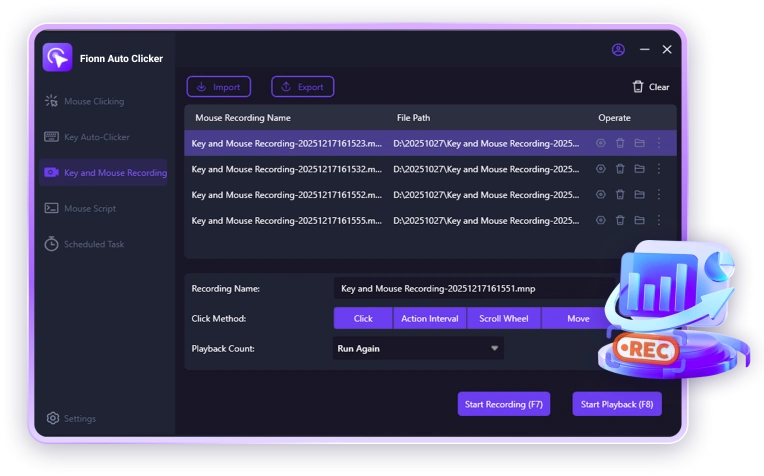
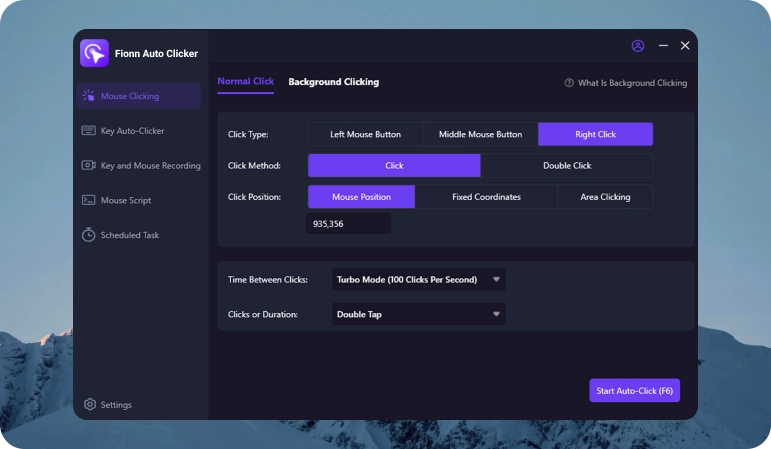
Schritt 1. Einstellungen konfigurieren
Wählen Sie den Klicktyp, das Intervall und die Anzahl der erforderlichen Wiederholungen aus.
 Fionn Auto Clicker
FIONN AUTO CLICKER
Schnell eingerichtet, präzise Klicks und bequeme Steuerung per Tastenkombination.
 Automatische MausklicksAnpassbare KlickintervalleFür Spiele und sich wiederholende Aufgaben
Kostenlos herunterladenWindows 11/10
 Jetzt kaufen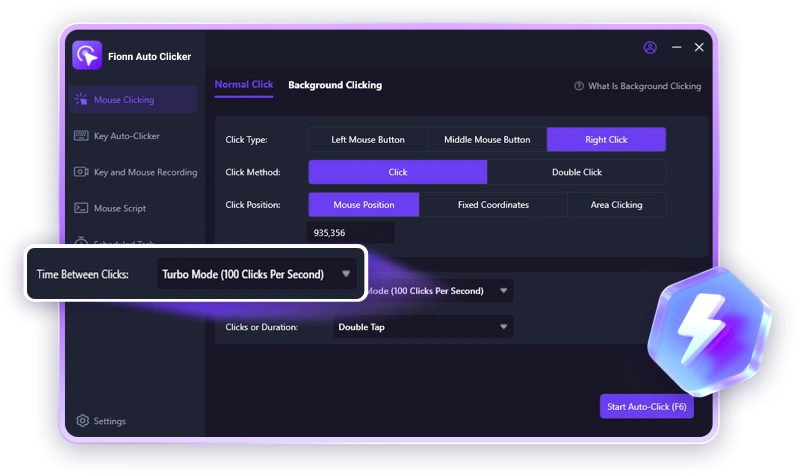

Automatische Klicks
Automatische Klicks
Führen Sie automatisch wiederholte Mausklicks aus, ohne ständige manuelle Kontrolle.

Intervall einstellen
Intervall einstellen
Passen Sie das Intervall zwischen den Klicks an Ihre Bedürfnisse an.
Anpassbare Anzahl von Klicks
Anpassbare Anzahl von Klicks
Geben Sie die gewünschte Anzahl an Klicks an oder richten Sie eine kontinuierliche automatische Ausführung ein.
Hotkeys
Hotkeys
Starten und stoppen Sie automatische Klicks schnell mithilfe von Hotkeys.
Links- und Rechtsklick
Links- und Rechtsklick
Wählen Sie je nach verwendeter Anwendung, Spiel oder Aufgabe Links- oder Rechtsklick.

Einfache Einrichtung
Einfache Einrichtung
Richten Sie in Sekundenschnelle Grundeinstellungen ein und beginnen Sie sofort mit der Verwendung von Auto Clicker.
Wählen Sie den Klicktyp, das Intervall und die Anzahl der erforderlichen Wiederholungen aus.
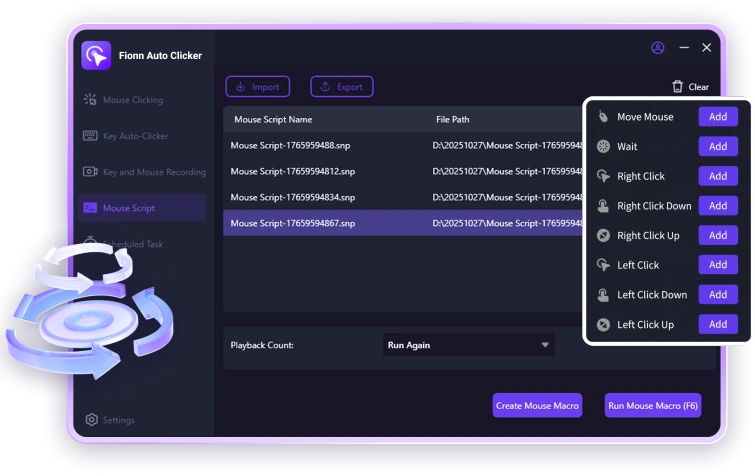
Weisen Sie eine praktische Taste zu, um automatische Klicks schnell zu starten und zu stoppen.
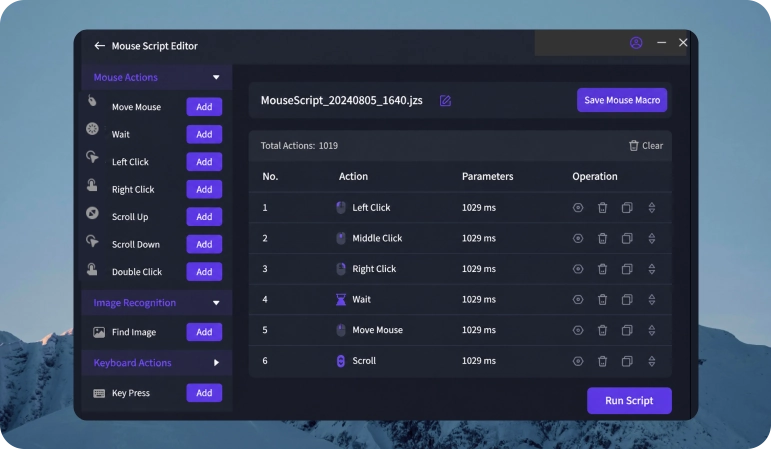
Führen Sie automatisierte Klicks aus und lassen Sie Auto Clicker die sich wiederholenden Aktionen für Sie ausführen.
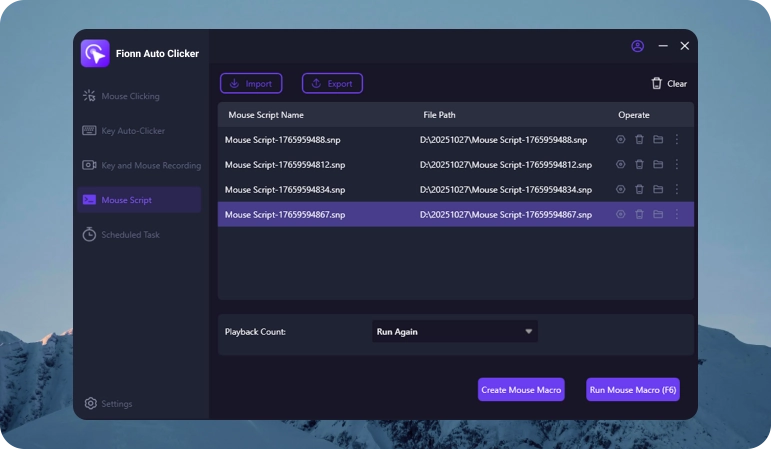
Automatisieren Sie sich wiederholende Klicks in Spielen, Apps und anderen alltäglichen Aufgaben.
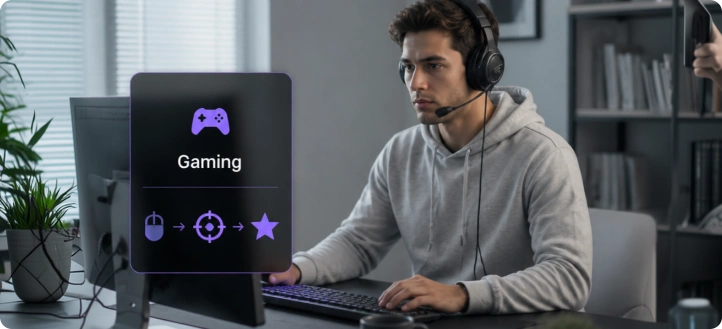
Automatisieren Sie sich wiederholende Klicks und reduzieren Sie manuelle Schritte während des Spiels.
Kostenlos herunterladen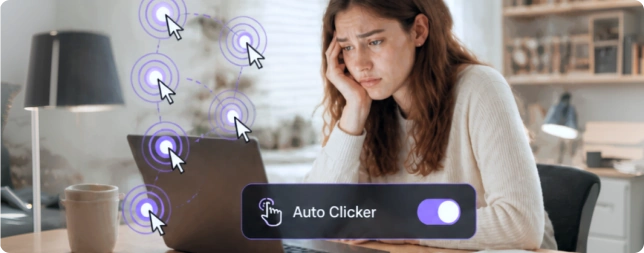
Auto Clicker führt automatisch wiederholte Klicks aus und reduziert die Notwendigkeit einer ständigen manuellen Kontrolle.
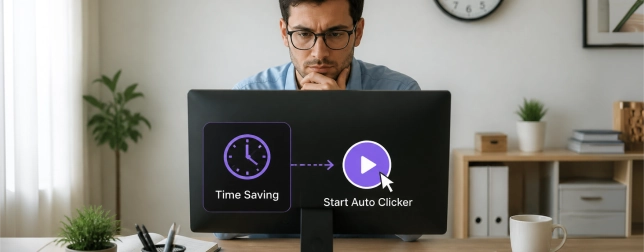
Richten Sie die automatische Ausführung ein und lassen Sie Auto Clicker die gleichen Aktionen für Sie ausführen.
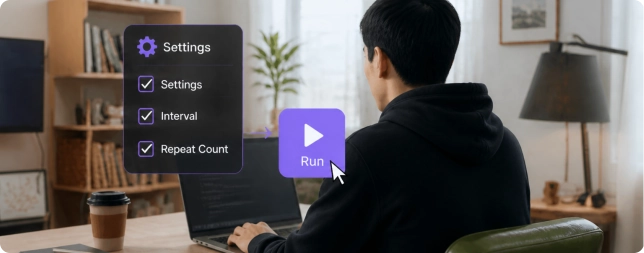
Konfigurieren Sie Ihre Einstellungen einmalig und lösen Sie bei Bedarf schnell automatische Klicks aus.
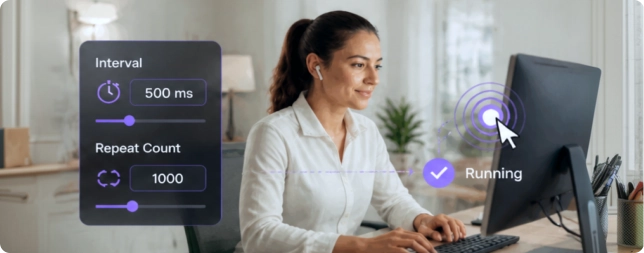
Geben Sie das gewünschte Intervall und die Anzahl der Wiederholungen an, und Auto Clicker führt die angegebenen Klicks automatisch aus.
 Alexej
Ich verwende Auto Clicker in Minecraft für sich wiederholende Aktionen. Dies ist besonders praktisch, wenn Sie längere Zeit auf eine Stelle klicken müssen.
 Elena
ElenaIn Roblox verwende ich oft Auto Clicker für die Landwirtschaft. Ich starte es und kann mich ruhig vom Computer entfernen.
 Igor
IgorFür Cookie Clicker ist es einfach eine unersetzliche Sache. Sie müssen nicht ständig manuell mit der Maus klicken.
 Olga
OlgaBei der Arbeit gibt es Aufgaben, bei denen Sie mehrmals denselben Knopf drücken müssen. Jetzt verwende ich dafür Auto Clicker.
 Maria
MariaManchmal führe ich Auto Clicker vor der Arbeit aus und überlasse das Spiel dem Farmen von Ressourcen. Sehr praktisch.
 Dmitri
Ich verwende es für wiederholte Klicks im Browser. Ich richte es einmal ein und muss nicht mehr alles manuell erledigen.
 4,8 / 5 Basierend auf Benutzerbewertungen
Fionn Auto Clicker ist ein Programm zur Automatisierung wiederholter Mausklicks. Sie können den Klicktyp, das Intervall, die Anzahl der Wiederholungen und Hotkeys anpassen.
Ja, Fionn Auto Clicker ermöglicht es Ihnen, das Intervall zwischen aufeinanderfolgenden Klicks nach Ihren Bedürfnissen anzupassen.
Ja, Sie können die gewünschte Anzahl der Wiederholungen angeben oder es so einstellen, dass es kontinuierlich und automatisch ausgeführt wird.
Weisen Sie einen bequemen Hotkey zu, um automatische Klicks schnell zu starten und zu stoppen.
Fionn Auto Clicker kann verwendet werden, um wiederholte Klicks in verschiedenen Szenarien, einschließlich Spielen, zu automatisieren. Stellen Sie vor der Verwendung sicher, dass die Automatisierung durch die Regeln des spezifischen Spiels oder Dienstes erlaubt ist.
Ja, Fionn Auto Clicker unterstützt Windows 10 und Windows 11.
Ja, Fionn Auto Clicker ist dafür entwickelt, repetitive Aktionen mit Mausklicks zu automatisieren.
Fionn Auto Clicker führt benutzerdefinierte Mausklicks aus. Verwenden Sie die Automatisierung nur in Apps, Spielen und Diensten, in denen solche Aktionen erlaubt sind.

Laden Sie Fionn Auto Clicker herunter und automatisieren Sie sich wiederholende Mausklicks in Spielen, Apps und anderen Aufgaben. Einfache Einrichtung, bequeme Verwaltung und kostenlose Updates.
Kostenlos herunterladenWindows 11/10
Jetzt kaufen Fionn
FionnCopyright © 2026 Wonderful Apps Limited.
 Deutsch
 Kostenlos starten