 Emily CarterPrinter Drivers
Windows 10/11でプリンタードライバーをインストールする方法
プリンタードライバーのインストールは、最初にプリンターを接続し、Windowsに対応ドライバーを検索させる方法が安全で簡単です。自動設定に失敗した場合は、メーカー公式パッケージ、公式パッケージ内の.infファイル、補助ツールの順に試せます。この記事では4つの方法を紹介します。各方法の終了後にテストページを印刷し、ドライバーだけでなく、接続、ポート、印刷キューまで正常か確認してください。
プリンタードライバーが自動でインストールされない原因
Windowsは通常、接続されたプリンターを自動で検出します。ただし、正確な機種を識別できない、必要な更新プログラムがない、ドライバーパッケージのシステム構成が合わない、接続が不安定といった場合は設定に失敗します。ネットワークプリンターでは、パソコンとプリンターが同じネットワークから到達できることも必要です。
最初にプリンターの電源、USBケーブル、無線LAN接続を確認し、一時停止中の印刷ジョブを整理します。続いて、本体の銘板、操作画面、設定情報ページのいずれかで完全な型番を調べてください。型番末尾の英字や数字も重要です。同じシリーズでも、すべての派生機種が同一ドライバーに対応するとは限りません。
プリンタードライバーのインストール方法を比較
| 方法 | 適している状況 | 作業量 |
|---|---|---|
| Windowsの設定 | 新しいUSBプリンターやネットワークプリンター | 少ない |
| メーカー公式サイト | 機種固有の機能や新しい公式パッケージが必要な場合 | 標準 |
| INFファイル | 公式インストーラーが動作しないが、展開済みパッケージがある場合 | 多い |
| Fionn Printer Driver | 型番が分からない場合や、ドライバーと印刷環境をまとめて確認したい場合 | 少ない |
方法1:Windowsでプリンタードライバーをインストールする
この方法を使う場面
新しい有線プリンターまたはネットワークプリンターを接続するときは、この方法から始めます。Windows Updateは、多くのドライバーをWindowsに提供し、更新するための標準経路です。
インストール手順
- プリンターの電源を入れます。
- USBで接続するか、パソコンと同じネットワークに接続します。
スタート → 設定 → Bluetoothとデバイス → プリンターとスキャナーを開きます。- プリンターまたはスキャナーを追加する項目でデバイスの追加を選択します。
- 検出されたプリンターを選択し、設定が完了するまで待ちます。
設定 → Windows Update → 詳細オプション → オプションの更新プログラムを開き、表示されたドライバー更新をインストールします。

プリンターが見つからない場合は、手動で追加するための選択肢を使用します。そこにも対応パッケージがない場合は、メーカー公式サイトから取得する方法へ進みます。
結果の確認方法
プリンターの管理画面からプリンターのプロパティを開き、テストページを印刷します。印刷に成功すれば、ドライバー、接続、ポート、印刷キューが連携していると判断できます。デバイス一覧に名前が表示されただけでは、確認は完了していません。
方法2:メーカー公式サイトからインストールする
この方法を使う場面
Windowsが基本ドライバーしか導入しない場合、機種を正しく認識しない場合、またはスキャン、両面印刷、特殊な用紙設定などが表示されない場合に使用します。
インストール手順
設定 → システム → バージョン情報を開き、Windowsのバージョンとシステムの種類を確認します。- プリンター本体で完全な型番を確認します。
- プリンターメーカーの公式サポートサイトを開きます。
- 機種、Windowsのバージョン、システム構成に対応するパッケージを選びます。
- ダウンロード前に、表示中のドメインがメーカーの公式ドメインであることを確認します。
- ダウンロードしたインストーラーを起動し、画面に表示される順序で操作します。
結果の確認方法
インストーラーから再起動を求められた場合は、パソコンを再起動します。その後、プリンターとスキャナーを開いてテストページを印刷し、必要な用紙サイズや両面印刷などの項目も選択できるか確認します。
公式インストーラーを開けない場合でも、パッケージ内に対応する.infファイルがあれば、次の手動方法を利用できます。
方法3:INFファイルからプリンタードライバーを手動でインストールする
この方法を使う場面
メーカーの公式ドライバーパッケージを展開済みでも、Windowsが収録ドライバーを自動選択しない場合に適しています。出所が不明なダウンロードサイトで単体配布されているINFファイルは使用しないでください。
インストール手順
- メーカーの公式ドライバーパッケージを専用フォルダーへ展開します。
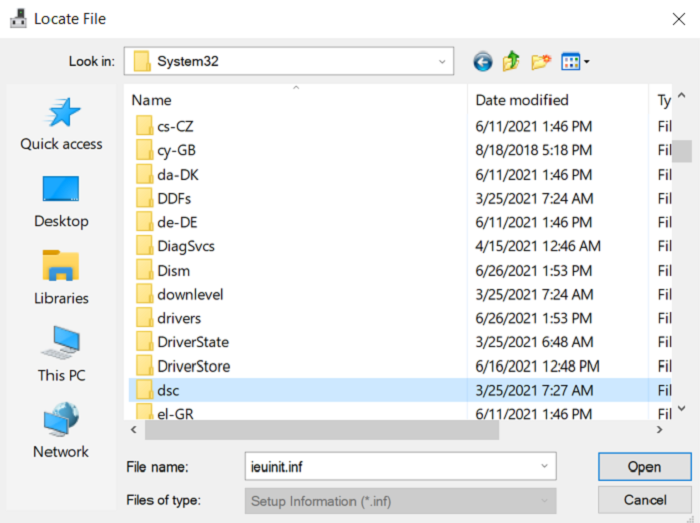
- 展開したフォルダー内で、拡張子が
.infのファイルを探します。 - スタートを右クリックし、デバイスマネージャーを開きます。
- プリンターまたは印刷キューの分類を展開します。
- 対象デバイスを右クリックし、ドライバーの更新を選択します。
- コンピューターを参照してドライバーを検索する項目を選び、展開したフォルダーを指定します。
- 互換性のあるドライバーを確認し、インストールが終わるまで待ちます。
結果の確認方法
デバイスマネージャーで対象機器のプロパティを開きます。ドライバーのタブに提供元、日付、バージョンが表示され、エラーコードがないことを確認してください。その後、プリンターとスキャナーからテストページを印刷します。
機種を特定できない場合や、原因がドライバー以外にもあると考えられる場合は、印刷環境を確認できる補助ツールも選択肢になります。
方法4:Fionn Printer Driverでインストールする
この方法を使う場面
正確な型番が分からない、対応ドライバーを自動で探したい、または印刷環境の一般的な問題も同時に確認したい場合に利用できるWindows向けの方法です。このツールは、多くの主要ブランドと機種を識別し、ドライバーパッケージのインストールや修復を支援します。Windowsの印刷サービス、プリンターポート、印刷キューも確認できます。
インストール手順
公式製品ページからプログラムをダウンロードしてインストールし、次の順序で操作します。
アプリを起動し、Scan Nowを選択して、プリンター、ドライバー、印刷環境の検査を開始します。

インストール済みのプリンター、ドライバー、一般的な印刷問題の検査が終わるまで待ちます。

検査結果を確認し、One-Click Fixを選択して、必要なドライバーパッケージをインストールまたは修復します。

処理が完了するまで待ち、結果画面に表示された状態を確認します。

結果の確認方法
もう一度検査を実行し、ドライバーが使用不可として表示されないことを確認します。次にWindowsの設定でプリンターを開き、テストページを印刷してください。印刷が始まらない場合は、デバイスの状態、印刷キュー、ポート、印刷サービスを個別に確認します。
まとめ
最初にWindowsの設定でプリンターを追加し、オプションの更新プログラムを確認するのが推奨手順です。対応ドライバーがなければメーカー公式パッケージを使い、通常のインストーラーが動作しない場合に限って、適合する公式INFファイルを検討します。どの方法でも、最後はテストページを印刷して結果を確認してください。オフライン表示や印刷ジョブの停滞が残る場合は、接続、ポート、印刷キュー、印刷サービスを点検します。必要に応じてFionn Printer Driverでドライバーと印刷環境を再検査できます。
よくある質問
プリンターを接続する前にドライバーをインストールする必要がありますか?
通常は必要ありません。新しいUSBプリンターやネットワークプリンターは、電源を入れて接続してからWindowsに検出させます。ただし、メーカーが異なる接続順序を指定している場合は、その手順を優先してください。インストール途中でUSB接続を求めるパッケージもあります。
Windowsに「ドライバーが使用できません」と表示された場合はどうしますか?
Windows Updateとオプションの更新プログラムを確認します。改善しなければデバイス一覧からプリンターを削除し、パソコンを再起動してから追加し直してください。それでも表示が消えない場合は、対応するメーカー公式パッケージまたは方法4を検討します。
プリンターの正確な型番はどこで確認できますか?
本体の背面や底面にある銘板、操作画面、またはプリンターメニューから出力できる設定情報ページを確認します。シリーズ名だけで判断しないでください。末尾の英字や数字が異なると、別のドライバーパッケージが必要になる場合があります。
Windowsがプリンターを認識しているのに印刷できないのはなぜですか?
デバイス一覧への表示は、Windowsが機器を検出したことを示すだけです。正しいプリンターが選択されているか、印刷ジョブが一時停止していないか、接続方式に合うポートが設定されているか、印刷サービスが動作しているかを確認します。オフライン、用紙切れ、紙詰まりの表示も確認してください。
似た型番のプリンタードライバーを使用できますか?
メーカーが互換性を明示している場合に限ります。型番が似ていても、印刷言語、スキャン、両面印刷などの対応内容が同じとは限りません。正確な型番に対応するドライバーか、メーカーが承認したユニバーサルドライバーを使用する方が安全です。


