 Emily CarterPrinter Drivers
Como instalar driver de impressora no Windows 10/11
A maneira mais segura de instalar um driver de impressora é conectar o equipamento e deixar o Windows procurar primeiro um pacote compatível. Se a instalação automática falhar, há mais três opções: baixar o pacote no site do fabricante, selecionar manualmente um arquivo .inf ou usar uma ferramenta de verificação e instalação. Siga os quatro métodos nesta ordem, do mais simples ao mais avançado. Ao terminar cada tentativa, imprima uma página de teste para confirmar o funcionamento do driver, da conexão, da porta e da fila de impressão.
Por que o driver da impressora não é instalado automaticamente
O Windows normalmente identifica a impressora conectada e seleciona um driver. O processo pode falhar quando o modelo é detectado incorretamente, faltam atualizações do sistema, o pacote usa outra arquitetura ou a conexão está instável. Em impressoras de rede, o computador e o equipamento também precisam estar acessíveis pela mesma rede.
Antes de começar, ligue a impressora, confira o cabo USB ou a conexão Wi-Fi e remova trabalhos travados da fila. Anote o modelo completo exibido na etiqueta, no painel ou na página de configuração. Letras e números após o nome da família podem identificar uma variante que exige outro pacote.
Comparação dos métodos para instalar driver de impressora
| Método | Quando é mais indicado | Dificuldade |
|---|---|---|
| Configurações do Windows | Impressora USB ou de rede recém-conectada | Fácil |
| Site do fabricante | Recursos específicos do modelo ou pacote mais recente do fabricante | Moderada |
| Arquivo INF | Pacote oficial extraído cujo instalador não funciona | Avançada |
| Fionn Printer Driver | Modelo desconhecido ou necessidade de verificar também o ambiente de impressão | Fácil |
Método 1: como instalar driver de impressora pelo Windows
Quando usar
Comece por este método ao conectar uma impressora USB ou de rede. O Windows Update é o canal principal do sistema para obter e atualizar drivers compatíveis.
Passo a passo
- Ligue a impressora e conecte-a por USB ou à mesma rede do computador.
- Abra
Iniciar → Configurações → Bluetooth e dispositivos → Impressoras e scanners. - Selecione Adicionar dispositivo ao lado da opção para adicionar uma impressora ou um scanner.
- Escolha a impressora encontrada e aguarde a conclusão da instalação.
- Abra
Configurações → Windows Update → Opções avançadas → Atualizações opcionais. - Instale qualquer atualização de driver aplicável ao dispositivo.

Se o dispositivo não aparecer, use a opção para adicioná-lo manualmente. Caso o Windows ainda não encontre um pacote compatível, prossiga para o site do fabricante.
Como verificar o resultado
Abra o gerenciamento da impressora, acesse suas propriedades e imprima uma página de teste. Ver o nome do dispositivo na lista confirma apenas a detecção; a página impressa também verifica driver, conexão, porta e fila.
Método 2: instalar o driver pelo site do fabricante
Quando usar
Escolha este método quando o Windows instalar apenas um driver básico, não reconhecer o equipamento ou não exibir recursos necessários, como digitalização, impressão frente e verso ou opções de papel.
Passo a passo
- Abra
Configurações → Sistema → Sobree anote a versão do Windows e o tipo do sistema. - Confirme o modelo completo na etiqueta, no painel ou na página de configuração da impressora.
- Acesse a página oficial de suporte do fabricante para esse modelo.
- Selecione o pacote correspondente à versão do Windows e à arquitetura do computador.
- Verifique se o domínio realmente pertence ao fabricante antes de baixar o instalador.
- Execute o arquivo e siga a ordem de conexão indicada pelo instalador.
Como verificar o resultado
Reinicie o computador se o instalador solicitar. Depois, abra Impressoras e scanners, selecione o dispositivo e imprima uma página de teste. Confira também se opções específicas, como tamanho do papel e impressão frente e verso, aparecem e podem ser selecionadas.
Se o instalador não abrir, mas o pacote oficial contiver um arquivo .inf, use o método manual a seguir.
Método 3: instalar o driver com um arquivo INF
Quando usar
Este método é apropriado quando você já tem um pacote oficial extraído, mas o Windows não seleciona o driver automaticamente. Não baixe arquivos .inf isolados de repositórios ou sites desconhecidos.
Passo a passo
- Extraia o pacote oficial em uma pasta separada.
- Localize o arquivo com a extensão
.inf. - Clique com o botão direito em Iniciar e abra o Gerenciador de Dispositivos.
- Expanda Impressoras ou Filas de impressão.
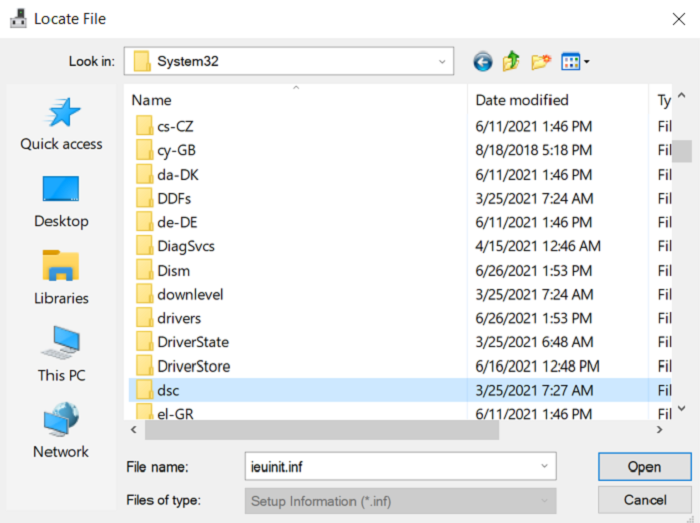
- Clique com o botão direito no dispositivo e selecione Atualizar driver.
- Escolha a busca de drivers no computador e indique a pasta extraída.
- Confirme o driver compatível e aguarde a instalação.
Como verificar o resultado
Nas propriedades do dispositivo, a guia do driver deve mostrar fornecedor, data e versão sem códigos de erro. Em seguida, imprima uma página de teste pelo menu Impressoras e scanners.
Se o modelo exato for difícil de identificar ou a falha envolver outras partes do sistema de impressão, considere a verificação assistida.
Método 4: instalar com o Fionn Printer Driver
Quando usar
Esta alternativa é voltada ao Windows e pode ajudar quando você não sabe o modelo exato, precisa localizar um driver compatível ou deseja verificar também problemas comuns de impressão. O programa pode examinar impressoras e drivers instalados, baixar, instalar ou reparar pacotes e verificar o serviço de impressão, as portas e a fila do Windows.
Passo a passo
Baixe e instale o programa pela página oficial. Depois, mantenha a impressora conectada e siga estas etapas:
Abra o Fionn Printer Driver e selecione Scan Now para examinar o computador, os drivers de impressora e problemas relacionados.

Aguarde enquanto o programa verifica as impressoras instaladas, os drivers e o ambiente de impressão.

Após a verificação, selecione One-Click Fix para instalar ou reparar automaticamente o driver necessário.

Aguarde a conclusão e confirme se a tela de resultado informa que o problema foi corrigido.

Como verificar o resultado
Faça uma nova verificação e confirme que o driver deixou de ser indicado como indisponível. Depois, abra a impressora nas Configurações do Windows e imprima uma página de teste. Se nada for impresso, verifique separadamente o estado do dispositivo, a fila, a porta e o serviço de impressão.
Conclusão
Comece pelas Configurações do Windows e pelas atualizações opcionais. Se não houver um driver adequado, use o pacote oficial do fabricante. Reserve o arquivo .inf para quando o instalador comum falhar e você já tiver um pacote compatível. Independentemente do método, confirme o resultado com uma página de teste. Se o driver estiver instalado, mas a impressora continuar offline ou com trabalhos parados, examine conexão, porta, fila e serviço de impressão. O Fionn Printer Driver pode auxiliar nessa verificação conjunta e permitir uma nova análise após o reparo.
Perguntas frequentes
Preciso instalar o driver antes de conectar a impressora?
Geralmente, não. Para a maioria das impressoras USB e de rede recentes, ligue e conecte o dispositivo antes de aguardar a detecção pelo Windows. Siga outra ordem somente quando o fabricante orientar, pois alguns instaladores pedem a conexão USB em uma etapa específica.
O que fazer quando o Windows informa que o driver está indisponível?
Verifique o Windows Update e as atualizações opcionais. Depois, remova a impressora da lista, reinicie o computador e adicione-a novamente. Se o erro continuar, instale um pacote compatível do fabricante ou use a verificação do quarto método.
Como descobrir o modelo exato da impressora?
Consulte a etiqueta na parte traseira ou inferior, o painel do equipamento ou a página de configuração impressa. Não use apenas o nome da família: sufixos com letras ou números podem indicar variantes que exigem drivers diferentes.
Por que o Windows detecta a impressora, mas não imprime?
A detecção não confirma toda a cadeia de impressão. Confira se a impressora correta está selecionada, se os trabalhos não estão pausados, se a porta corresponde à conexão e se o serviço de impressão está em execução. Verifique também os estados offline, sem papel e papel atolado.
Posso usar o driver de um modelo parecido?
Use-o somente se o fabricante declarar compatibilidade. Nomes semelhantes não garantem suporte à mesma linguagem de impressão, digitalização ou impressão frente e verso. Prefira o driver exato ou um pacote universal aprovado pelo fabricante.


