 Emily CarterPrinter Drivers
Druckertreiber installieren in Windows 10/11
Am sichersten lässt sich ein Druckertreiber installieren, indem Sie den Drucker zuerst verbinden und Windows nach einem kompatiblen Treiber suchen lassen. Schlägt die automatische Einrichtung fehl, stehen drei weitere Wege zur Verfügung: das offizielle Treiberpaket des Herstellers, die manuelle Installation einer .inf-Datei oder ein unterstützendes Prüf- und Installationsprogramm. Beginnen Sie mit den Windows-Funktionen und wechseln Sie erst danach zu einer manuellen Methode. Drucken Sie anschließend immer eine Testseite. Damit prüfen Sie nicht nur den Treiber, sondern auch Verbindung, Anschluss und Druckwarteschlange.
Warum der Druckertreiber nicht automatisch installiert wird
Windows erkennt angeschlossene Drucker normalerweise selbst. Die Einrichtung kann jedoch scheitern, wenn das genaue Modell nicht erkannt wird, erforderliche Updates fehlen, das Treiberpaket zur falschen Systemarchitektur gehört oder die Verbindung instabil ist. Bei einem Netzwerkdrucker müssen Computer und Drucker außerdem über dasselbe Netzwerk erreichbar sein.
Schalten Sie den Drucker ein, kontrollieren Sie USB-Kabel oder WLAN-Verbindung und entfernen Sie angehaltene Druckaufträge. Ermitteln Sie die vollständige Modellbezeichnung auf dem Typenschild, dem Gerätedisplay oder einer ausgedruckten Konfigurationsseite. Auch Buchstaben und Zahlen am Ende des Modellnamens sind wichtig: Treiber derselben Produktfamilie unterstützen nicht zwangsläufig jede Modellvariante.
Vier Methoden zum Installieren eines Druckertreibers im Vergleich
| Methode | Geeignet für | Aufwand |
|---|---|---|
| Windows-Einstellungen | Neue USB- und Netzwerkdrucker | Gering |
| Herstellerseite | Modellspezifische Funktionen oder aktuelle Herstellerpakete | Mittel |
| INF-Datei | Entpackte offizielle Treiberpakete, deren Installationsprogramm nicht funktioniert | Erhöht |
| Fionn Printer Driver | Unbekanntes Modell oder gemeinsame Prüfung von Treiber und Druckumgebung | Gering |
Methode 1: Druckertreiber mit Windows installieren
Wann eignet sich diese Methode?
Beginnen Sie hier, wenn Sie einen neuen kabelgebundenen Drucker oder Netzwerkdrucker verbinden. Windows Update ist der zentrale Windows-Kanal für die Bereitstellung und Aktualisierung vieler Treiber.
Schritt-für-Schritt-Anleitung
- Schalten Sie den Drucker ein.
- Verbinden Sie ihn per USB oder mit demselben Netzwerk wie den Computer.
- Öffnen Sie
Start → Einstellungen → Bluetooth und Geräte → Drucker & Scanner. - Wählen Sie neben dem Eintrag zum Hinzufügen eines Druckers oder Scanners Gerät hinzufügen.
- Wählen Sie den gefundenen Drucker aus und warten Sie auf den Abschluss der Einrichtung.
- Öffnen Sie
Einstellungen → Windows Update → Erweiterte Optionen → Optionale Updatesund installieren Sie angebotene Treiberupdates.

Wird das Gerät nicht gefunden, verwenden Sie die Option zum manuellen Hinzufügen. Ist dort ebenfalls kein passendes Paket verfügbar, fahren Sie mit der Herstellerseite fort.
So überprüfen Sie das Ergebnis
Öffnen Sie die Druckerverwaltung, rufen Sie die Druckereigenschaften auf und drucken Sie eine Testseite. Ein erfolgreicher Ausdruck bestätigt das Zusammenspiel von Treiber, Verbindung, Anschluss und Warteschlange. Der bloße Eintrag des Druckers in der Geräteliste reicht als Prüfung nicht aus.
Methode 2: Treiber von der Herstellerseite installieren
Wann eignet sich diese Methode?
Verwenden Sie das Herstellerpaket, wenn Windows nur einen Basistreiber installiert, das Gerät nicht korrekt erkennt oder benötigte Funktionen wie Scannen, Duplexdruck oder besondere Papieroptionen fehlen.
Schritt-für-Schritt-Anleitung
- Öffnen Sie
Einstellungen → System → Infound notieren Sie Windows-Version sowie Systemtyp. - Lesen Sie die vollständige Modellbezeichnung am Drucker ab.
- Rufen Sie die offizielle Supportseite des Druckerherstellers auf.
- Wählen Sie ein Paket für Ihr Druckermodell, Ihre Windows-Version und Ihre Systemarchitektur.
- Prüfen Sie vor dem Download, ob die Domain tatsächlich dem Hersteller gehört.
- Starten Sie die heruntergeladene Datei und befolgen Sie die angezeigte Reihenfolge.
So überprüfen Sie das Ergebnis
Starten Sie den Computer neu, falls das Installationsprogramm dazu auffordert. Öffnen Sie danach Drucker & Scanner und drucken Sie eine Testseite. Kontrollieren Sie außerdem, ob benötigte Optionen wie Papierformat oder Duplexdruck auswählbar sind.
Lässt sich das Installationsprogramm nicht öffnen, kann eine im offiziellen Paket enthaltene .inf-Datei als manuelle Alternative dienen.
Methode 3: Druckertreiber mit einer INF-Datei installieren
Wann eignet sich diese Methode?
Diese Methode ist sinnvoll, wenn ein offizielles Treiberpaket bereits entpackt wurde, Windows den enthaltenen Treiber aber nicht automatisch auswählt. Verwenden Sie keine einzeln angebotenen INF-Dateien aus unbekannten Downloadarchiven.
Schritt-für-Schritt-Anleitung
- Entpacken Sie das offizielle Treiberpaket in einen eigenen Ordner.
- Suchen Sie darin nach einer Datei mit der Endung
.inf. - Klicken Sie mit der rechten Maustaste auf Start und öffnen Sie den Geräte-Manager.
- Erweitern Sie die Kategorie Drucker oder Druckwarteschlangen.
- Klicken Sie mit der rechten Maustaste auf das Gerät und wählen Sie Treiber aktualisieren.
- Wählen Sie die Suche nach Treibern auf dem Computer und geben Sie den entpackten Paketordner an.
- Bestätigen Sie den kompatiblen Treiber und warten Sie auf den Abschluss.
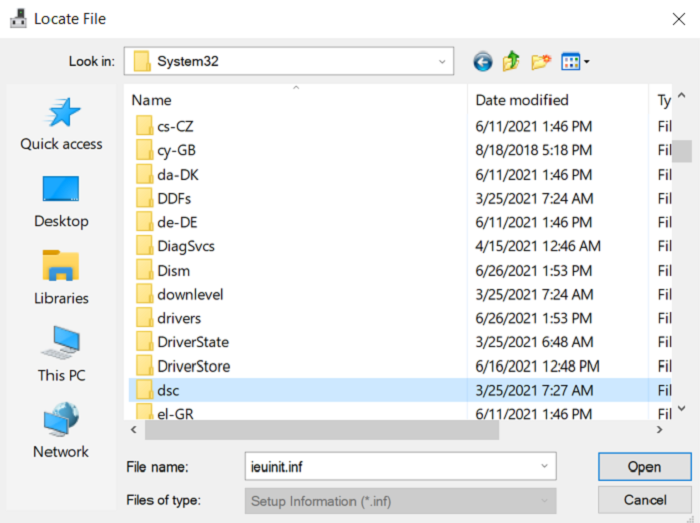
So überprüfen Sie das Ergebnis
Öffnen Sie im Geräte-Manager die Geräteeigenschaften. Auf der Registerkarte für den Treiber sollten Anbieter, Datum und Versionsnummer ohne Fehlercode erscheinen. Drucken Sie anschließend über Drucker & Scanner eine Testseite.
Ist das Modell schwer zu bestimmen oder liegt die Ursache möglicherweise außerhalb des Treibers, kann ein Prüfprogramm als zusätzliche Option helfen.
Methode 4: Installation mit Fionn Printer Driver
Wann eignet sich diese Methode?
Diese Windows-Methode kommt infrage, wenn Sie das genaue Modell nicht kennen, einen passenden Treiber automatisch ermitteln möchten oder gleichzeitig typische Probleme der Druckumgebung prüfen müssen. Fionn Printer Driver kann die meisten verbreiteten Druckermarken und Modelle erkennen, Treiberpakete installieren oder reparieren und Windows-Druckdienst, Druckeranschlüsse sowie Druckwarteschlange kontrollieren.
Schritt-für-Schritt-Anleitung
Laden Sie das Programm von der offiziellen Produktseite herunter, installieren Sie es und führen Sie danach diese Schritte in der angegebenen Reihenfolge aus:
Öffnen Sie Fionn Printer Driver und wählen Sie Scan Now, um Drucker, Treiber und die Druckumgebung zu prüfen.

Warten Sie, während das Programm installierte Drucker, Treiber und häufige Druckprobleme untersucht.

Wählen Sie nach dem Scan One-Click Fix, um das benötigte Treiberpaket automatisch zu installieren oder zu reparieren.

Warten Sie bis zum Abschluss und kontrollieren Sie die angezeigte Ergebnisseite.

So überprüfen Sie das Ergebnis
Führen Sie einen erneuten Scan aus und prüfen Sie, ob der Treiber nicht mehr als nicht verfügbar gemeldet wird. Öffnen Sie den Drucker danach in den Windows-Einstellungen und drucken Sie eine Testseite. Beginnt der Ausdruck weiterhin nicht, kontrollieren Sie Gerätestatus, Warteschlange, Anschluss und Druckdienst einzeln.
Fazit
Richten Sie den Drucker zuerst über die Windows-Einstellungen ein und prüfen Sie danach die optionalen Updates. Fehlt dort ein geeigneter Treiber, verwenden Sie das offizielle Herstellerpaket. Eine INF-Installation ist erst sinnvoll, wenn das gewöhnliche Installationsprogramm ausfällt und ein passendes, vertrauenswürdiges Paket vorliegt. Bestätigen Sie das Ergebnis unabhängig von der Methode mit einer Testseite. Bleibt der Drucker offline oder hängen Aufträge fest, prüfen Sie Verbindung, Anschluss, Warteschlange und Druckdienst. Alternativ kann Fionn Printer Driver die Treiber- und Druckumgebung erneut untersuchen.
Häufig gestellte Fragen
Muss ich den Druckertreiber vor dem Anschließen des Druckers installieren?
In der Regel nicht. Schalten Sie moderne USB- oder Netzwerkdrucker zuerst ein und verbinden Sie sie, damit Windows das Gerät erkennen kann. Gibt der Hersteller eine andere Reihenfolge vor, folgen Sie dieser Anleitung. Manche Installationsprogramme verlangen den USB-Anschluss erst in einem bestimmten Schritt.
Was kann ich tun, wenn Windows „Treiber nicht verfügbar“ meldet?
Prüfen Sie zuerst Windows Update und die optionalen Updates. Entfernen Sie den Drucker anschließend aus der Geräteliste, starten Sie den Computer neu und fügen Sie ihn erneut hinzu. Bleibt der Fehler bestehen, verwenden Sie ein kompatibles Paket des Herstellers oder prüfen Sie das System mit Methode 4.
Wie finde ich das genaue Druckermodell heraus?
Kontrollieren Sie das Typenschild an der Rück- oder Unterseite, das Gerätedisplay oder eine über das Druckermenü ausgegebene Konfigurationsseite. Verlassen Sie sich nicht nur auf den Familiennamen. Ein zusätzlicher Buchstabe oder eine Zahl kann eine Variante kennzeichnen, die ein anderes Treiberpaket benötigt.
Warum erkennt Windows den Drucker, druckt aber nicht?
Der Geräteeintrag bestätigt nur, dass Windows den Drucker gefunden hat. Prüfen Sie, ob das richtige Gerät ausgewählt wurde, Aufträge nicht angehalten sind, der konfigurierte Anschluss zur Verbindung passt und der Druckdienst läuft. Kontrollieren Sie außerdem Meldungen zu Offline-Status, Papiermangel oder Papierstau.
Kann ich den Treiber eines ähnlichen Druckermodells verwenden?
Nur wenn der Hersteller die Kompatibilität ausdrücklich bestätigt. Ähnliche Modellnamen garantieren keine identische Unterstützung für Druckersprache, Scannen oder Duplexdruck. Sicherer sind ein exakt passender Treiber oder ein vom Hersteller freigegebenes Universaltreiberpaket.


