 Emily CarterPrinter Drivers
วิธีติดตั้งไดรเวอร์เครื่องพิมพ์ใน Windows 10/11
วิธีติดตั้งไดรเวอร์เครื่องพิมพ์ที่ปลอดภัยที่สุดคือ เชื่อมต่อเครื่องพิมพ์แล้วให้ Windows ค้นหาไดรเวอร์ที่เข้ากันได้ก่อน หากระบบติดตั้งไม่สำเร็จ คุณยังมีอีกสามทางเลือก ได้แก่ ดาวน์โหลดแพ็กเกจจากเว็บไซต์ผู้ผลิต เลือกไฟล์ .inf ด้วยตนเอง หรือใช้เครื่องมือช่วยตรวจสอบและติดตั้งอัตโนมัติ รวมทั้งหมดสี่วิธี เริ่มจากเครื่องมือของ Windows แล้วจึงใช้วิธีที่ต้องเลือกไฟล์เอง หลังทำแต่ละวิธีควรพิมพ์หน้าทดสอบ เพื่อยืนยันทั้งไดรเวอร์ การเชื่อมต่อ พอร์ต และคิวงานพิมพ์
สาเหตุที่ไดรเวอร์เครื่องพิมพ์ไม่ติดตั้งอัตโนมัติ
ตามปกติ Windows จะตรวจพบเครื่องพิมพ์ที่เชื่อมต่อและเลือกไดรเวอร์ให้เอง แต่กระบวนการอาจหยุดลงเมื่อระบบระบุรุ่นไม่ถูกต้อง ยังไม่ได้ติดตั้งการอัปเดตที่จำเป็น ใช้แพ็กเกจคนละสถาปัตยกรรม หรือการเชื่อมต่อไม่เสถียร สำหรับเครื่องพิมพ์เครือข่าย คอมพิวเตอร์กับเครื่องพิมพ์ต้องอยู่ในเครือข่ายเดียวกันจึงจะค้นหากันได้
ก่อนเริ่ม ให้เปิดเครื่องพิมพ์ ตรวจสาย USB หรือการเชื่อมต่อ Wi-Fi และล้างงานที่ค้างอยู่ในคิว ตรวจชื่อรุ่นเต็มจากฉลาก ตัวเครื่อง หรือหน้าข้อมูลของอุปกรณ์ ตัวอักษรหรือตัวเลขต่อท้ายชื่อรุ่นมีความสำคัญ เพราะไดรเวอร์ของเครื่องพิมพ์ในตระกูลเดียวกันอาจไม่รองรับรุ่นย่อยของคุณ
เปรียบเทียบวิธีติดตั้งไดรเวอร์เครื่องพิมพ์ทั้งสี่แบบ
| วิธี | เหมาะกับกรณีใด | ระดับความยาก |
|---|---|---|
| การตั้งค่า Windows | เครื่องพิมพ์ USB หรือเครื่องพิมพ์เครือข่ายเครื่องใหม่ | ง่าย |
| เว็บไซต์ผู้ผลิต | ต้องการคุณสมบัติเฉพาะรุ่นหรือแพ็กเกจล่าสุดจากผู้ผลิต | ปานกลาง |
| ไฟล์ INF | มีแพ็กเกจไดรเวอร์ที่แตกไฟล์แล้ว แต่โปรแกรมติดตั้งไม่ทำงาน | ค่อนข้างยาก |
| Fionn Printer Driver | ไม่ทราบรุ่นที่แน่นอน หรือต้องตรวจไดรเวอร์และระบบการพิมพ์ร่วมกัน | ง่าย |
วิธีที่ 1: วิธีติดตั้งไดรเวอร์เครื่องพิมพ์ด้วย Windows
ควรใช้เมื่อใด
เริ่มด้วยวิธีนี้เมื่อเชื่อมต่อเครื่องพิมพ์แบบมีสายหรือแบบเครือข่ายเครื่องใหม่ Windows Update เป็นช่องทางหลักของ Windows สำหรับติดตั้งและอัปเดตไดรเวอร์ ใน Windows 11 เมนูเครื่องพิมพ์อยู่ที่ การตั้งค่า → Bluetooth และอุปกรณ์ → เครื่องพิมพ์และสแกนเนอร์
ขั้นตอนการติดตั้ง
- เปิดเครื่องพิมพ์แล้วเชื่อมต่อผ่าน USB หรือเครือข่ายเดียวกับคอมพิวเตอร์
- เปิด
เริ่ม → การตั้งค่า → Bluetooth และอุปกรณ์ → เครื่องพิมพ์และสแกนเนอร์ - เลือก เพิ่มอุปกรณ์ ข้างตัวเลือกสำหรับเพิ่มเครื่องพิมพ์หรือสแกนเนอร์
- เลือกเครื่องพิมพ์ที่ระบบพบแล้วรอจนการติดตั้งเสร็จ
- เปิด
การตั้งค่า → Windows Update → ตัวเลือกขั้นสูง → การอัปเดตเพิ่มเติมแล้วติดตั้งการอัปเดตไดรเวอร์ที่มีให้

หากระบบหาอุปกรณ์ไม่พบ ให้เลือกตัวเลือกสำหรับเพิ่มอุปกรณ์ใหม่ด้วยตนเอง หากยังไม่มีแพ็กเกจที่ตรงรุ่น ให้ไปยังวิธีดาวน์โหลดจากผู้ผลิต
วิธีตรวจสอบผลลัพธ์
เปิดหน้าจัดการเครื่องพิมพ์ เข้าสู่คุณสมบัติของอุปกรณ์ แล้วสั่งพิมพ์หน้าทดสอบ การพิมพ์สำเร็จยืนยันว่าไดรเวอร์ การเชื่อมต่อ พอร์ต และคิวงานทำงานร่วมกันได้ การเห็นชื่อเครื่องพิมพ์ในรายการเพียงอย่างเดียวยังไม่ถือว่าเป็นการตรวจสอบครบถ้วน
วิธีที่ 2: ติดตั้งไดรเวอร์จากเว็บไซต์ผู้ผลิต
ควรใช้เมื่อใด
ใช้วิธีนี้เมื่อ Windows ติดตั้งเพียงไดรเวอร์พื้นฐาน ไม่รู้จักอุปกรณ์ หรือไม่มีการตั้งค่าเฉพาะรุ่นที่คุณต้องใช้ เช่น ตัวเลือกการสแกน การพิมพ์สองหน้า หรือการจัดการกระดาษ
ขั้นตอนการติดตั้ง
- เปิด
การตั้งค่า → ระบบ → เกี่ยวกับแล้วจดรุ่นของ Windows และชนิดระบบ - ตรวจชื่อรุ่นเต็มจากฉลาก หน้าจอ หรือหน้าการกำหนดค่าของเครื่องพิมพ์
- เข้าสู่หน้าสนับสนุนอย่างเป็นทางการของผู้ผลิตเครื่องพิมพ์รุ่นนั้น
- เลือกแพ็กเกจที่ตรงกับรุ่น Windows และสถาปัตยกรรมของระบบ
- ดาวน์โหลดโปรแกรมติดตั้งหลังตรวจสอบว่าโดเมนเป็นของผู้ผลิตจริง
- เปิดไฟล์แล้วทำตามลำดับที่โปรแกรมติดตั้งระบุ
วิธีตรวจสอบผลลัพธ์
เริ่มคอมพิวเตอร์ใหม่หากโปรแกรมติดตั้งร้องขอ จากนั้นเปิด เครื่องพิมพ์และสแกนเนอร์ เลือกอุปกรณ์ และพิมพ์หน้าทดสอบ ตรวจด้วยว่าตัวเลือกที่ต้องการ เช่น ขนาดกระดาษหรือการพิมพ์สองหน้า ปรากฏและเลือกใช้งานได้
หากโปรแกรมติดตั้งเสียหายหรือเปิดไม่ได้ แต่แพ็กเกจมีไฟล์ .inf ให้ใช้วิธีติดตั้งด้วยตนเองต่อไป
วิธีที่ 3: ติดตั้งไดรเวอร์ด้วยไฟล์ INF
ควรใช้เมื่อใด
วิธีนี้เหมาะเมื่อคุณมีแพ็กเกจไดรเวอร์อย่างเป็นทางการที่แตกไฟล์แล้ว แต่ Windows ไม่เลือกไดรเวอร์ให้โดยอัตโนมัติ อย่าดาวน์โหลดไฟล์ .inf แยกจากเว็บไซต์หรือคลังไฟล์ที่ไม่ทราบแหล่งที่มา เพราะอาจมีส่วนประกอบที่ถูกแก้ไขหรือไม่เข้ากับระบบ
ขั้นตอนการติดตั้ง
- แตกแพ็กเกจอย่างเป็นทางการไว้ในโฟลเดอร์แยก แล้วค้นหาไฟล์นามสกุล
.inf - คลิกขวาที่ปุ่ม เริ่ม แล้วเปิด ตัวจัดการอุปกรณ์
- ขยายหมวด เครื่องพิมพ์ หรือ คิวการพิมพ์
- คลิกขวาที่อุปกรณ์แล้วเลือก อัปเดตไดรเวอร์
- เลือกตัวเลือกสำหรับค้นหาไดรเวอร์ในคอมพิวเตอร์ แล้วระบุโฟลเดอร์ของแพ็กเกจที่แตกไฟล์ไว้
- ยืนยันไดรเวอร์ที่เข้ากันได้แล้วรอจนการติดตั้งเสร็จ
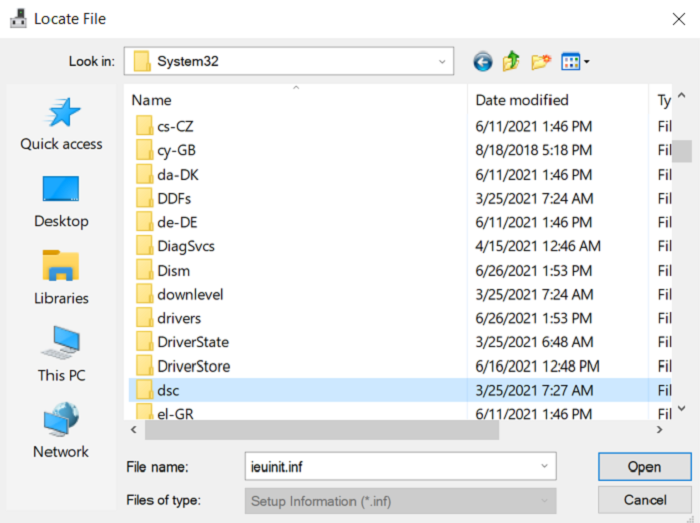
วิธีตรวจสอบผลลัพธ์
เปิดคุณสมบัติอุปกรณ์ในตัวจัดการอุปกรณ์ แท็บไดรเวอร์ควรแสดงผู้ให้บริการ วันที่ และหมายเลขรุ่นโดยไม่มีรหัสข้อผิดพลาด จากนั้นสั่งพิมพ์หน้าทดสอบจากเมนู เครื่องพิมพ์และสแกนเนอร์
หากระบุรุ่นได้ยาก หรือสาเหตุไม่ได้อยู่ที่ไดรเวอร์เพียงอย่างเดียว คุณสามารถใช้เครื่องมือช่วยตรวจสอบเป็นทางเลือกเพิ่มเติมได้
วิธีที่ 4: ติดตั้งผ่าน Fionn Printer Driver
ควรใช้เมื่อใด
วิธีนี้ใช้ได้กับ Windows เมื่อคุณไม่ทราบรุ่นที่แน่นอน ต้องการให้โปรแกรมค้นหาไดรเวอร์ที่ตรงกัน หรืออยากตรวจปัญหาการพิมพ์ที่พบบ่อยพร้อมกัน Fionn Printer Driver สามารถสแกนเครื่องพิมพ์และไดรเวอร์ที่ติดตั้งอยู่ ดาวน์โหลดและติดตั้งหรือซ่อมแซมแพ็กเกจ ตลอดจนตรวจบริการพิมพ์ พอร์ต และคิวงานของ Windows
ขั้นตอนการติดตั้งและตรวจสอบ
ดาวน์โหลดและติดตั้งโปรแกรมจากหน้าอย่างเป็นทางการก่อน จากนั้นทำตามขั้นตอนต่อไปนี้ตามลำดับ
เปิด Fionn Printer Driver แล้วเลือก Scan Now เพื่อสแกนคอมพิวเตอร์ ไดรเวอร์เครื่องพิมพ์ และปัญหาที่เกี่ยวข้อง

รอให้โปรแกรมตรวจเครื่องพิมพ์ที่ติดตั้ง ไดรเวอร์ และปัญหาการพิมพ์ทั่วไปในระบบ

เมื่อสแกนเสร็จ ให้เลือก One-Click Fix เพื่อติดตั้งหรือซ่อมแซมไดรเวอร์ที่จำเป็นโดยอัตโนมัติ

รอให้กระบวนการเสร็จ แล้วตรวจว่าหน้าผลลัพธ์แจ้งว่าปัญหาได้รับการแก้ไขแล้ว

วิธีตรวจสอบผลลัพธ์
สแกนซ้ำและตรวจว่าไดรเวอร์ไม่ถูกระบุว่าไม่พร้อมใช้งานอีก จากนั้นเปิดเครื่องพิมพ์ในหน้าการตั้งค่า Windows แล้วพิมพ์หน้าทดสอบ หากยังไม่เริ่มพิมพ์ ให้ตรวจสถานะอุปกรณ์ คิวงาน พอร์ต และบริการพิมพ์แยกทีละรายการ
บทสรุป
เริ่มจากเพิ่มเครื่องพิมพ์ผ่านการตั้งค่า Windows และตรวจการอัปเดตเพิ่มเติม หากไม่พบไดรเวอร์ที่เหมาะสม ให้ดาวน์โหลดแพ็กเกจจากเว็บไซต์ผู้ผลิต ส่วนการติดตั้งด้วยไฟล์ .inf ควรใช้เมื่อโปรแกรมติดตั้งทั่วไปไม่ทำงานและคุณมีแพ็กเกจอย่างเป็นทางการที่ตรงกับระบบแล้ว ไม่ว่าจะเลือกวิธีใด ให้ยืนยันด้วยการพิมพ์หน้าทดสอบ หากไดรเวอร์ทำงานแต่เครื่องพิมพ์ยังออฟไลน์หรืองานค้าง ให้ตรวจการเชื่อมต่อ พอร์ต คิว และบริการพิมพ์ หรือใช้ Fionn Printer Driver เพื่อช่วยสแกนและตรวจสอบซ้ำ
คำถามที่พบบ่อย
ต้องติดตั้งไดรเวอร์ก่อนเชื่อมต่อเครื่องพิมพ์หรือไม่
โดยทั่วไปไม่จำเป็น สำหรับเครื่องพิมพ์ USB และเครื่องพิมพ์เครือข่ายรุ่นใหม่ส่วนใหญ่ ให้เปิดและเชื่อมต่ออุปกรณ์ก่อน แล้วรอให้ Windows ตรวจพบ หากผู้ผลิตกำหนดลำดับต่างออกไป ให้ทำตามคำแนะนำนั้น เพราะโปรแกรมติดตั้งบางตัวจะขอให้เสียบสาย USB ในขั้นตอนเฉพาะ
ควรทำอย่างไรเมื่อ Windows แจ้งว่าไดรเวอร์ไม่พร้อมใช้งาน
ตรวจ Windows Update และการอัปเดตเพิ่มเติมก่อน จากนั้นนำเครื่องพิมพ์ออกจากรายการ เริ่มคอมพิวเตอร์ใหม่ และเพิ่มอุปกรณ์อีกครั้ง หากยังมีข้อผิดพลาด ให้ใช้แพ็กเกจที่เข้ากันได้จากเว็บไซต์ผู้ผลิต หรือสแกนระบบด้วยวิธีที่ 4
จะตรวจสอบรุ่นเครื่องพิมพ์ที่แน่นอนได้อย่างไร
ดูฉลากที่ด้านหลังหรือใต้เครื่อง ตรวจหน้าจออุปกรณ์ หรือพิมพ์หน้าการกำหนดค่าผ่านเมนูของเครื่องพิมพ์ อย่าอ้างอิงเฉพาะชื่อตระกูล เพราะตัวอักษรหรือตัวเลขต่อท้ายอาจหมายถึงรุ่นย่อยที่ต้องใช้แพ็กเกจต่างกัน
เหตุใด Windows จึงมองเห็นเครื่องพิมพ์แต่สั่งพิมพ์ไม่ได้
การปรากฏในรายการยืนยันเพียงว่าระบบตรวจพบอุปกรณ์แล้ว ตรวจว่าเลือกเครื่องพิมพ์ถูกเครื่อง งานไม่ได้ถูกพัก พอร์ตตรงกับการเชื่อมต่อ และบริการพิมพ์ทำงานอยู่ รวมถึงตรวจสถานะกระดาษติด กระดาษหมด และออฟไลน์ด้วย
ใช้ไดรเวอร์ของเครื่องพิมพ์รุ่นใกล้เคียงแทนได้หรือไม่
ควรใช้เฉพาะเมื่อผู้ผลิตระบุอย่างชัดเจนว่าเข้ากันได้ ชื่อรุ่นที่คล้ายกันไม่ได้รับประกันว่าจะรองรับภาษาการพิมพ์ การสแกน หรือการพิมพ์สองหน้าเหมือนกัน ทางเลือกที่ปลอดภัยกว่าคือไดรเวอร์ตรงรุ่นหรือแพ็กเกจสากลที่ผู้ผลิตรับรอง


