 Emily CarterPrinter Drivers
Comment installer un pilote d’imprimante sous Windows 10/11
Pour installer un pilote d’imprimante, connectez d’abord l’appareil et laissez Windows rechercher un pilote compatible. Si l’installation automatique échoue, trois autres solutions sont possibles : télécharger le programme officiel du fabricant, sélectionner manuellement un fichier .inf ou utiliser Fionn Printer Driver. Suivez les quatre méthodes dans cet ordre, de la plus simple à la plus avancée. Après chaque tentative, imprimez une page de test : cette vérification confirme le fonctionnement du pilote, de la connexion, du port et de la file d’attente.
Pourquoi le pilote d’imprimante peut ne pas s’installer automatiquement
Windows reconnaît généralement une imprimante USB ou réseau dès sa connexion. L’installation peut toutefois échouer si le modèle est mal identifié, si une mise à jour manque, si l’architecture du pilote est incompatible ou si la connexion est instable. Une imprimante réseau ne sera pas détectée si elle et l’ordinateur ne sont pas reliés au même réseau.
Avant de recommencer, allumez l’imprimante, contrôlez le câble USB ou la connexion Wi-Fi, puis annulez les travaux bloqués. Relevez la référence complète sur l’étiquette, l’écran ou la page de configuration de l’appareil. Un suffixe différent peut correspondre à une variante nécessitant un autre pilote.
Comparaison rapide des méthodes d’installation
| Méthode | Situation adaptée | Difficulté |
|---|---|---|
| Paramètres Windows | Nouvelle imprimante USB ou réseau | Faible |
| Site du fabricant | Fonctions propres au modèle ou pilote plus récent | Moyenne |
| Fichier INF | Package officiel extrait, mais programme d’installation inutilisable | Élevée |
| Fionn Printer Driver | Modèle inconnu ou diagnostic plus large nécessaire | Faible |
Méthode 1 : comment installer un pilote d’imprimante avec Windows
Quand utiliser cette méthode
Commencez ici pour une imprimante neuve, filaire ou réseau. Windows Update constitue le canal principal pour installer et mettre à jour les pilotes compatibles.
Installation étape par étape
- Allumez l’imprimante et reliez-la par USB ou au même réseau que le PC.
- Dans Windows 11, ouvrez
Démarrer → Paramètres → Bluetooth et appareils → Imprimantes et scanners. Sous Windows 10, utilisezParamètres → Périphériques → Imprimantes et scanners. - Sélectionnez Ajouter un appareil et choisissez l’imprimante détectée.
- Attendez la fin de l’installation.
- Ouvrez
Paramètres → Windows Update → Options avancées → Mises à jour facultatives, puis installez toute mise à jour de pilote proposée.

Si l’appareil reste introuvable, sélectionnez l’option d’ajout manuel. En l’absence de pilote approprié, passez au site officiel du fabricant.
Comment vérifier le résultat
Ouvrez la fiche de l’imprimante, accédez à ses propriétés et lancez l’impression d’une page de test. La présence d’une icône dans Windows ne suffit pas à confirmer que toute la chaîne d’impression fonctionne.
Méthode 2 : installer le pilote depuis le site du fabricant
Quand utiliser cette méthode
Choisissez cette solution si Windows n’identifie pas l’appareil, installe un pilote générique ou ne fournit pas certaines fonctions, comme la numérisation ou l’impression recto verso.
Installation étape par étape
- Ouvrez
Paramètres → Système → Informations systèmeet notez la version de Windows ainsi que le type du système. - Relevez la référence exacte de l’imprimante.
- Accédez à la rubrique d’assistance du site officiel du fabricant.
- Sélectionnez le package correspondant à votre version de Windows et à l’architecture du processeur.
- Vérifiez que le domaine appartient bien au fabricant, puis téléchargez le programme.
- Exécutez le fichier et suivez les étapes dans l’ordre indiqué.
Comment vérifier le résultat
Redémarrez le PC si le programme le demande. Dans Imprimantes et scanners, imprimez une page de test et vérifiez les options nécessaires, notamment le format du papier et le recto verso.
Si le programme est endommagé ou ne démarre pas, mais que le package officiel contient un fichier .inf, utilisez la méthode manuelle.
Méthode 3 : installer manuellement le pilote depuis un fichier INF
Quand utiliser cette méthode
Cette procédure convient lorsque vous possédez déjà un package officiel extrait, mais que Windows ne sélectionne pas son pilote. Évitez les fichiers .inf provenant de catalogues inconnus.
Installation étape par étape
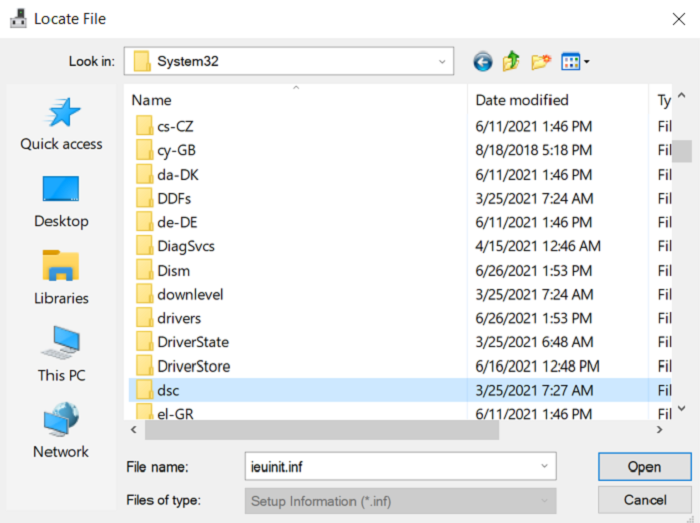
- Extrayez le package officiel dans un dossier séparé et repérez le fichier
.inf. - Faites un clic droit sur Démarrer, puis ouvrez le Gestionnaire de périphériques.
- Développez Imprimantes ou Files d’attente d’impression.
- Faites un clic droit sur l’appareil et sélectionnez Mettre à jour le pilote.
- Choisissez Parcourir mon ordinateur pour rechercher des pilotes et indiquez le dossier extrait.
- Confirmez le pilote compatible et attendez la fin de l’installation.
Comment vérifier le résultat
Dans les propriétés de l’appareil, l’onglet du pilote doit afficher son fournisseur, sa date et sa version sans code d’erreur. Imprimez ensuite une page de test depuis Imprimantes et scanners.
Si le modèle reste difficile à identifier ou si la panne dépasse le pilote, la méthode suivante peut examiner d’autres éléments de la chaîne d’impression.
Méthode 4 : installer le pilote avec Fionn Printer Driver
Quand utiliser cette méthode
Cette option Windows est adaptée si vous ignorez la référence exacte, souhaitez rechercher automatiquement un pilote ou devez aussi contrôler le service d’impression, les ports et la file d’attente. Le logiciel permet une installation automatique ou une recherche manuelle par marque et modèle.
Installation étape par étape
Téléchargez et installez le logiciel depuis sa page officielle, puis suivez ce processus :
Lancez Fionn Printer Driver et cliquez sur Scan Now pour analyser les imprimantes, les pilotes et l’environnement d’impression.

Attendez pendant l’analyse des appareils installés, des pilotes et des problèmes d’impression courants.

À la fin de l’analyse, cliquez sur One-Click Fix pour installer ou réparer le pilote requis.

Attendez la fin de l’opération et vérifiez que le logiciel confirme la correction du problème.

Comment vérifier le résultat
Relancez l’analyse et vérifiez que le pilote n’est plus signalé comme indisponible. Imprimez ensuite une page de test dans Windows. Si rien ne sort, contrôlez séparément l’état de l’appareil, le port, le service d’impression et les travaux en attente.
Conclusion
Commencez par ajouter l’imprimante dans les Paramètres Windows et recherchez les mises à jour facultatives. Si aucun pilote compatible n’apparaît, utilisez le package officiel du fabricant. Réservez le fichier .inf aux cas où vous disposez d’un package fiable et adapté à l’architecture du PC. Validez toujours l’installation avec une page de test. Si le pilote semble correct mais que l’imprimante reste hors ligne, vérifiez le port, le service et la file d’attente. Pour automatiser cette recherche et élargir le diagnostic, vous pouvez utiliser Fionn Printer Driver.
Questions fréquentes
Faut-il installer le pilote avant de connecter l’imprimante ?
Généralement non. Pour la plupart des imprimantes USB ou réseau récentes, allumez et connectez d’abord l’appareil. Suivez toutefois l’ordre imposé par le fabricant si son programme demande de brancher le câble USB à une étape précise.
Que faire si Windows indique « Le pilote n’est pas disponible » ?
Vérifiez Windows Update et les mises à jour facultatives. Supprimez ensuite l’imprimante, redémarrez le PC et ajoutez-la de nouveau. Si l’erreur persiste, installez le package officiel ou utilisez la quatrième méthode pour approfondir le diagnostic.
Comment connaître le modèle exact de l’imprimante ?
Consultez l’étiquette arrière ou inférieure, l’écran de l’appareil ou sa page de configuration. Ne vous fiez pas uniquement au nom de la gamme : un suffixe peut désigner une version exigeant un autre package.
Pourquoi l’imprimante apparaît-elle dans Windows sans imprimer ?
La détection ne garantit pas le fonctionnement. Vérifiez l’imprimante sélectionnée, les travaux suspendus, le port et le service d’impression. Contrôlez aussi les états hors ligne, manque de papier et bourrage.
Peut-on utiliser le pilote d’un modèle proche ?
Uniquement si le fabricant confirme cette compatibilité. Un nom similaire ne garantit pas la prise en charge du langage d’impression, du scanner ou du recto verso. Préférez le modèle exact ou un pilote universel officiellement publié.


