 Emily CarterPrinter Drivers
如何安装打印机驱动:Windows 10/11 的 4 种方法
要安装打印机驱动,请先开启并连接打印机,让 Windows 搜索兼容的驱动程序。如果系统没有自动完成安装,可依次尝试制造商官网安装包、官方驱动包中的 .inf 文件,以及可选的 Fionn Printer Driver。下面介绍四种方法,建议从风险最低的 Windows 内置方案开始。完成任一方法后,都应打印测试页确认驱动、端口、队列和连接能够正常协作。
打印机驱动为什么没有自动安装
Windows 通常能识别已连接的打印机,但型号识别错误、系统缺少更新、驱动架构不兼容或连接不稳定都可能导致安装失败。网络打印机还要求电脑和设备位于能够互相访问的网络中。
开始前,请确认打印机已开机,检查 USB 线或 Wi-Fi 连接,并清除队列中停滞的任务。还要记录机身标签、设备屏幕或配置页上的完整型号;型号末尾的字母和数字可能对应不同驱动。
四种安装方法快速对比
| 方法 | 适用情况 | 难度 |
|---|---|---|
| Windows 设置 | 新接入的 USB 或网络打印机 | 低 |
| 制造商官网 | 需要完整功能或较新的官方驱动包 | 中 |
| INF 文件 | 已有解压后的官方驱动包,但安装程序无法运行 | 较高 |
| Fionn Printer Driver | 型号不明确,或需要同时检查驱动与打印链路 | 低 |
方法 1:使用 Windows 安装打印机驱动
适用情况
新安装有线或网络打印机时,应优先使用此方法。Windows Update 是 Windows 获取和更新驱动程序的主要渠道。
操作步骤
- 开启打印机。
- 使用 USB 连接打印机,或将其接入电脑所在的同一网络。
- 在 Windows 11 打开
设置 → 蓝牙和其他设备 → 打印机和扫描仪;在 Windows 10 打开设置 → 设备 → 打印机和扫描仪。 - 选择 添加设备,然后安装搜索到的打印机。
- 打开
设置 → Windows 更新 → 高级选项 → 可选更新,安装可用的驱动程序更新。

如果没有搜索到设备,请选择手动添加选项,并按连接类型提供打印机信息。仍找不到合适驱动时,再转到制造商官网。
如何验证结果
进入打印机的管理或属性页面并打印测试页。成功输出说明驱动、连接、端口和打印队列均能工作;仅在设备列表中看到打印机并不足以证明安装成功。
方法 2:从打印机制造商官网下载驱动
适用情况
当 Windows 只安装了功能有限的通用驱动、无法识别设备,或缺少扫描、双面打印等型号专属功能时,可使用制造商提供的安装包。
操作步骤
- 打开
设置 → 系统 → 系统信息,记录 Windows 版本和系统类型。 - 从打印机标签、屏幕或配置页确认完整型号。
- 进入该制造商官方网站的支持页面。
- 选择与 Windows 版本及处理器架构匹配的驱动包。
- 确认下载域名属于制造商后获取安装程序。
- 运行安装程序,并依次完成安装向导中的操作。
如何验证结果
按安装程序要求重启电脑,然后在 打印机和扫描仪 中打印测试页。还应检查所需的纸张尺寸、颜色或双面打印选项是否已经出现。
如果安装程序损坏或无法启动,而官方驱动包中包含 .inf 文件,可以进行手动安装。
方法 3:通过 INF 文件手动安装打印机驱动
适用情况
此方法适用于已经取得并解压官方驱动包,但 Windows 无法自动选择驱动的情况。不要从不明下载站获取单独的 .inf 文件。
操作步骤
- 将制造商提供的驱动包解压到单独文件夹。
- 在该文件夹中找到扩展名为
.inf的文件。 - 右键单击 开始,然后打开 设备管理器。
- 展开 打印机 或 打印队列,并选择目标设备。
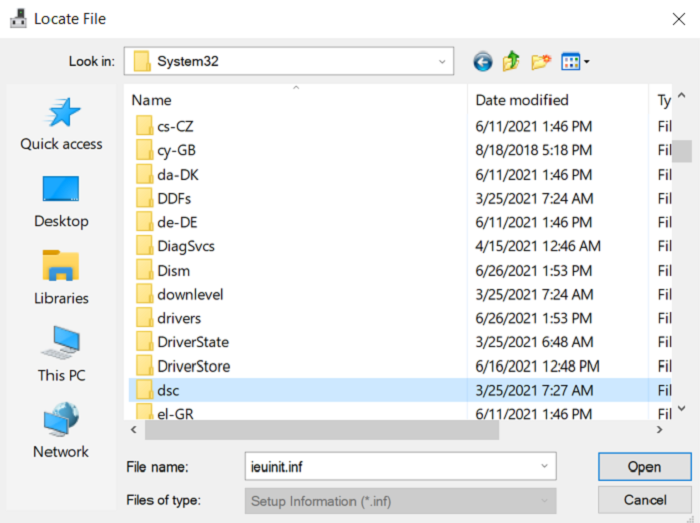
- 选择 更新驱动程序 → 浏览我的电脑以查找驱动程序。
- 指定驱动包所在文件夹,并安装系统确认兼容的驱动。
如何验证结果
在设备管理器中打开设备属性。驱动程序页面应显示供应商、日期和版本,且设备状态不应包含错误代码。随后再从 打印机和扫描仪 打印测试页。
如果无法确认打印机型号,或者驱动正常但打印仍失败,可以使用辅助工具检查设备、端口、服务和队列。
方法 4:使用 Fionn Printer Driver 安装
适用情况
此方法适用于 Windows 中型号难以确定、希望自动匹配驱动,或需要同时排查常见打印问题的情况。该工具可识别多数主流品牌和型号,支持自动或手动匹配,并检查驱动、打印服务、端口及任务队列。
操作步骤
启动 Fionn Printer Driver,然后点击 立即扫描(Scan Now),检查打印机驱动及相关问题。

等待程序扫描已安装的打印机、驱动程序和常见打印问题。

扫描完成后,点击 一键修复(One-Click Fix),安装或修复所需驱动。

等待处理完成,直到程序显示问题已经成功修复。

如何验证结果
重新扫描并确认驱动不再显示为不可用,然后在 Windows 设置中打印测试页。如果仍无法打印,请分别检查设备是否离线、端口是否冲突、任务是否暂停以及打印服务是否运行。
结论
安装打印机驱动时,先让 Windows 自动识别设备并检查可选更新;缺少完整功能时,再从制造商官网下载匹配型号与系统架构的驱动包。只有在官方安装程序无法运行时,才使用 .inf 文件手动安装。最终应以测试页为准,而不是只看设备图标。若驱动已经安装但打印机仍离线或队列没有响应,请继续检查连接、端口、打印服务和任务状态;需要自动匹配驱动并复检打印链路时,可选择 Fionn Printer Driver。
常见问题
连接打印机之前需要先安装驱动吗?
多数现代 USB 和网络打印机不需要。通常应先开启并连接设备,再让 Windows 自动检测。如果制造商的安装说明要求在特定步骤连接 USB 线,请以该说明为准。
Windows 显示“驱动程序无法使用”怎么办?
先检查 Windows Update 和可选更新,然后删除打印机、重启电脑并重新添加设备。问题仍存在时,请从制造商官网下载兼容驱动,或使用方法 4 进行检查。
如何确定打印机的准确型号?
查看机身背面或底部标签、设备屏幕,或通过打印机菜单输出配置页。不要只依据系列名称,末尾的字母或数字可能代表需要不同驱动的具体型号。
为什么 Windows 能看到打印机却无法打印?
设备出现只代表 Windows 已发现它。请检查是否选择了正确设备、队列是否暂停、端口是否匹配,以及打印服务是否运行,同时排除缺纸、卡纸和离线状态。
可以安装相似型号的打印机驱动吗?
只有制造商明确说明兼容时才建议这样做。相似名称并不能保证打印语言、扫描或双面打印功能兼容,应优先选择准确型号或制造商正式发布的通用驱动。


