 Emily CarterPrinter Drivers
Cómo instalar el controlador de una impresora en Windows 10/11
Para saber cómo instalar el controlador de una impresora, conecta primero el dispositivo y deja que Windows busque un paquete compatible. Si la instalación automática falla, puedes descargarlo desde la web del fabricante, seleccionar manualmente un archivo .inf o utilizar Fionn Printer Driver. A continuación encontrarás cuatro métodos ordenados desde el más sencillo y de menor riesgo hasta el más avanzado. Empieza con las herramientas integradas de Windows y, después de cada intento, imprime una página de prueba para comprobar toda la cadena de impresión.
Por qué el controlador puede no instalarse automáticamente
Windows suele reconocer las impresoras conectadas, pero el proceso puede fallar si identifica mal el modelo, falta una actualización, el paquete corresponde a otra arquitectura o hay un problema de conexión. Una impresora de red tampoco aparecerá si el ordenador y el dispositivo están conectados a redes distintas.
Antes de empezar, enciende la impresora, revisa el cable USB o la conexión Wi-Fi y elimina los trabajos bloqueados en la cola. Comprueba la referencia completa del modelo en la carcasa o en su página de información: un sufijo diferente puede requerir otro controlador.
Comparación rápida de los métodos de instalación
| Método | Cuándo conviene | Dificultad |
|---|---|---|
| Configuración de Windows | Impresora USB o de red nueva | Baja |
| Web del fabricante | Necesitas funciones específicas o un paquete reciente | Media |
| Archivo INF | Tienes el paquete descomprimido, pero el instalador no funciona | Alta |
| Fionn Printer Driver | Desconoces el modelo o también necesitas diagnosticar la impresión | Baja |
Método 1: cómo instalar el controlador de una impresora con Windows
Cuándo utilizarlo
Es la primera opción para una impresora nueva conectada por USB o por red. Windows Update es el canal principal recomendado para instalar y actualizar controladores.
Instalación paso a paso
- Enciende la impresora y conéctala por USB o a la misma red que el ordenador.
- Abre
Inicio → Configuración → Bluetooth y dispositivos → Impresoras y escáneres. - Selecciona Agregar dispositivo.
- Elige la impresora detectada y espera a que termine la instalación.
- Abre
Configuración → Windows Update → Opciones avanzadas → Actualizaciones opcionalese instala cualquier controlador disponible.

Si el dispositivo no aparece, selecciona la opción para agregarlo manualmente. Si Windows no ofrece un paquete adecuado, continúa con el método del fabricante.
Cómo comprobar el resultado
Abre las propiedades de la impresora e imprime una página de prueba. Si sale correctamente, quedan comprobados el controlador, la conexión, el puerto y la cola; que el icono aparezca en Windows no basta.
Método 2: instalar el controlador desde la web del fabricante
Cuándo utilizarlo
Elige este método si Windows solo ha instalado funciones básicas, no reconoce el dispositivo o necesitas opciones específicas, como ajustes propios de impresión o escaneado.
Instalación paso a paso
- Abre
Configuración → Sistema → Acerca dey anota la versión y el tipo de sistema. - Localiza la referencia exacta de la impresora en su etiqueta, pantalla o página de configuración.
- Accede a la sección de soporte de la web oficial del fabricante.
- Selecciona el paquete correspondiente a tu versión de Windows y arquitectura.
- Descarga el instalador después de comprobar que el dominio pertenece al fabricante.
- Ejecuta el archivo y sigue el orden indicado por el asistente.
Cómo comprobar el resultado
Reinicia el equipo si el instalador lo solicita. Después, abre Impresoras y escáneres, imprime una página de prueba y comprueba funciones como el tamaño del papel o la impresión a doble cara.
Si el instalador está dañado, pero el paquete contiene un archivo .inf, puedes realizar la instalación manual.
Método 3: instalar manualmente el controlador desde un archivo INF
Cuándo utilizarlo
Este procedimiento sirve cuando ya tienes un paquete oficial descomprimido y Windows no lo selecciona automáticamente. No descargues archivos .inf sueltos desde catálogos desconocidos.
Instalación paso a paso
- Descomprime el paquete oficial en una carpeta independiente.
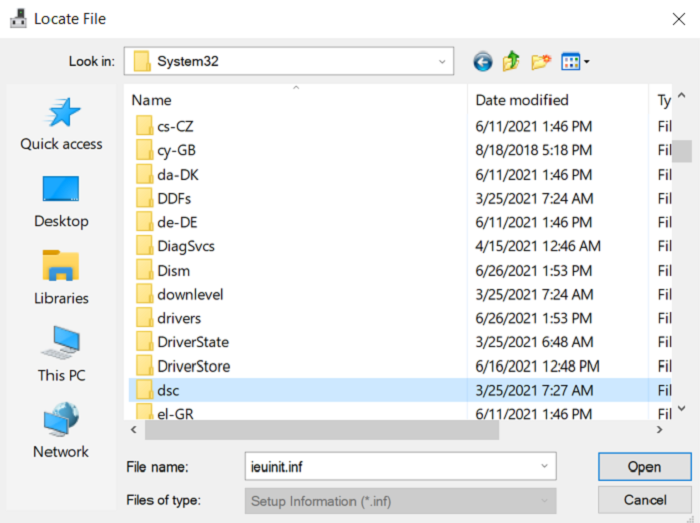
- Localiza dentro de ella el archivo con extensión
.inf. - Haz clic con el botón derecho en Inicio y abre Administrador de dispositivos.
- Despliega Impresoras o Colas de impresión.
- Haz clic con el botón derecho en el dispositivo y selecciona Actualizar controlador.
- Elige Buscar controladores en mi equipo e indica la carpeta descomprimida.
Cómo comprobar el resultado
Abre las propiedades del dispositivo. La pestaña del controlador debe mostrar el proveedor, la fecha y la versión sin códigos de error. Después, imprime una página de prueba desde Impresoras y escáneres.
Si no puedes identificar el modelo o el fallo afecta a otros componentes de impresión, prueba el método siguiente.
Método 4: instalación con Fionn Printer Driver
Cuándo utilizarlo
Esta opción para Windows resulta útil si desconoces el modelo exacto, quieres buscar automáticamente un controlador o necesitas revisar también el servicio de impresión, los puertos y la cola.
Instalación paso a paso
Descarga e instala el programa desde su página oficial. Después, sigue este orden:
Abre Fionn Printer Driver y pulsa Scan Now para analizar el equipo, los controladores y los problemas relacionados.

Espera mientras Fionn Printer Driver revisa las impresoras instaladas, sus controladores y los fallos de impresión habituales.

Cuando termine el análisis, pulsa One-Click Fix para instalar o reparar automáticamente el controlador necesario.

Espera a que finalice la reparación y confirma que el programa informa de que el problema se ha corregido.

Cómo comprobar el resultado
Ejecuta un nuevo análisis y comprueba que el controlador ya no figura como no disponible. Luego, abre la impresora en la Configuración de Windows e imprime una página de prueba. Si no imprime, revisa por separado el estado del dispositivo, la cola, el puerto y el servicio de impresión.
Conclusión
Empieza agregando la impresora desde la Configuración de Windows y revisa las actualizaciones opcionales. Si no aparece un controlador adecuado, utiliza el paquete oficial del fabricante. Reserva el archivo .inf para cuando el instalador convencional no funcione y tengas un paquete compatible. Confirma siempre el resultado con una página de prueba, no solo con el icono del dispositivo. Si la impresora continúa sin conexión o la cola no avanza, revisa el puerto, el servicio y la conexión. Para automatizar la búsqueda y examinar esos componentes, puedes recurrir a Fionn Printer Driver.
Preguntas frecuentes
¿Hay que instalar el controlador antes de conectar la impresora?
Normalmente no. En la mayoría de las impresoras USB o de red modernas, enciende y conecta primero el dispositivo para que Windows lo detecte. Sigue otra secuencia únicamente si el fabricante la especifica.
¿Qué hago si Windows indica que el controlador no está disponible?
Revisa Windows Update y las actualizaciones opcionales. Después, elimina la impresora, reinicia el equipo y agrégala de nuevo. Si el aviso continúa, instala el paquete oficial compatible o utiliza el método 4 para realizar el diagnóstico.
¿Cómo puedo saber el modelo exacto de mi impresora?
Comprueba la etiqueta trasera o inferior, la pantalla del equipo o una página de configuración impresa desde su menú. No te guíes solo por la serie: un sufijo puede identificar una variante que utiliza otro paquete.
¿Por qué Windows detecta la impresora, pero no imprime?
La detección no confirma que toda la cadena funcione. Comprueba la impresora seleccionada, los trabajos pausados, el puerto y el servicio de impresión. Revisa también los avisos de falta de papel, atasco o funcionamiento sin conexión.
¿Puedo instalar el controlador de un modelo parecido?
Hazlo solo si el fabricante confirma expresamente la compatibilidad. Un nombre similar no garantiza que funcionen el lenguaje de impresión, el escáner o la impresión a doble cara. Es más seguro elegir el modelo exacto o un paquete universal oficial.


