 Emily CarterPrinter Drivers
Windows 10/11-এ প্রিন্টার ড্রাইভার ইনস্টল করার নিয়ম: ৪টি উপায়
প্রিন্টার ড্রাইভার ইনস্টল করার নিয়ম হলো প্রথমে প্রিন্টারটি চালু ও সংযুক্ত করে Windows-কে উপযুক্ত ড্রাইভার খুঁজতে দেওয়া। স্বয়ংক্রিয় ইনস্টলেশন ব্যর্থ হলে পর্যায়ক্রমে নির্মাতার ওয়েবসাইট, অফিসিয়াল .inf ফাইল অথবা ঐচ্ছিক Fionn Printer Driver ব্যবহার করা যায়। নিচে চারটি পদ্ধতি সহজ ও কম ঝুঁকির বিকল্প থেকে তুলনামূলক উন্নত বিকল্প পর্যন্ত সাজানো হয়েছে। প্রথমে Windows-এর নিজস্ব পদ্ধতি চেষ্টা করুন। প্রতিটি পদ্ধতির পরে পরীক্ষামূলক পৃষ্ঠা ছাপিয়ে ড্রাইভার, সংযোগ, পোর্ট ও মুদ্রণ সারি একসঙ্গে কাজ করছে কি না যাচাই করুন।
প্রিন্টার ড্রাইভার স্বয়ংক্রিয়ভাবে ইনস্টল না হওয়ার কারণ
Windows সাধারণত সংযুক্ত প্রিন্টার শনাক্ত করে, তবে মডেল সঠিকভাবে শনাক্ত না হলে, প্রয়োজনীয় হালনাগাদ অনুপস্থিত থাকলে, ড্রাইভারের আর্কিটেকচার না মিললে বা সংযোগে সমস্যা থাকলে ইনস্টলেশন থেমে যেতে পারে। কম্পিউটার ও প্রিন্টার একই নেটওয়ার্কে না থাকলে নেটওয়ার্ক প্রিন্টারও দেখা যাবে না।
শুরু করার আগে প্রিন্টার চালু আছে কি না, USB কেবল ঠিকভাবে লাগানো কি না এবং Wi-Fi সংযোগ সচল কি না দেখুন। মুদ্রণ সারিতে আটকে থাকা কাজ সরিয়ে দিন। প্রিন্টারের গায়ের লেবেল, পর্দা বা তথ্য পৃষ্ঠা থেকে সম্পূর্ণ মডেল নম্বর লিখে নিন। একই সিরিজের মডেল নামের শেষে থাকা অক্ষর বা সংখ্যা আলাদা ড্রাইভার নির্দেশ করতে পারে।
চারটি ইনস্টলেশন পদ্ধতির সংক্ষিপ্ত তুলনা
| পদ্ধতি | কখন উপযোগী | জটিলতা |
|---|---|---|
| Windows সেটিংস | নতুন USB বা নেটওয়ার্ক প্রিন্টার | কম |
| নির্মাতার ওয়েবসাইট | মডেলভিত্তিক সুবিধা বা নতুন প্যাকেজ দরকার | মাঝারি |
| INF ফাইল | প্যাকেজ খোলা আছে, কিন্তু ইনস্টলার চলছে না | তুলনামূলক বেশি |
| Fionn Printer Driver | মডেল অজানা বা ড্রাইভারের সঙ্গে মুদ্রণ সমস্যাও পরীক্ষা করা দরকার | কম |
পদ্ধতি ১: Windows-এ প্রিন্টার ড্রাইভার ইনস্টল করার নিয়ম
কখন ব্যবহার করবেন
নতুন তারযুক্ত বা নেটওয়ার্ক প্রিন্টারের ক্ষেত্রে এই পদ্ধতি দিয়ে শুরু করুন। Windows Update হলো ড্রাইভার ইনস্টল ও হালনাগাদের প্রধান অন্তর্নির্মিত মাধ্যম। Windows 11-এ সংশ্লিষ্ট অংশটি সাধারণত সেটিংস → Bluetooth ও ডিভাইস → প্রিন্টার ও স্ক্যানার পথে পাওয়া যায়। সংস্করণভেদে বিভাগের নাম বা অবস্থান সামান্য আলাদা হতে পারে।
ধাপে ধাপে ইনস্টলেশন
- প্রিন্টার চালু করে USB দিয়ে যুক্ত করুন অথবা কম্পিউটারের একই নেটওয়ার্কে সংযুক্ত করুন।
স্টার্ট → সেটিংস → Bluetooth ও ডিভাইস → প্রিন্টার ও স্ক্যানারখুলুন।- প্রিন্টার বা স্ক্যানার যোগ করার অংশে ডিভাইস যোগ করুন নির্বাচন করুন।
- শনাক্ত হওয়া প্রিন্টারটি নির্বাচন করে ইনস্টলেশন শেষ হওয়া পর্যন্ত অপেক্ষা করুন।
সেটিংস → Windows Update → উন্নত বিকল্প → ঐচ্ছিক হালনাগাদখুলে উপলভ্য ড্রাইভার হালনাগাদ ইনস্টল করুন।

প্রিন্টারটি না পাওয়া গেলে ম্যানুয়ালি নতুন ডিভাইস যোগ করুন বিকল্পটি ব্যবহার করুন। ডিভাইসটি বন্ধ থাকলে বা নেটওয়ার্ক আলাদা হলে ম্যানুয়াল অনুসন্ধানও সফল হবে না, তাই আগে সংযোগ আবার পরীক্ষা করুন।
ফলাফল যেভাবে যাচাই করবেন
প্রিন্টারের কার্ড খুলে বৈশিষ্ট্য অংশ থেকে একটি পরীক্ষামূলক পৃষ্ঠা ছাপান। সফল মুদ্রণ নিশ্চিত করে যে ড্রাইভার, পোর্ট, সংযোগ এবং মুদ্রণ সারি কাজ করছে। শুধু তালিকায় প্রিন্টারের নাম দেখা সম্পূর্ণ যাচাই নয়। Windows উপযুক্ত প্যাকেজ না দিলে নির্মাতার অফিসিয়াল ওয়েবসাইটের পদ্ধতিতে যান।
পদ্ধতি ২: নির্মাতার ওয়েবসাইট থেকে ড্রাইভার ইনস্টল
কখন ব্যবহার করবেন
Windows কেবল সীমিত সুবিধার মৌলিক ড্রাইভার ইনস্টল করলে, প্রিন্টার শনাক্ত না করলে অথবা নির্দিষ্ট মডেলের মুদ্রণ ও স্ক্যানিং সেটিংস দরকার হলে এই পদ্ধতি ব্যবহার করুন। সঠিক মডেল, Windows সংস্করণ এবং সিস্টেম আর্কিটেকচার না জেনে কোনো প্যাকেজ ডাউনলোড করবেন না।
ধাপে ধাপে ইনস্টলেশন
সেটিংস → সিস্টেম → সম্পর্কেখুলে Windows সংস্করণ ও সিস্টেমের ধরন লিখে নিন।- প্রিন্টারের লেবেল, পর্দা বা কনফিগারেশন পৃষ্ঠা থেকে সম্পূর্ণ মডেল নম্বর নিন।
- নির্মাতার অফিসিয়াল ওয়েবসাইট খুলে ওই মডেলের সহায়তা বিভাগ খুঁজুন।
- আপনার Windows সংস্করণ ও প্রসেসর আর্কিটেকচারের জন্য প্রকাশিত প্যাকেজ নির্বাচন করুন।
- ফাইলটি ডাউনলোড করার আগে ওয়েবসাইটের ডোমেইন নির্মাতার নিজস্ব কি না যাচাই করুন।
- ইনস্টলার চালিয়ে পর্দায় দেখানো ধাপগুলো নির্ধারিত ক্রমে সম্পন্ন করুন।
ফলাফল যেভাবে যাচাই করবেন
ইনস্টলার চাইলে কম্পিউটার পুনরায় চালু করুন। এরপর প্রিন্টার ও স্ক্যানার থেকে ডিভাইসটি খুলে পরীক্ষামূলক পৃষ্ঠা ছাপান। কাগজের আকার, মুদ্রণের মান এবং দুই পাশে মুদ্রণের মতো প্রয়োজনীয় মডেলভিত্তিক বিকল্প দেখা যাচ্ছে কি না দেখুন।
ইনস্টলার নষ্ট বা অচল হলেও প্যাকেজে অফিসিয়াল .inf ফাইল থাকলে পরের ম্যানুয়াল পদ্ধতিটি ব্যবহার করা যায়।
পদ্ধতি ৩: INF ফাইল থেকে ম্যানুয়ালি ড্রাইভার ইনস্টল
কখন ব্যবহার করবেন
অফিসিয়াল ড্রাইভার প্যাকেজটি ইতিমধ্যে খোলা আছে, কিন্তু Windows সেটি স্বয়ংক্রিয়ভাবে নির্বাচন করছে না—এমন অবস্থায় এই পদ্ধতি উপযোগী। অজানা ডাউনলোড সাইট থেকে আলাদা .inf ফাইল নেবেন না। এমন ফাইল পরিবর্তিত, অসম্পূর্ণ বা আপনার ডিভাইসের সঙ্গে অসামঞ্জস্যপূর্ণ হতে পারে।
ধাপে ধাপে ইনস্টলেশন
- অফিসিয়াল প্যাকেজটি আলাদা ফোল্ডারে খুলে
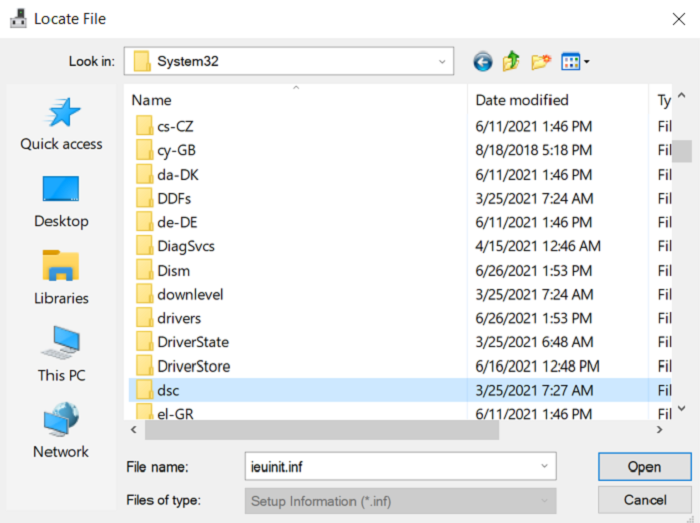
.infএক্সটেনশনের ফাইলটি খুঁজুন। - স্টার্ট বোতামে ডান ক্লিক করে ডিভাইস ম্যানেজার খুলুন।
- প্রিন্টার অথবা মুদ্রণ সারি বিভাগটি প্রসারিত করুন।
- সংশ্লিষ্ট ডিভাইসে ডান ক্লিক করে ড্রাইভার হালনাগাদ করুন নির্বাচন করুন।
- এই কম্পিউটারে ড্রাইভার খুঁজুন নির্বাচন করে খোলা প্যাকেজের ফোল্ডারটি দেখিয়ে দিন।
- সামঞ্জস্যপূর্ণ ড্রাইভারের ইনস্টলেশন অনুমোদন করে প্রক্রিয়া শেষ হওয়া পর্যন্ত অপেক্ষা করুন।
ফলাফল যেভাবে যাচাই করবেন
ডিভাইস ম্যানেজারে প্রিন্টারের বৈশিষ্ট্য খুলুন। ড্রাইভার ট্যাবে সরবরাহকারী, তারিখ ও সংস্করণ দেখা উচিত এবং কোনো ত্রুটি কোড থাকা উচিত নয়। তারপর প্রিন্টার ও স্ক্যানার অংশ থেকে পরীক্ষামূলক পৃষ্ঠা ছাপান।
মডেল শনাক্ত করা কঠিন হলে অথবা সমস্যাটি ড্রাইভারের বাইরেও ছড়িয়ে থাকলে ঐচ্ছিক সহায়ক পদ্ধতি হিসেবে Fionn Printer Driver ব্যবহার করা যায়।
পদ্ধতি ৪: Fionn Printer Driver দিয়ে ইনস্টলেশন
কখন ব্যবহার করবেন
প্রিন্টারের সঠিক মডেল জানা না থাকলে, স্বয়ংক্রিয়ভাবে ড্রাইভার মেলাতে চাইলে বা একই সঙ্গে সাধারণ মুদ্রণ সমস্যা পরীক্ষা করতে হলে Windows-এ এই পদ্ধতিটি ব্যবহার করা যায়। Fionn Printer Driver অধিকাংশ প্রচলিত ব্র্যান্ড ও মডেল শনাক্ত করতে পারে এবং স্বয়ংক্রিয় বা ম্যানুয়াল ইনস্টলেশনের সুবিধা দেয়। এটি ড্রাইভার প্যাকেজ ইনস্টল বা মেরামতের পাশাপাশি Windows Printer Service, পোর্ট, মুদ্রণ সারি এবং ডিভাইসের অবস্থা পরীক্ষা করতে পারে।
অফিসিয়াল পণ্য পৃষ্ঠা থেকে প্রোগ্রামটি ডাউনলোড ও ইনস্টল করার পর নিচের ধাপগুলো একই ক্রমে সম্পন্ন করুন:
Fionn Printer Driver চালু করে Scan Now নির্বাচন করুন, যাতে কম্পিউটারের প্রিন্টার ড্রাইভার ও সংশ্লিষ্ট সমস্যাগুলো পরীক্ষা করা হয়।

ইনস্টল করা প্রিন্টার, ড্রাইভার ও সাধারণ মুদ্রণ সমস্যার জন্য সিস্টেম পরীক্ষা শেষ হওয়া পর্যন্ত অপেক্ষা করুন।

পরীক্ষা শেষ হলে প্রয়োজনীয় ড্রাইভার স্বয়ংক্রিয়ভাবে ইনস্টল বা মেরামত করতে One-Click Fix নির্বাচন করুন।

মেরামত শেষ হওয়া পর্যন্ত অপেক্ষা করে প্রোগ্রামে সমস্যাটি সফলভাবে সমাধান হওয়ার বার্তা দেখা যাচ্ছে কি না নিশ্চিত করুন।

ফলাফল যেভাবে যাচাই করবেন
আবার পরীক্ষা চালিয়ে নিশ্চিত করুন যে ড্রাইভারটি আর অনুপলভ্য হিসেবে চিহ্নিত হচ্ছে না। এরপর Windows সেটিংসে প্রিন্টারটি খুলে পরীক্ষামূলক পৃষ্ঠা ছাপান। মুদ্রণ শুরু না হলে ডিভাইসের অবস্থা, সঠিক পোর্ট, আটকে থাকা সারি এবং Windows Printer Service আলাদাভাবে পরীক্ষা করুন।
উপসংহার
প্রথমে Windows সেটিংস দিয়ে প্রিন্টার যোগ করে ঐচ্ছিক ড্রাইভার হালনাগাদ পরীক্ষা করুন। উপযুক্ত প্যাকেজ না পেলে সঠিক মডেল ও আর্কিটেকচার মিলিয়ে নির্মাতার অফিসিয়াল ওয়েবসাইট ব্যবহার করুন। সাধারণ ইনস্টলার কাজ না করলেই কেবল বিশ্বস্ত অফিসিয়াল .inf প্যাকেজ দিয়ে ম্যানুয়াল ইনস্টলেশন করুন। সবশেষে পরীক্ষামূলক পৃষ্ঠা ছাপিয়ে ফল নিশ্চিত করুন; শুধু প্রিন্টারের আইকন দেখা যথেষ্ট নয়। ড্রাইভার ঠিক থাকার পরও প্রিন্টার অফলাইন থাকলে সংযোগ, পোর্ট, সারি ও মুদ্রণ পরিষেবা দেখুন। মডেল শনাক্তকরণ ও মুদ্রণ ব্যবস্থা পুনরায় পরীক্ষার জন্য ঐচ্ছিকভাবে Fionn Printer Driver ব্যবহার করা যায়।
সাধারণ প্রশ্ন ও উত্তর
প্রিন্টার সংযুক্ত করার আগে কি ড্রাইভার ইনস্টল করতে হবে?
সাধারণত নয়। অধিকাংশ আধুনিক USB ও নেটওয়ার্ক প্রিন্টার আগে চালু ও সংযুক্ত করে Windows-কে শনাক্ত করার সুযোগ দেওয়া যায়। তবে নির্মাতার নির্দেশনায় আলাদা ক্রম থাকলে সেটিই অনুসরণ করুন। কিছু ইনস্টলার নির্দিষ্ট ধাপে USB কেবল সংযুক্ত করতে বলে।
Windows-এ “প্রিন্টার ড্রাইভার অনুপলভ্য” দেখালে কী করব?
Windows Update ও ঐচ্ছিক হালনাগাদ পরীক্ষা করুন। তারপর তালিকা থেকে প্রিন্টারটি সরিয়ে কম্পিউটার পুনরায় চালু করুন এবং ডিভাইসটি আবার যোগ করুন। ত্রুটি থাকলে নির্মাতার অফিসিয়াল ওয়েবসাইট থেকে সামঞ্জস্যপূর্ণ প্যাকেজ নিন অথবা পদ্ধতি ৪ দিয়ে ড্রাইভার ও মুদ্রণ পরিবেশ পরীক্ষা করুন।
প্রিন্টারের সঠিক মডেল কীভাবে জানব?
পেছন বা নিচের লেবেল, ডিভাইসের পর্দা অথবা প্রিন্টার মেনু থেকে ছাপানো কনফিগারেশন পৃষ্ঠা দেখুন। শুধু সিরিজের নামের ওপর নির্ভর করবেন না। নামের শেষে থাকা অক্ষর বা সংখ্যা আলাদা সংস্করণ নির্দেশ করতে পারে এবং অন্য ড্রাইভার লাগতে পারে।
প্রিন্টার Windows-এ দেখা গেলেও মুদ্রণ না হওয়ার কারণ কী?
তালিকায় উপস্থিতি কেবল ডিভাইস শনাক্ত হওয়া নিশ্চিত করে। সঠিক প্রিন্টার নির্বাচিত কি না, কোনো কাজ স্থগিত আছে কি না, পোর্ট মিলে কি না এবং মুদ্রণ পরিষেবা চলছে কি না পরীক্ষা করুন। কাগজ শেষ, কাগজ আটকে যাওয়া, অফলাইন বা বিরতি অবস্থাও বাদ দিন।
একই রকম অন্য মডেলের ড্রাইভার ব্যবহার করা যাবে কি?
নির্মাতা সরাসরি অনুমোদন করলেই এমন ড্রাইভার ব্যবহার করুন। কাছাকাছি মডেল নাম মুদ্রণ ভাষা, স্ক্যানিং বা দুই পাশে মুদ্রণের সামঞ্জস্য নিশ্চিত করে না। সঠিক মডেলের প্যাকেজ অথবা নির্মাতার প্রকাশিত সামঞ্জস্যপূর্ণ সর্বজনীন প্যাকেজ বেছে নেওয়া নিরাপদ।


