 Emily CarterPrinter Drivers
Windows 10/11 में प्रिंटर ड्राइवर कैसे इंस्टॉल करें
प्रिंटर ड्राइवर इंस्टॉल करने के लिए पहले प्रिंटर चालू करके उसे कंप्यूटर से जोड़ें और Windows को संगत ड्राइवर खोजने दें। स्वचालित इंस्टॉलेशन विफल होने पर निर्माता की आधिकारिक वेबसाइट, .inf फ़ाइल या Fionn Printer Driver का उपयोग किया जा सकता है। नीचे चार तरीके सरल और कम जोखिम वाले विकल्प से उन्नत विकल्प के क्रम में दिए गए हैं। हर तरीके के बाद परीक्षण पृष्ठ प्रिंट करें, क्योंकि इससे ड्राइवर के साथ कनेक्शन, पोर्ट और प्रिंट कतार की भी जाँच हो जाती है।
प्रिंटर ड्राइवर अपने-आप इंस्टॉल क्यों नहीं होता
Windows आम तौर पर जुड़े हुए प्रिंटर को पहचान लेता है। गलत मॉडल पहचान, लंबित Windows अपडेट, असंगत ड्राइवर संरचना या USB और नेटवर्क कनेक्शन की समस्या इंस्टॉलेशन रोक सकती है। नेटवर्क प्रिंटर तभी मिल सकता है जब कंप्यूटर और प्रिंटर एक ही नेटवर्क पर हों।
शुरू करने से पहले प्रिंटर चालू करें, USB केबल या Wi-Fi कनेक्शन जाँचें और प्रिंट कतार में रुके कार्य हटाएँ। मशीन के लेबल, स्क्रीन या सूचना पृष्ठ से पूरा मॉडल नंबर लिख लें। मॉडल के अंत में दिया अक्षर या अंक महत्वपूर्ण है; एक ही शृंखला के दो प्रिंटरों को अलग पैकेज की आवश्यकता हो सकती है।
चारों इंस्टॉलेशन तरीकों की संक्षिप्त तुलना
| तरीका | कब उपयोगी है | कठिनाई |
|---|---|---|
| Windows सेटिंग्स | नया USB या नेटवर्क प्रिंटर | कम |
| निर्माता की वेबसाइट | नया पैकेज या मॉडल-विशिष्ट सुविधाएँ चाहिए | मध्यम |
| INF फ़ाइल | पैकेज मौजूद है, लेकिन इंस्टॉलर नहीं चलता | अधिक |
| Fionn Printer Driver | मॉडल अज्ञात है या ड्राइवर के साथ प्रिंट संबंधी जाँच भी चाहिए | कम |
तरीका 1: Windows से प्रिंटर ड्राइवर कैसे इंस्टॉल करें
कब उपयोग करें
नए तारयुक्त या नेटवर्क प्रिंटर के लिए पहले यही तरीका अपनाएँ। Windows Update ड्राइवर इंस्टॉल और अपडेट करने का प्राथमिक माध्यम है। Windows 11 में संबंधित विकल्प सेटिंग्स → Bluetooth और डिवाइस → प्रिंटर और स्कैनर में मिलता है।
चरण-दर-चरण तरीका
- प्रिंटर चालू करके उसे USB से जोड़ें या कंप्यूटर वाले Wi-Fi नेटवर्क से कनेक्ट करें।
प्रारंभ → सेटिंग्स → Bluetooth और डिवाइस → प्रिंटर और स्कैनरखोलें।- प्रिंटर या स्कैनर जोड़ने के पास डिवाइस जोड़ें चुनें।
- मिले हुए प्रिंटर को चुनकर इंस्टॉलेशन पूरा होने दें।
सेटिंग्स → Windows Update → उन्नत विकल्प → वैकल्पिक अपडेटखोलकर उपलब्ध ड्राइवर अपडेट इंस्टॉल करें।

प्रिंटर न मिले तो नया डिवाइस मैन्युअल रूप से जोड़ें चुनें। इसके बाद Windows को उपलब्ध पोर्ट या नेटवर्क पते के आधार पर खोज करने दें।
परिणाम कैसे जाँचें
प्रिंटर की प्रॉपर्टी खोलकर परीक्षण पृष्ठ प्रिंट करें। सफल प्रिंट यह पुष्टि करता है कि ड्राइवर, कनेक्शन, पोर्ट और कतार काम कर रहे हैं। केवल सूची में प्रिंटर दिखाई देना पर्याप्त जाँच नहीं है। उपयुक्त पैकेज न मिले तो निर्माता की वेबसाइट वाला तरीका अपनाएँ।
तरीका 2: निर्माता की वेबसाइट से ड्राइवर इंस्टॉल करना
कब उपयोग करें
यह तरीका तब उपयोगी है जब Windows ने सीमित सुविधाओं वाला सामान्य ड्राइवर लगाया हो, प्रिंटर को पहचाना न हो या मॉडल-विशिष्ट प्रिंट और स्कैन विकल्प चाहिए हों।
चरण-दर-चरण तरीका
सेटिंग्स → सिस्टम → इसके बारे मेंखोलकर Windows संस्करण और सिस्टम प्रकार नोट करें।- प्रिंटर के लेबल, डिस्प्ले या कॉन्फ़िगरेशन पृष्ठ से सटीक मॉडल नंबर पता करें।
- निर्माता की आधिकारिक वेबसाइट पर उस मॉडल का सहायता पृष्ठ खोलें।
- अपने Windows संस्करण और प्रोसेसर संरचना के अनुकूल पैकेज चुनें।
- फ़ाइल डाउनलोड करने से पहले जाँचें कि वेबसाइट का डोमेन निर्माता का ही है।
- इंस्टॉलर चलाकर उसके निर्देश उसी क्रम में पूरे करें।
परिणाम कैसे जाँचें
इंस्टॉलर कहे तो कंप्यूटर पुनः चालू करें। फिर प्रिंटर और स्कैनर में डिवाइस चुनकर परीक्षण पृष्ठ प्रिंट करें। कागज़ का आकार और दोतरफा प्रिंट जैसे आवश्यक विकल्प भी जाँचें। इंस्टॉलर न चले, लेकिन पैकेज में .inf फ़ाइल हो, तो अगला तरीका उपयोग करें।
तरीका 3: INF फ़ाइल से प्रिंटर ड्राइवर मैन्युअल रूप से इंस्टॉल करना
कब उपयोग करें
जब आधिकारिक ड्राइवर पैकेज पहले से निकाला हुआ हो, लेकिन Windows उसे अपने-आप न चुन रहा हो, तब मैन्युअल इंस्टॉलेशन उपयोगी है। अज्ञात डाउनलोड निर्देशिका से अलग .inf फ़ाइल न लें; वह बदली हुई या असंगत हो सकती है।
चरण-दर-चरण तरीका
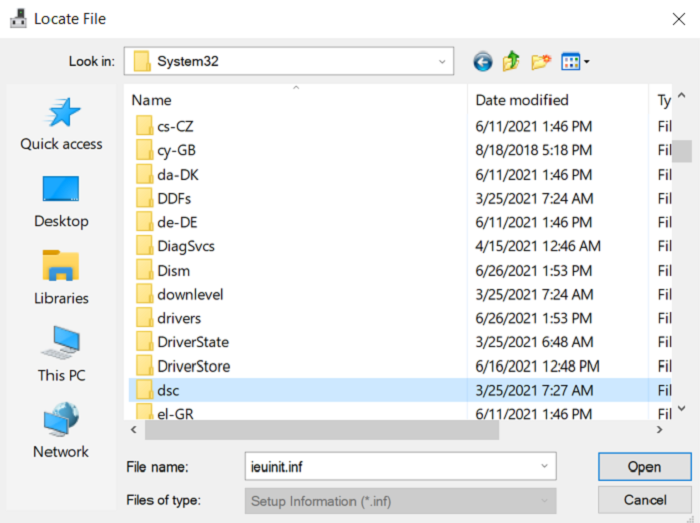
- आधिकारिक पैकेज को अलग फ़ोल्डर में निकालकर
.infविस्तार वाली फ़ाइल खोजें। - प्रारंभ पर दायाँ क्लिक करके डिवाइस मैनेजर खोलें।
- प्रिंटर या प्रिंट कतारें अनुभाग फैलाएँ।
- संबंधित डिवाइस पर दायाँ क्लिक करके ड्राइवर अपडेट करें चुनें।
- इस कंप्यूटर पर ड्राइवर खोजें चुनकर निकाले गए पैकेज का फ़ोल्डर बताएँ।
- संगत ड्राइवर की स्थापना स्वीकार करके प्रक्रिया पूरी होने दें।
परिणाम कैसे जाँचें
डिवाइस मैनेजर में डिवाइस की प्रॉपर्टी खोलें। ड्राइवर टैब पर प्रदाता, तारीख और संस्करण बिना त्रुटि कोड के दिखने चाहिए। फिर प्रिंटर और स्कैनर से परीक्षण पृष्ठ प्रिंट करें। मॉडल पहचानना कठिन हो या समस्या केवल ड्राइवर तक सीमित न हो, तो वैकल्पिक सहायक तरीका उपयोग किया जा सकता है।
तरीका 4: Fionn Printer Driver से इंस्टॉलेशन
कब उपयोग करें
यह Windows विकल्प तब उपयोगी है जब सटीक मॉडल ज्ञात न हो, ड्राइवर स्वचालित रूप से खोजना हो या सामान्य प्रिंट समस्याओं की जाँच भी करनी हो। Fionn Printer Driver अधिकांश प्रमुख ब्रांड और मॉडल पहचान सकता है, ड्राइवर पैकेज इंस्टॉल या सुधार सकता है तथा प्रिंटर सेवा, पोर्ट और कतार जाँच सकता है।
आधिकारिक उत्पाद पृष्ठ से प्रोग्राम डाउनलोड और इंस्टॉल करने के बाद यह क्रम पूरा करें:
चरण-दर-चरण तरीका
Fionn Printer Driver खोलकर Scan Now चुनें, ताकि कंप्यूटर पर प्रिंटर ड्राइवर और संबंधित समस्याएँ खोजी जा सकें।

प्रोग्राम को इंस्टॉल किए गए प्रिंटर, ड्राइवर और सामान्य प्रिंट समस्याओं की जाँच पूरी करने दें।

जाँच पूरी होने पर One-Click Fix चुनें, ताकि आवश्यक ड्राइवर इंस्टॉल या सुधारा जा सके।

सुधार पूरा होने दें और सफलता की सूचना दिखाई देने की पुष्टि करें।

परिणाम कैसे जाँचें
दोबारा जाँच चलाकर देखें कि ड्राइवर अब अनुपलब्ध नहीं दिख रहा। फिर Windows सेटिंग्स में प्रिंटर खोलकर परीक्षण पृष्ठ प्रिंट करें। प्रिंट शुरू न हो तो डिवाइस की स्थिति, कतार, पोर्ट और Windows प्रिंटर सेवा अलग-अलग जाँचें।
निष्कर्ष
पहले Windows सेटिंग्स से प्रिंटर जोड़ें और वैकल्पिक अपडेट जाँचें। उपयुक्त ड्राइवर न मिले तो निर्माता की आधिकारिक वेबसाइट से सटीक मॉडल और सिस्टम संरचना वाला पैकेज लें। सामान्य इंस्टॉलर विफल होने पर ही संगत आधिकारिक .inf फ़ाइल का उपयोग करें। अंतिम परिणाम की पुष्टि हमेशा परीक्षण पृष्ठ से करें। ड्राइवर मौजूद होने के बाद भी प्रिंटर ऑफ़लाइन रहे या कतार आगे न बढ़े, तो कनेक्शन, पोर्ट और प्रिंटर सेवा जाँचें। स्वचालित मॉडल पहचान तथा संपूर्ण प्रिंट शृंखला की अतिरिक्त जाँच के लिए Fionn Printer Driver वैकल्पिक समाधान है।
अक्सर पूछे जाने वाले प्रश्न
क्या प्रिंटर जोड़ने से पहले ड्राइवर इंस्टॉल करना आवश्यक है?
आमतौर पर नहीं। अधिकांश आधुनिक USB और नेटवर्क प्रिंटरों को पहले चालू करके जोड़ें और Windows को पहचान करने दें। यदि निर्माता का इंस्टॉलर अलग क्रम बताता है, तो उसी का पालन करें; कुछ इंस्टॉलर USB केबल को किसी निश्चित चरण पर जोड़ने के लिए कहते हैं।
Windows में “ड्राइवर उपलब्ध नहीं है” दिखाई दे तो क्या करें?
Windows Update और वैकल्पिक अपडेट जाँचें। फिर प्रिंटर हटाकर कंप्यूटर पुनः चालू करें और डिवाइस दोबारा जोड़ें। त्रुटि बनी रहे तो निर्माता की आधिकारिक वेबसाइट से संगत पैकेज लें या तरीके 4 से जाँच करें।
प्रिंटर का सटीक मॉडल कैसे पता करें?
पीछे या नीचे लगा लेबल, डिवाइस की स्क्रीन या प्रिंटर मेनू से निकला कॉन्फ़िगरेशन पृष्ठ देखें। केवल शृंखला के नाम पर भरोसा न करें; अक्षर या अंक वाला प्रत्यय अलग संस्करण और अलग ड्राइवर बता सकता है।
प्रिंटर Windows में दिखता है, फिर भी प्रिंट क्यों नहीं करता?
सूची में दिखाई देना केवल डिवाइस की पहचान की पुष्टि करता है। सही प्रिंटर चयन, रुके हुए कार्य, पोर्ट और प्रिंटर सेवा की स्थिति जाँचें। कागज़ समाप्त, कागज़ फँसा, रोका गया या ऑफ़लाइन जैसी स्थितियाँ भी देखें।
क्या मिलते-जुलते मॉडल का ड्राइवर लगाया जा सकता है?
ऐसा केवल निर्माता के स्पष्ट निर्देश पर करें। समान नाम प्रिंट भाषा, स्कैनिंग या दोतरफा प्रिंट की संगतता सुनिश्चित नहीं करता। सटीक मॉडल या निर्माता द्वारा प्रकाशित संगत सार्वभौमिक पैकेज अधिक सुरक्षित विकल्प है।


