 Emily CarterPrinter Drivers
Как установить драйвер для принтера в Windows 10/11
Чтобы установить драйвер для принтера, сначала подключите устройство и разрешите Windows найти совместимый пакет. Если автоматическая установка не сработает, используйте сайт производителя, ручной выбор файла
.inf
или Fionn Printer Driver. Ниже разобраны четыре способа — от самого простого и низкорискового до расширенного. Начните со встроенных средств Windows, затем переходите к ручным вариантам. После каждого способа напечатайте тестовую страницу: так вы проверите не только наличие драйвера, но и работу всей цепочки печати.
Почему драйвер принтера может не установиться автоматически
Windows обычно распознаёт подключённый принтер сама, но установка может остановиться из-за неточного определения модели, отсутствующего обновления, неподходящей архитектуры драйвера или проблем с подключением. Сетевой принтер также не обнаружится, если компьютер и устройство находятся в разных сетях.
Перед установкой включите принтер, проверьте USB-кабель либо подключение к Wi-Fi и удалите зависшие задания из очереди. Узнайте полное обозначение модели на корпусе или информационной странице устройства. Суффиксы в названии модели важны: драйвер для похожей серии не всегда подходит конкретной модификации.
Краткое сравнение способов установки
| Способ | Когда подходит | Сложность |
|---|---|---|
| Параметры Windows | Новый USB- или сетевой принтер | Низкая |
| Сайт производителя | Нужны фирменные функции или свежий пакет | Средняя |
| Файл INF | Есть распакованный драйвер, но установщик не запускается | Повышенная |
| Fionn Printer Driver | Модель неизвестна или вместе с драйвером требуется диагностика печати | Низкая |
Способ 1: как установить драйвер для принтера средствами Windows
Когда использовать
Начинайте с этого способа для нового проводного или сетевого принтера. Microsoft рекомендует Windows Update как основной канал установки и обновления драйверов. В Windows 11 нужный раздел расположен по пути
Параметры → Bluetooth и устройства → Принтеры и сканеры
.
Пошаговая установка
- Включите принтер и подключите его по USB либо к той же сети, что и компьютер.
- Откройте
Пуск → Параметры → Bluetooth и устройства → Принтеры и сканеры. - Нажмите Добавить устройство рядом с пунктом добавления принтера или сканера.
- Выберите найденный принтер и дождитесь завершения установки.
- Откройте
Параметры → Windows Update → Дополнительные параметры → Необязательные обновленияи установите доступное обновление драйвера.

Если устройство не найдено, нажмите Добавить новое устройство вручную . Актуальная последовательность действий также приведена в инструкции Microsoft по добавлению принтера.
Как проверить результат
Откройте карточку принтера, перейдите к его свойствам и выберите печать тестовой страницы. Успешная печать подтверждает, что работают драйвер, подключение, порт и очередь. Одного появления устройства в списке для полной проверки недостаточно.
Если Windows не предлагает подходящий пакет, переходите к официальному сайту изготовителя.
Способ 2: установка драйвера с сайта производителя
Когда использовать
Этот вариант подходит, если Windows установила базовый драйвер с ограниченными возможностями, не распознала устройство или вам нужны функции конкретной модели, например фирменные настройки печати либо сканирования.
Пошаговая установка
- Откройте
Параметры → Система → О системеи запишите версию Windows и тип системы. - Найдите точное обозначение принтера на наклейке, дисплее или странице конфигурации устройства.
- Откройте официальный сайт производителя и найдите раздел поддержки этой модели.
- Выберите пакет для своей версии Windows и архитектуры процессора.
- Скачайте установщик и проверьте, что домен принадлежит производителю.
- Запустите файл и выполняйте запросы мастера установки в указанном порядке.
Как проверить результат
Перезапустите компьютер, если этого потребовал установщик. Затем откройте
Принтеры и сканеры
, выберите устройство и напечатайте тестовую страницу. Проверьте также доступность нужных параметров, например формата бумаги и двусторонней печати.
Если обычный установщик повреждён или не запускается, но пакет содержит файл
.inf
, используйте расширенный способ.
Способ 3: ручная установка драйвера из файла INF
Когда использовать
Ручная установка нужна, когда у вас уже есть распакованный официальный пакет драйвера, а Windows не выбирает его автоматически. Не скачивайте отдельные файлы
.inf
с неизвестных каталогов: вместе с ними могут распространяться изменённые или несовместимые компоненты.
Пошаговая установка
- Распакуйте официальный пакет в отдельную папку и найдите файл с расширением
.inf. - Щёлкните правой кнопкой мыши кнопку Пуск и откройте Диспетчер устройств .
- Разверните раздел Принтеры или Очереди печати .
- Щёлкните устройство правой кнопкой мыши и выберите Обновить драйвер .
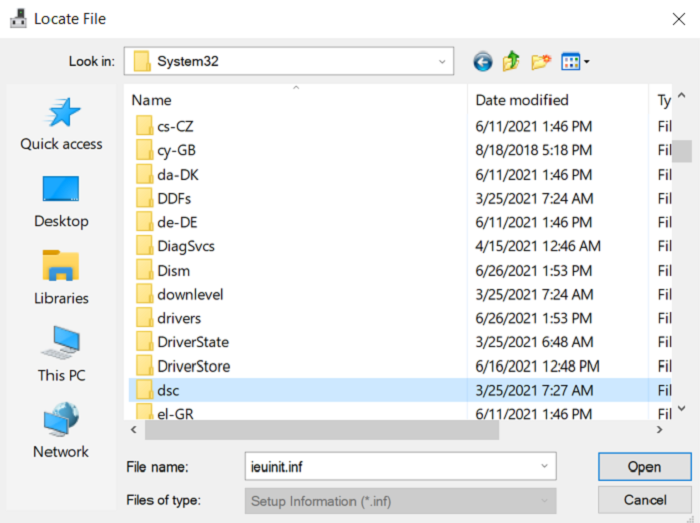
- Выберите Найти драйверы на этом компьютере и укажите папку с распакованным пакетом.
- Подтвердите установку совместимого драйвера и дождитесь её завершения.
Как проверить результат
Откройте свойства устройства в Диспетчере устройств. На вкладке драйвера должны отображаться поставщик, дата и версия без кода ошибки. После этого распечатайте тестовую страницу из раздела
Принтеры и сканеры
.
Если модель трудно определить или ошибка связана не только с драйвером, можно использовать Printer Driver от Fionn как дополнительный вариант.
Способ 4: установка через Printer Driver
Когда использовать
Этот способ подходит для Windows, если вы не знаете точную модель, хотите автоматически подобрать драйвер или одновременно проверить распространённые проблемы печати. Fionn Printer Driver умеет сканировать установленные принтеры и драйверы, устанавливать или восстанавливать нужный пакет, а также проверять службу печати, порты и очередь.
Сначала загрузите и установите программу с официальной страницы. Затем выполните предоставленный рабочий процесс без изменения порядка:
Запустите Fionn Printer Driver и нажмите Scan Now , чтобы проверить компьютер, драйверы принтеров и связанные проблемы.

Дождитесь, пока Fionn Printer Driver проверит установленные принтеры, драйверы и распространённые неполадки печати.

После сканирования нажмите One-Click Fix , чтобы автоматически установить или восстановить требуемый драйвер.

Дождитесь завершения восстановления и убедитесь, что программа сообщает об успешном исправлении проблемы.

Как проверить результат
Запустите повторное сканирование и убедитесь, что драйвер больше не отмечен как недоступный. Затем откройте принтер в Параметрах Windows и напечатайте тестовую страницу. Если печать не начинается, отдельно проверьте состояние устройства, очередь, порт и службу печати.
Заключение
Сначала добавьте принтер через Параметры Windows и проверьте необязательные обновления. Если нужного драйвера нет, скачайте пакет с официального сайта производителя. Установку из файла
.inf
оставьте для случаев, когда обычный мастер не работает и у вас есть совместимый официальный пакет. Итог всегда подтверждайте тестовой страницей, а не только значком принтера в системе. Если драйвер установлен, но устройство остаётся офлайн или очередь не обрабатывается, проверьте подключение, порт и службу печати. Для автоматического поиска драйвера и комплексной диагностики можно использовать
Printer Driver
.
Часто задаваемые вопросы
Нужно ли устанавливать драйвер перед подключением принтера?
Обычно нет. Для большинства современных USB- и сетевых принтеров сначала включите и подключите устройство, затем дайте Windows выполнить обнаружение. Если производитель требует другую последовательность, следуйте его инструкции: некоторые установщики просят подключить USB-кабель только на определённом этапе.
Что делать, если Windows пишет «Драйвер недоступен»?
Проверьте Windows Update и раздел необязательных обновлений. Затем удалите принтер из списка, перезапустите компьютер и добавьте устройство заново. Если ошибка сохраняется, скачайте совместимый пакет с официального сайта производителя или выполните диагностику способом 4.
Как узнать точную модель принтера?
Проверьте наклейку на задней или нижней панели, экран устройства либо напечатайте страницу конфигурации через меню принтера. Не ориентируйтесь только на название серии: буквенный или цифровой суффикс может обозначать другую модификацию и требовать отдельного пакета.
Почему принтер виден в Windows, но не печатает?
Наличие устройства в списке подтверждает только обнаружение. Проверьте, выбран ли правильный принтер, нет ли приостановленных заданий, совпадает ли порт и запущена ли служба печати. Также исключите состояния «Нет бумаги», «Замятие» и «Автономная работа».
Можно ли установить драйвер от похожей модели?
Используйте такой драйвер только при прямом указании производителя. Похожее название не гарантирует совместимость языка печати, функций сканирования или двусторонней печати. Безопаснее выбрать точную модель либо совместимый универсальный пакет, официально опубликованный изготовителем.


