 Emily CarterPrinter Drivers
كيفية تثبيت تعريف الطابعة في Windows 10 و11
مقدمة
كيفية تثبيت تعريف الطابعة في Windows 10 و11 بسيطة غالبًا: شغّل الطابعة، وصّلها بالكمبيوتر، ثم اسمح للنظام بالبحث عن تعريف متوافق. إذا لم ينجح التثبيت التلقائي، فلديك أربع طرق مرتبة من الأسهل والأقل مخاطرة إلى الأكثر تقدمًا: إعدادات Windows، وموقع الشركة المصنّعة، والتثبيت اليدوي من ملف .inf، ثم Fionn Printer Driver كخيار مساعد. ابدأ بالطريقة الأولى وانتقل إلى التالية عند الحاجة. بعد كل طريقة، اطبع صفحة اختبار للتأكد من سلامة التعريف والاتصال والمنفذ وقائمة انتظار الطباعة.
لماذا لا يُثبّت تعريف الطابعة تلقائيًا؟
يتعرف Windows على كثير من الطابعات المتصلة، لكن العملية قد تتوقف إذا حُدّد الطراز بصورة غير دقيقة، أو لم يتوفر تحديث متوافق، أو اختلفت بنية التعريف عن بنية النظام. وقد لا تظهر الطابعة الشبكية عندما يكون الكمبيوتر والطابعة على شبكتين مختلفتين.
قبل البدء، شغّل الطابعة وافحص كابل USB أو اتصال Wi-Fi، ثم أزل المهام المتوقفة من قائمة الانتظار. دوّن اسم الطراز كاملًا من الملصق أو شاشة الجهاز أو صفحة معلومات الطابعة. لا تتجاهل الحروف والأرقام الملحقة بالاسم، فقد يحتاج طراز ضمن السلسلة نفسها إلى حزمة مختلفة.
مقارنة سريعة بين طرق التثبيت
| الطريقة | متى تناسبك؟ | الصعوبة |
|---|---|---|
| إعدادات Windows | لطابعة USB أو طابعة شبكية جديدة | منخفضة |
| موقع الشركة المصنّعة | عند الحاجة إلى وظائف الطراز أو حزمة أحدث | متوسطة |
| ملف INF | عند توفر حزمة رسمية مفكوكة لا يعمل مثبّتها | مرتفعة نسبيًا |
| Fionn Printer Driver | عند تعذر تحديد الطراز أو الحاجة إلى فحص مسار الطباعة | منخفضة |
الطريقة 1: كيفية تثبيت تعريف الطابعة بأدوات Windows
متى تستخدم هذه الطريقة؟
ابدأ بها عند توصيل طابعة سلكية أو شبكية للمرة الأولى. يستطيع Windows البحث عن تعريف مناسب أثناء إضافة الجهاز، كما قد يعرض تعريفات إضافية ضمن التحديثات الاختيارية.
خطوات التثبيت
- شغّل الطابعة ووصلها عبر USB أو بالشبكة نفسها التي يستخدمها الكمبيوتر.
- افتح
ابدأ ← الإعدادات ← Bluetooth والأجهزة ← الطابعات والماسحات الضوئية. - اضغط إضافة جهاز بجوار خيار إضافة طابعة أو ماسح ضوئي.
- اختر الطابعة التي عثر عليها Windows وانتظر اكتمال الإعداد.
- افتح
الإعدادات ← Windows Update ← خيارات متقدمة ← تحديثات اختياريةوثبّت تحديث التعريف المتاح.

إذا لم تظهر الطابعة، اختر إضافة جهاز جديد يدويًا. قد تختلف ترجمة بعض أسماء القوائم قليلًا حسب لغة واجهة Windows وإصدار النظام.
كيفية التحقق من النتيجة
افتح صفحة الطابعة، ثم خصائصها، واختر طباعة صفحة اختبار. نجاح الطباعة يؤكد عمل التعريف والاتصال والمنفذ وقائمة الانتظار؛ ظهور أيقونة الطابعة وحده لا يكفي. إذا لم يجد Windows حزمة مناسبة، انتقل إلى موقع الشركة المصنّعة.
الطريقة 2: تثبيت التعريف من موقع الشركة المصنّعة
متى تستخدم هذه الطريقة؟
استخدمها إذا ثبّت Windows تعريفًا أساسيًا بوظائف محدودة، أو لم يتعرف على الجهاز، أو كنت تحتاج إلى إعدادات خاصة بالطراز مثل المسح الضوئي أو الطباعة على الوجهين.
خطوات التثبيت
- افتح
الإعدادات ← النظام ← حولوسجّل إصدار Windows ونوع النظام. - تحقق من اسم طراز الطابعة كاملًا على الملصق أو شاشة الجهاز.
- افتح الموقع الرسمي للشركة المصنّعة وانتقل إلى صفحة دعم الطراز.
- اختر الحزمة المطابقة لإصدار Windows وبنية المعالج.
- نزّل المثبّت بعد التأكد من أن النطاق تابع للشركة المصنّعة.
- شغّل الملف ونفّذ تعليمات معالج التثبيت بالترتيب.
كيفية التحقق من النتيجة
أعد تشغيل الكمبيوتر إذا طلب المثبّت ذلك. افتح الطابعات والماسحات الضوئية واطبع صفحة اختبار، ثم افحص ظهور الخصائص المطلوبة مثل حجم الورق والطباعة على الوجهين. إذا تعطل المثبّت وكانت الحزمة تحتوي على ملف .inf، استخدم الطريقة اليدوية التالية.
الطريقة 3: تثبيت تعريف الطابعة يدويًا من ملف INF
متى تستخدم هذه الطريقة؟
تناسب هذه الطريقة من يملك حزمة تعريف رسمية مفكوكة، لكن Windows لا يختارها تلقائيًا أو لا يعمل برنامج التثبيت المرفق. لا تنزّل ملفات .inf منفردة من أدلة أو مواقع غير معروفة.
خطوات التثبيت
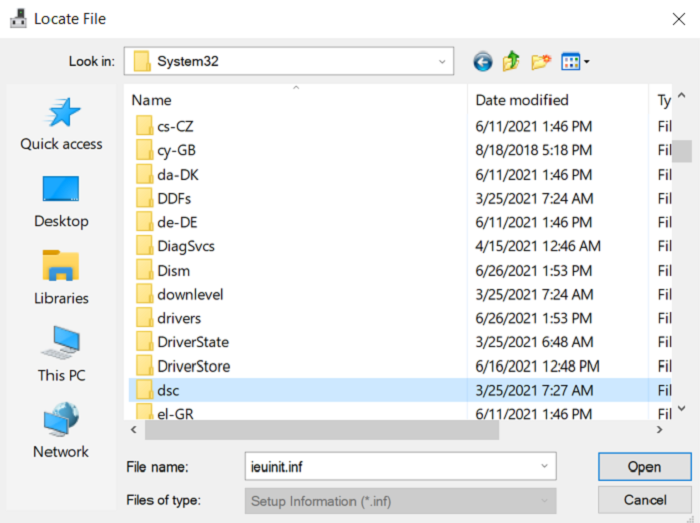
- فك ضغط الحزمة الرسمية في مجلد مستقل وحدد ملف
.inf. - انقر بزر الفأرة الأيمن فوق ابدأ وافتح إدارة الأجهزة.
- وسّع قسم الطابعات أو قوائم انتظار الطباعة.
- انقر بزر الفأرة الأيمن فوق الجهاز واختر تحديث برنامج التشغيل.
- اختر استعراض الكمبيوتر بحثًا عن برامج التشغيل وحدد مجلد الحزمة.
- وافق على التعريف المتوافق وانتظر انتهاء التثبيت.
كيفية التحقق من النتيجة
افتح خصائص الجهاز في إدارة الأجهزة. ينبغي أن تعرض علامة تبويب التعريف اسم المورّد والتاريخ والإصدار من دون رمز خطأ. اطبع بعد ذلك صفحة اختبار من الطابعات والماسحات الضوئية. إذا تعذر تحديد الطراز أو استمرت مشكلة خارج التعريف، يمكن تجربة Fionn Printer Driver كخيار مساعد.
الطريقة 4: التثبيت عبر Fionn Printer Driver
متى تستخدم هذه الطريقة؟
تناسب مستخدمي Windows الذين لا يعرفون طراز الطابعة بدقة، أو يريدون مطابقة التعريف تلقائيًا، أو يحتاجون إلى فحص مشكلات شائعة في مسار الطباعة. يستطيع Fionn Printer Driver فحص الطابعات والتعريفات، وتنزيل حزمة مناسبة وتثبيتها أو إصلاحها، والتحقق من خدمة الطباعة والمنافذ وقائمة الانتظار.
خطوات التثبيت والفحص
نزّل البرنامج وثبّته من صفحته الرسمية بعد توفر مسار عربي موثّق، ثم نفّذ الخطوات الآتية بالترتيب:
شغّل Fionn Printer Driver واضغط Scan Now لفحص الكمبيوتر وتعريفات الطابعات والمشكلات المرتبطة بها.

انتظر حتى يفحص البرنامج الطابعات المثبتة والتعريفات ومشكلات الطباعة الشائعة.

بعد انتهاء الفحص، اضغط One-Click Fix لتثبيت تعريف الطابعة المطلوب أو إصلاحه تلقائيًا.

انتظر اكتمال الإصلاح وتأكد من ظهور رسالة تفيد بنجاح العملية.

كيفية التحقق من النتيجة
أعد إجراء الفحص وتأكد من أن التعريف لم يعد مصنفًا على أنه غير متوفر. افتح الطابعة في إعدادات Windows واطبع صفحة اختبار. إذا لم تبدأ الطباعة، فافحص حالة الجهاز وقائمة الانتظار والمنفذ وخدمة الطباعة بصورة منفصلة؛ فقد يكون التعريف سليمًا بينما يوجد العطل في جزء آخر من مسار الطباعة.
الخلاصة
ابدأ بإضافة الطابعة من إعدادات Windows، ثم افحص التحديثات الاختيارية. إذا لم يظهر تعريف مناسب، استخدم الحزمة الرسمية من الشركة المصنّعة. اترك تثبيت ملف .inf للحالات التي يتعطل فيها المثبّت مع توفر حزمة رسمية متوافقة. أكّد النتيجة دائمًا بطباعة صفحة اختبار، لا بمجرد ظهور الطابعة في النظام. إذا بقيت الطابعة بلا اتصال أو ظلت المهام معلقة، فافحص الاتصال والمنفذ وخدمة الطباعة. ويمكن استخدام Fionn Printer Driver للمطابقة التلقائية وفحص مسار الطباعة عندما لا تحل الطرق السابقة المشكلة.
الأسئلة الشائعة
هل يجب تثبيت التعريف قبل توصيل الطابعة؟
ليس عادةً. شغّل معظم طابعات USB والطابعات الشبكية الحديثة ووصلها أولًا، ثم دع Windows يكتشفها. اتبع تعليمات الشركة إذا طلب المثبّت توصيل كابل USB في مرحلة محددة.
ماذا أفعل إذا ظهرت رسالة «تعريف الطابعة غير متوفر»؟
افحص Windows Update والتحديثات الاختيارية. احذف الطابعة من قائمة الأجهزة، وأعد تشغيل الكمبيوتر، ثم أضفها مجددًا. إذا استمرت الرسالة، استخدم حزمة متوافقة من الموقع الرسمي أو نفّذ فحص الطريقة الرابعة.
كيف أعرف الطراز الدقيق للطابعة؟
افحص الملصق الخلفي أو السفلي، أو شاشة الجهاز، أو اطبع صفحة التكوين من قائمة الطابعة. لا تعتمد على اسم السلسلة وحده، لأن اللاحقة الحرفية أو الرقمية قد تشير إلى إصدار يحتاج إلى تعريف مختلف.
لماذا تظهر الطابعة في Windows لكنها لا تطبع؟
ظهور الجهاز يؤكد اكتشافه فقط. تحقق من اختيار الطابعة الصحيحة، وعدم وجود مهام متوقفة، وصحة المنفذ، وتشغيل خدمة الطباعة. افحص أيضًا حالات نفاد الورق وانحشاره والعمل دون اتصال.
هل يمكن تثبيت تعريف طراز مشابه؟
استخدمه فقط إذا ذكرت الشركة المصنّعة توافقه صراحةً. تشابه الاسم لا يضمن دعم لغة الطباعة أو المسح الضوئي أو الطباعة على الوجهين. اختر الطراز الدقيق أو حزمة عامة منشورة رسميًا باعتبارها متوافقة.


