 Emily CarterPrinter Drivers
Windows 10/11'de yazıcı sürücüsü nasıl yüklenir?
Yazıcı sürücüsünü yüklemek için önce cihazı açıp bilgisayara bağlayın ve Windows'un uyumlu sürücüyü bulmasını bekleyin. Otomatik yükleme başarısız olursa üreticinin resmi sitesini, çıkarılmış bir .inf dosyasını veya isteğe bağlı olarak Fionn Printer Driver aracını kullanabilirsiniz. Aşağıdaki dört yöntem kolay ve düşük riskli seçeneklerden ileri düzey işlemlere doğru sıralanmıştır. Her yöntemden sonra bir test sayfası yazdırarak sürücünün yanı sıra bağlantı, bağlantı noktası ve yazdırma kuyruğunu da doğrulayın.
Yazıcı sürücüsü neden otomatik olarak yüklenmeyebilir?
Windows çoğu bağlı yazıcıyı otomatik olarak tanır. Ancak modelin yanlış algılanması, eksik Windows güncellemeleri, uyumsuz işlemci mimarisi veya bağlantı sorunu yüklemeyi durdurabilir. Ağ yazıcısı ile bilgisayar farklı ağlardaysa cihaz bulunamayabilir.
Başlamadan önce yazıcıyı açın, USB kablosunu veya Wi-Fi bağlantısını kontrol edin ve bekleyen yazdırma işlerini kuyruktan temizleyin. Cihazın tam model kodunu gövde etiketinden, ekranından veya yapılandırma sayfasından doğrulayın. Benzer seri adları aynı sürücünün kullanılabileceği anlamına gelmez.
Dört yükleme yönteminin kısa karşılaştırması
| Yöntem | Uygun olduğu durum | Zorluk |
|---|---|---|
| Windows Ayarları | Yeni USB veya ağ yazıcısı | Düşük |
| Üreticinin sitesi | Modele özgü özellikler veya güncel paket gerekiyor | Orta |
| INF dosyası | Resmi paket çıkarılmış, ancak yükleyici çalışmıyor | İleri |
| Fionn Printer Driver | Model bilinmiyor veya yazdırma zinciri de denetlenmeli | Düşük |
Yöntem 1: Windows ile yazıcı sürücüsü nasıl yüklenir?
Ne zaman kullanılmalı?
Yeni bir USB veya ağ yazıcısında önce bu yöntemi deneyin. Windows Update, uyumlu sürücülerin yüklenmesi ve güncellenmesi için temel Windows kanalıdır.
Adım adım yükleme
- Yazıcıyı açın ve USB ile bağlayın ya da bilgisayarla aynı ağa ekleyin.
- Windows 11'de
Başlangıç → Ayarlar → Bluetooth ve cihazlar → Yazıcılar ve tarayıcılaryolunu açın. - Windows 10'da
Başlangıç → Ayarlar → Cihazlar → Yazıcılar ve tarayıcılaryolunu açın. - Cihaz ekle seçeneğine tıklayın.
- Bulunan yazıcıyı seçin ve yüklemenin tamamlanmasını bekleyin.
Ayarlar → Windows Update → Gelişmiş seçenekler → İsteğe bağlı güncelleştirmelerbölümündeki uygun sürücü güncellemesini yükleyin.

Yazıcı görünmüyorsa el ile cihaz ekleme seçeneğini kullanın. Windows uygun bir paket sunmazsa üreticinin resmi indirme sayfasına geçin.
Sonuç nasıl doğrulanır?
Yazıcılar ve tarayıcılar bölümünde cihazın özelliklerini açıp bir test sayfası yazdırın. Yazıcının yalnızca listede görünmesi tam doğrulama sayılmaz.
Yöntem 2: Üreticinin sitesinden sürücü yükleme
Ne zaman kullanılmalı?
Windows cihazı tanımıyorsa, yalnızca temel bir sürücü yüklediyse veya tarama ve çift taraflı baskı gibi modele özgü özellikler eksikse bu yöntemi kullanın.
Adım adım yükleme
Ayarlar → Sistem → Hakkındabölümünden Windows sürümünü ve sistem türünü kontrol edin.- Yazıcının eksiksiz model kodunu cihaz üzerindeki etiketten veya yapılandırma sayfasından bulun.
- Üreticinin resmi sitesinde ilgili modelin destek sayfasını açın.
- Windows sürümünüze ve x64 ya da ARM64 gibi sistem mimarinize uygun paketi seçin.
- Dosyayı indirmeden önce alan adının gerçekten üreticiye ait olduğunu doğrulayın.
- Yükleyiciyi çalıştırın ve ekrandaki adımları sırasıyla tamamlayın.
Sonuç nasıl doğrulanır?
Yükleyici isterse bilgisayarı yeniden başlatın. Ardından bir test sayfası yazdırın ve kağıt boyutu, renk veya çift taraflı baskı gibi ihtiyaç duyduğunuz seçeneklerin göründüğünü kontrol edin.
Yükleyici çalışmıyor ancak resmi pakette bir .inf dosyası bulunuyorsa el ile kurulum yöntemine geçin.
Yöntem 3: INF dosyasından el ile yazıcı sürücüsü yükleme
Ne zaman kullanılmalı?
Elinizde çıkarılmış resmi bir sürücü paketi bulunmasına rağmen Windows paketi otomatik olarak seçmiyorsa bu yöntemi kullanın. Bilinmeyen indirme kataloglarından tek başına .inf dosyası indirmeyin.
Adım adım yükleme
- Resmi sürücü paketini ayrı bir klasöre çıkarın.
- Klasör içinde
.infuzantılı dosyayı bulun. - Başlangıç düğmesine sağ tıklayıp Aygıt Yöneticisi seçeneğini açın.
- Yazıcılar veya Yazdırma kuyrukları bölümünü genişletin.
- Yazıcıya sağ tıklayıp Sürücüyü güncelleştir seçeneğini seçin.
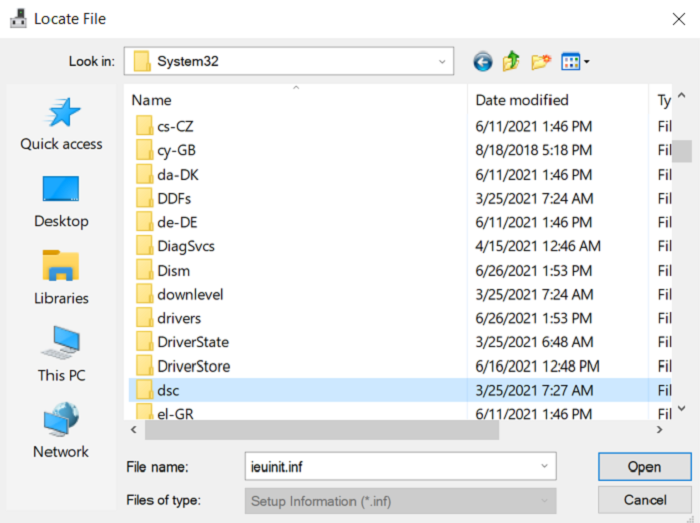
- Sürücüler için bilgisayarıma göz at seçeneğiyle çıkarılan paketin klasörünü gösterin.
- Uyumlu sürücünün yüklenmesini onaylayıp işlemin tamamlanmasını bekleyin.
Sonuç nasıl doğrulanır?
Aygıt Yöneticisi'nde sürücü sağlayıcısını, tarihini ve sürümünü kontrol edin; hata kodu görünmemelidir. Son olarak Windows Ayarları üzerinden test sayfası yazdırın.
Modeli belirlemek güçse veya sorun sürücünün yanı sıra bağlantı noktası, hizmet ya da kuyrukla ilgiliyse isteğe bağlı yardımcı yöntemi değerlendirebilirsiniz.
Yöntem 4: Fionn Printer Driver ile yükleme
Ne zaman kullanılmalı?
Bu Windows yöntemi, tam modeli bilmiyorsanız, sürücüyü otomatik eşleştirmek istiyorsanız veya yaygın yazdırma sorunlarını aynı işlem içinde denetlemeniz gerekiyorsa uygundur. Fionn Printer Driver; yüklü yazıcıları ve sürücüleri tarayabilir, gerekli paketi yükleyebilir veya onarabilir, ayrıca Windows yazdırma hizmetini, bağlantı noktalarını ve kuyruğu kontrol edebilir.
Adım adım yükleme
Programı resmi ürün sayfasından indirip yükledikten sonra aşağıdaki sırayı izleyin:
Fionn Printer Driver'ı başlatın ve yazıcı sürücülerini ve ilgili sorunları taramak için Scan Now düğmesine tıklayın.

Program yüklü yazıcıları, sürücüleri ve yaygın yazdırma sorunlarını tararken bekleyin.

Tarama tamamlanınca gerekli sürücüyü yüklemek veya onarmak için One-Click Fix düğmesine tıklayın.

Onarımın tamamlanmasını bekleyin ve programdaki başarı sonucunu kontrol edin.

Sonuç nasıl doğrulanır?
Yeniden tarama yaparak sürücünün artık kullanılamıyor şeklinde işaretlenmediğini doğrulayın. Ardından Windows'ta bir test sayfası yazdırın. Baskı başlamazsa cihaz durumunu, kuyruğu, bağlantı noktasını ve yazdırma hizmetini ayrı ayrı kontrol edin.
Sonuç
Önce yazıcıyı Windows Ayarları üzerinden ekleyip isteğe bağlı güncelleştirmeleri kontrol edin. Uygun sürücü bulunamazsa tam model koduna göre üreticinin resmi paketini indirin. .inf yöntemini yalnızca normal yükleyici çalışmadığında ve elinizde uyumlu, resmi bir paket bulunduğunda kullanın. Sonucu her zaman test sayfasıyla doğrulayın. Yazıcı çevrimdışı kalıyor veya kuyruk ilerlemiyorsa bağlantıyı, bağlantı noktasını ve yazdırma hizmetini inceleyin. Model eşleştirme ile bu kontrolleri tek akışta gerçekleştirmek için isteğe bağlı olarak Fionn Printer Driver kullanılabilir.
Sık sorulan sorular
Yazıcıyı bağlamadan önce sürücüyü yüklemek gerekir mi?
Çoğu modern USB ve ağ yazıcısında gerekmez. Önce cihazı açıp bağlayın, ardından Windows'un yazıcıyı algılamasını bekleyin. Üreticinin yükleyicisi farklı bir sıra belirtiyorsa kendi talimatını izleyin; bazı paketler USB kablosunun yalnızca belirli bir aşamada bağlanmasını ister.
Windows “Sürücü kullanılamıyor” diyorsa ne yapılmalı?
Windows Update'i ve isteğe bağlı güncelleştirmeleri kontrol edin. Sonra yazıcıyı cihaz listesinden kaldırın, bilgisayarı yeniden başlatın ve yeniden ekleyin. Hata sürerse üreticinin resmi sitesinden uyumlu paketi indirin veya dördüncü yöntemdeki tanılamayı çalıştırın.
Yazıcının tam modeli nasıl bulunur?
Arka veya alt paneldeki etiketi, cihaz ekranını ya da yazıcı menüsünden alınan yapılandırma sayfasını kontrol edin. Yalnızca seri adına güvenmeyin; harf veya rakam son eki farklı bir donanım sürümünü gösterebilir.
Yazıcı Windows'ta göründüğü hâlde neden yazdırmıyor?
Listede görünmesi yalnızca cihazın algılandığını gösterir. Doğru yazıcının seçildiğini, kuyruğun duraklatılmadığını, doğru bağlantı noktasının kullanıldığını ve yazdırma hizmetinin çalıştığını kontrol edin. Kağıt yok, kağıt sıkıştı ve çevrimdışı durumlarını da inceleyin.
Benzer modelin sürücüsü kullanılabilir mi?
Yalnızca üretici açıkça uyumlu olduğunu belirtiyorsa kullanın. Benzer adlar yazdırma dili, tarama veya çift taraflı baskı desteğinin aynı olduğunu garanti etmez. Tam modele ait paketi ya da üreticinin resmi olarak yayımladığı uyumlu evrensel sürücüyü seçmek daha güvenlidir.


