 Emily CarterPrinter Drivers
Cách cài driver máy in trên Windows 10/11
Giới thiệu
Để cài driver máy in, hãy bật và kết nối thiết bị rồi cho phép Windows tìm gói tương thích. Nếu quá trình tự động không thành công, bạn có thể tải driver từ trang chính thức của nhà sản xuất, cài thủ công tệp .inf hoặc dùng Fionn Printer Driver. Bốn phương pháp dưới đây được sắp xếp từ đơn giản, ít rủi ro đến nâng cao. Hãy bắt đầu bằng công cụ tích hợp của Windows và in trang kiểm tra sau mỗi phương pháp để xác nhận toàn bộ đường dẫn in hoạt động.
Vì sao driver máy in không tự động cài đặt?
Windows thường tự nhận diện máy in, nhưng quá trình cài đặt có thể dừng nếu hệ thống xác định sai model, thiếu bản cập nhật, chọn sai kiến trúc driver hoặc mất kết nối. Máy in mạng cũng không được tìm thấy khi máy tính và máy in không cùng mạng.
Trước khi cài, hãy bật máy in, kiểm tra cáp USB hoặc Wi-Fi và xóa các lệnh bị treo trong hàng đợi. Ghi lại đầy đủ model trên thân máy hoặc trang thông tin thiết bị. Hậu tố chữ và số rất quan trọng vì driver của một model cùng dòng chưa chắc tương thích.
So sánh nhanh bốn phương pháp
| Phương pháp | Phù hợp khi | Mức độ |
|---|---|---|
| Cài bằng Windows | Máy in USB hoặc máy in mạng mới | Dễ |
| Trang của nhà sản xuất | Cần tính năng riêng hoặc gói driver mới | Trung bình |
| Tệp INF | Đã có gói driver giải nén nhưng trình cài đặt không chạy | Nâng cao |
| Fionn Printer Driver | Không rõ model hoặc cần kiểm tra thêm chuỗi xử lý in | Dễ |
Phương pháp 1: Cách cài driver máy in bằng Windows
Khi nào nên dùng?
Đây là lựa chọn đầu tiên cho máy in có dây hoặc máy in mạng mới. Windows Update là kênh chính để cài và cập nhật driver. Trên Windows 11, mục cần dùng nằm tại Cài đặt → Bluetooth và thiết bị → Máy in và máy quét.
Các bước thực hiện
- Bật máy in và kết nối bằng USB hoặc cùng mạng với máy tính.
- Mở
Bắt đầu → Cài đặt → Bluetooth và thiết bị → Máy in và máy quét. - Chọn Thêm thiết bị bên cạnh mục thêm máy in hoặc máy quét.
- Chọn máy in được tìm thấy và chờ cài đặt hoàn tất.
- Mở
Cài đặt → Windows Update → Tùy chọn nâng cao → Bản cập nhật tùy chọnrồi cài bản cập nhật driver hiện có.

Nếu không thấy thiết bị, chọn tùy chọn thêm máy in thủ công. Khi Windows không cung cấp gói phù hợp, hãy chuyển sang trang hỗ trợ chính thức của nhà sản xuất.
Cách kiểm tra kết quả
Mở thuộc tính máy in và in một trang kiểm tra. Bản in thành công xác nhận driver, kết nối, cổng và hàng đợi đều hoạt động; chỉ thấy biểu tượng máy in trong danh sách là chưa đủ.
Phương pháp 2: Cài driver từ trang của nhà sản xuất
Khi nào nên dùng?
Dùng phương pháp này khi Windows chỉ cài driver cơ bản, không nhận diện thiết bị hoặc bạn cần các chức năng riêng của model như quét, chọn khổ giấy hay in hai mặt.
Các bước thực hiện
- Mở
Cài đặt → Hệ thống → Giới thiệuvà ghi lại phiên bản Windows cùng loại hệ thống. - Đọc chính xác model trên nhãn, màn hình hoặc trang cấu hình của máy in.
- Truy cập trang hỗ trợ chính thức của nhà sản xuất và tìm đúng model.
- Chọn gói dành cho phiên bản Windows và kiến trúc bộ xử lý của máy tính.
- Tải trình cài đặt sau khi xác nhận tên miền thuộc nhà sản xuất.
- Chạy tệp và làm theo từng yêu cầu của trình hướng dẫn.
Cách kiểm tra kết quả
Khởi động lại máy tính nếu trình cài đặt yêu cầu. Sau đó mở Máy in và máy quét, in trang kiểm tra và xác nhận các tùy chọn cần thiết như khổ giấy hoặc in hai mặt đã xuất hiện.
Nếu trình cài đặt bị lỗi nhưng gói chính thức có tệp .inf, bạn có thể cài thủ công.
Phương pháp 3: Cài thủ công driver từ tệp INF
Khi nào nên dùng?
Phương pháp này phù hợp khi bạn đã có gói driver chính thức được giải nén nhưng Windows không tự chọn gói đó. Không tải tệp .inf riêng lẻ từ kho không rõ nguồn gốc vì tệp có thể đã bị sửa đổi hoặc không tương thích.
Các bước thực hiện
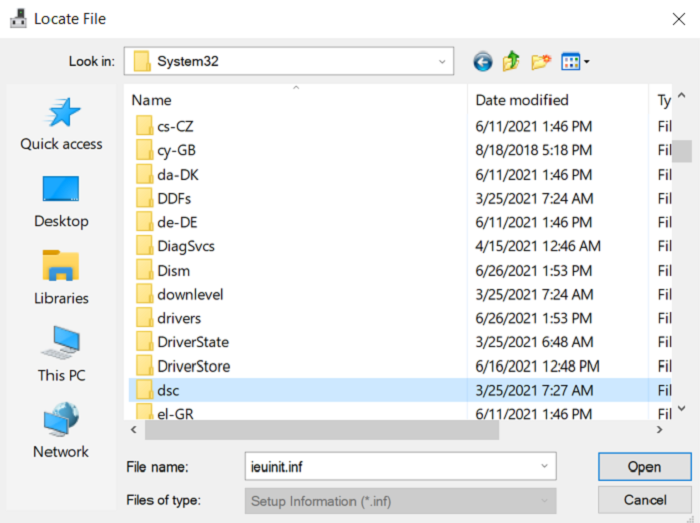
- Giải nén gói chính thức vào một thư mục riêng và tìm tệp có phần mở rộng
.inf. - Nhấp chuột phải vào nút Bắt đầu rồi mở Trình quản lý Thiết bị.
- Mở rộng mục Máy in hoặc Hàng đợi in.
- Nhấp chuột phải vào thiết bị và chọn Cập nhật driver.
- Chọn Duyệt máy tính để tìm driver rồi chỉ định thư mục đã giải nén.
- Xác nhận driver tương thích và chờ quá trình cài đặt hoàn tất.
Cách kiểm tra kết quả
Mở thuộc tính thiết bị trong Trình quản lý Thiết bị. Thẻ driver phải hiển thị nhà cung cấp, ngày và phiên bản mà không có mã lỗi. Sau đó in trang kiểm tra từ Máy in và máy quét.
Nếu khó xác định model hoặc lỗi không chỉ nằm ở driver, phương pháp tự động có thể giúp kiểm tra thêm.
Phương pháp 4: Cài bằng Fionn Printer Driver
Khi nào nên dùng?
Phương pháp này dành cho Windows khi bạn không biết chính xác model, muốn tự động tìm driver hoặc cần kiểm tra các lỗi in phổ biến. Fionn Printer Driver có thể quét máy in và driver đã cài, tải gói để cài đặt hoặc sửa chữa, đồng thời kiểm tra dịch vụ in Windows, cổng và hàng đợi.
Tải và cài chương trình từ trang chính thức, sau đó thực hiện đúng thứ tự sau:
Mở Fionn Printer Driver và chọn Scan Now để quét driver máy in cùng các vấn đề liên quan.

Chờ chương trình kiểm tra máy in, driver đã cài và các lỗi in thường gặp.

Khi quá trình quét hoàn tất, chọn One-Click Fix để cài hoặc sửa driver cần thiết.

Chờ quá trình sửa chữa hoàn tất và xác nhận chương trình báo xử lý thành công.

Cách kiểm tra kết quả
Quét lại để xác nhận driver không còn bị đánh dấu là không khả dụng. Tiếp theo, mở máy in trong Cài đặt Windows và in trang kiểm tra. Nếu chưa in được, hãy kiểm tra riêng trạng thái thiết bị, cổng, hàng đợi và dịch vụ in.
Kết luận
Hãy bắt đầu bằng cách thêm máy in trong Cài đặt Windows và kiểm tra các bản cập nhật tùy chọn. Nếu không có driver phù hợp, tải gói từ trang chính thức của nhà sản xuất. Chỉ dùng tệp .inf khi trình cài đặt thông thường không hoạt động và bạn đã có gói chính thức tương thích. Luôn xác minh bằng một trang in thử, không chỉ dựa vào biểu tượng thiết bị. Nếu driver đã cài nhưng máy in vẫn ngoại tuyến hoặc hàng đợi bị kẹt, hãy kiểm tra kết nối, cổng và dịch vụ in; Fionn Printer Driver là lựa chọn hỗ trợ khi cần quét và chẩn đoán tự động.
Câu hỏi thường gặp
Có cần cài driver trước khi kết nối máy in không?
Thông thường là không. Với phần lớn máy in USB và máy in mạng hiện đại, hãy bật và kết nối thiết bị trước để Windows nhận diện. Nếu nhà sản xuất yêu cầu trình tự khác, hãy làm theo hướng dẫn của họ; một số trình cài đặt chỉ yêu cầu cắm cáp USB ở một bước cụ thể.
Làm gì khi Windows báo “Driver không khả dụng”?
Kiểm tra Windows Update và các bản cập nhật tùy chọn. Sau đó xóa máy in khỏi danh sách, khởi động lại máy tính rồi thêm thiết bị lần nữa. Nếu lỗi còn xuất hiện, tải gói tương thích từ trang chính thức hoặc dùng phương pháp 4 để kiểm tra.
Làm sao xác định chính xác model máy in?
Kiểm tra nhãn ở mặt sau hoặc đáy máy, màn hình thiết bị hoặc in trang cấu hình từ menu máy in. Không chỉ dựa vào tên dòng sản phẩm vì hậu tố chữ hoặc số có thể chỉ một phiên bản cần gói driver riêng.
Vì sao Windows thấy máy in nhưng không in được?
Thiết bị xuất hiện trong danh sách chỉ xác nhận Windows đã phát hiện nó. Hãy kiểm tra đúng máy in mặc định, các lệnh đang tạm dừng, cổng được chọn và dịch vụ in. Đồng thời loại trừ các trạng thái hết giấy, kẹt giấy hoặc ngoại tuyến.
Có thể dùng driver của model tương tự không?
Chỉ dùng khi nhà sản xuất xác nhận trực tiếp. Tên gần giống không bảo đảm tương thích với ngôn ngữ in, chức năng quét hoặc in hai mặt. An toàn hơn là chọn đúng model hoặc gói driver dùng chung được nhà sản xuất công bố là tương thích.


