 Emily CarterPrinter Drivers
Cara Instal Driver Printer di Windows 10/11: 4 Metode
Untuk menginstal driver printer, sambungkan dan nyalakan printer, lalu biarkan Windows mencari paket yang cocok. Jika pemasangan otomatis gagal, lanjutkan ke situs resmi produsen, pilih berkas .inf secara manual, atau gunakan Fionn Printer Driver sebagai bantuan opsional. Empat metode berikut disusun dari pilihan yang paling sederhana dan berisiko rendah hingga pemasangan lanjutan. Mulailah dari fitur bawaan Windows. Setelah mencoba setiap metode, cetak halaman uji untuk memastikan driver, port, koneksi, dan antrean cetak benar-benar berfungsi.
Mengapa driver printer tidak terpasang otomatis
Windows biasanya mengenali printer USB atau jaringan secara otomatis. Proses tersebut dapat gagal jika model terdeteksi secara keliru, pembaruan driver belum tersedia, arsitektur paket tidak sesuai, atau koneksi terputus. Printer jaringan juga tidak akan ditemukan jika komputer dan printer berada di jaringan yang berbeda.
Sebelum memasang driver, periksa kabel USB atau koneksi Wi-Fi, kosongkan pekerjaan yang macet dalam antrean, dan catat nama model lengkap dari label atau halaman informasi printer. Perhatikan akhiran huruf dan angka pada model karena perangkat dari seri yang sama belum tentu memakai paket driver identik.
Perbandingan singkat metode pemasangan
| Metode | Cocok digunakan ketika | Tingkat kesulitan |
|---|---|---|
| Pengaturan Windows | Printer USB atau jaringan baru | Rendah |
| Situs produsen | Diperlukan fitur khusus atau paket terbaru | Menengah |
| Berkas INF | Paket resmi sudah diekstrak, tetapi pemasang tidak berjalan | Lebih tinggi |
| Bantuan otomatis | Model belum diketahui atau masalah pencetakan perlu diperiksa | Rendah |
Metode 1: cara instal driver printer melalui Pengaturan Windows
Kapan metode ini digunakan
Gunakan metode ini terlebih dahulu untuk printer berkabel atau jaringan. Windows Update merupakan saluran utama untuk memasang dan memperbarui driver yang tersedia melalui Windows.
Langkah pemasangan
- Nyalakan printer dan sambungkan melalui USB atau jaringan yang sama dengan komputer.
- Buka
Mulai → Pengaturan → Bluetooth & perangkat → Printer & pemindai. - Pilih Tambahkan perangkat di samping opsi penambahan printer atau pemindai.
- Pilih printer yang ditemukan dan tunggu hingga pemasangan selesai.
- Buka
Pengaturan → Windows Update → Opsi lanjutan → Pembaruan opsional. - Pasang pembaruan driver printer yang tersedia.

Jika perangkat tidak muncul, pilih opsi untuk menambahkan perangkat baru secara manual. Bila Windows tidak menawarkan paket yang sesuai, lanjutkan ke situs resmi produsen.
Cara memeriksa hasil
Buka properti printer, lalu pilih pencetakan halaman uji. Hasil cetak yang benar menunjukkan bahwa driver, port, koneksi, dan antrean telah bekerja. Kemunculan ikon printer saja belum membuktikan seluruh jalur pencetakan berfungsi.
Metode 2: instal driver dari situs resmi produsen
Kapan metode ini digunakan
Pilih metode ini ketika Windows hanya memasang driver dasar, tidak mengenali perangkat, atau tidak menyediakan fitur khusus model seperti pemindaian dan pencetakan dua sisi.
Langkah pemasangan
- Buka
Pengaturan → Sistem → Tentangdan catat versi Windows serta jenis sistem. - Temukan kode model lengkap pada label, layar, atau halaman konfigurasi printer.
- Buka situs resmi produsen dan cari halaman dukungan untuk model tersebut.
- Pilih paket yang sesuai dengan versi Windows dan arsitektur prosesor.
- Unduh pemasang setelah memastikan domain tersebut benar-benar milik produsen.
- Jalankan berkas dan ikuti urutan yang ditampilkan oleh pemandu pemasangan.
Cara memeriksa hasil
Mulai ulang komputer jika diminta. Buka Printer & pemindai, pilih perangkat, lalu cetak halaman uji. Periksa juga apakah pilihan penting seperti ukuran kertas dan pencetakan dua sisi sudah tersedia.
Jika pemasang rusak atau tidak dapat dijalankan tetapi paket resmi memuat berkas .inf, gunakan metode manual berikut.
Metode 3: instal driver secara manual dari berkas INF
Kapan metode ini digunakan
Gunakan pemasangan manual jika Anda sudah memiliki paket resmi yang diekstrak, tetapi Windows tidak memilih drivernya. Hindari berkas .inf dari katalog tidak dikenal karena paket tersebut dapat dimodifikasi atau tidak cocok dengan perangkat.
Langkah pemasangan
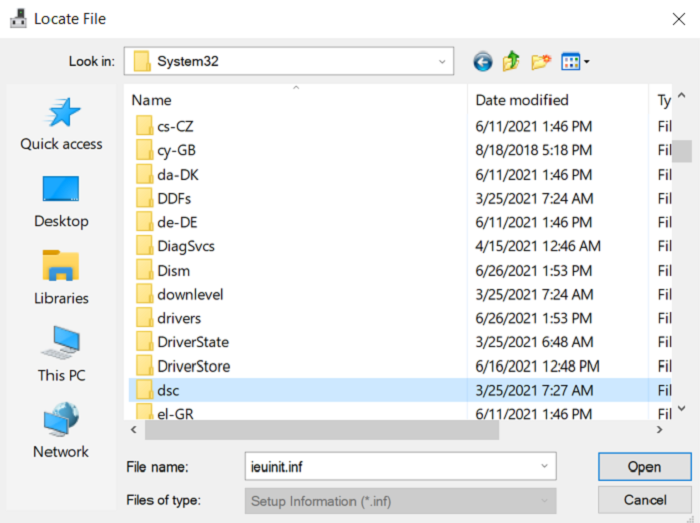
- Ekstrak paket resmi ke folder terpisah dan temukan berkas berekstensi
.inf. - Klik kanan tombol Mulai dan buka Pengelola Perangkat.
- Perluas bagian Printer atau Antrean cetak.
- Klik kanan perangkat dan pilih Perbarui driver.
- Pilih Telusuri komputer saya untuk driver dan tentukan folder paket.
- Konfirmasikan driver yang kompatibel dan tunggu sampai pemasangan selesai.
Cara memeriksa hasil
Buka properti perangkat di Pengelola Perangkat. Tab driver seharusnya menampilkan penyedia, tanggal, dan versi tanpa kode kesalahan. Setelah itu, cetak halaman uji melalui Printer & pemindai.
Jika model sulit dikenali atau gangguan juga melibatkan port, layanan, dan antrean, pertimbangkan metode bantuan berikut.
Metode 4: instal melalui Fionn Printer Driver
Kapan metode ini digunakan
Metode opsional ini cocok untuk Windows ketika model printer tidak diketahui, driver perlu dicocokkan secara otomatis, atau masalah pencetakan perlu diperiksa bersama. Aplikasi dapat memindai printer dan driver yang terpasang, memasang atau memperbaiki paket, serta memeriksa layanan pencetakan Windows, port, dan antrean.
Langkah pemasangan dan pemeriksaan
Unduh dan pasang aplikasi dari halaman resminya, lalu buka aplikasi dan pilih Scan Now untuk memeriksa driver serta masalah terkait.

Tunggu hingga pemindaian printer, driver, dan lingkungan pencetakan selesai.

Tinjau hasilnya, lalu pilih One-Click Fix untuk memasang atau memperbaiki driver yang diperlukan.

Tunggu proses perbaikan selesai dan pastikan aplikasi menampilkan hasil yang berhasil.

Cara memeriksa hasil
Jalankan pemindaian ulang dan pastikan driver tidak lagi ditandai sebagai tidak tersedia. Selanjutnya, buka printer melalui Pengaturan Windows dan cetak halaman uji. Jika pencetakan belum dimulai, periksa status perangkat, port, antrean, dan layanan pencetakan secara terpisah.
Kesimpulan
Mulailah dengan menambahkan printer melalui Pengaturan Windows dan memeriksa pembaruan opsional. Jika driver yang tepat tidak tersedia, gunakan paket dari situs resmi produsen. Pemasangan .inf sebaiknya hanya dilakukan dengan paket resmi yang cocok ketika pemasang biasa gagal. Apa pun metode yang dipilih, konfirmasikan hasil melalui halaman uji, bukan hanya melalui ikon printer. Jika driver telah terpasang tetapi printer tetap luring atau antrean tidak berjalan, periksa koneksi, port, dan layanan pencetakan. Untuk pencocokan driver serta pemeriksaan jalur pencetakan secara terpadu, Fionn Printer Driver dapat digunakan sebagai pilihan tambahan.
Pertanyaan yang sering diajukan
Apakah driver harus dipasang sebelum printer disambungkan?
Biasanya tidak. Untuk kebanyakan printer USB dan jaringan modern, nyalakan dan sambungkan perangkat terlebih dahulu agar Windows dapat mendeteksinya. Ikuti petunjuk produsen jika pemasangnya meminta kabel USB baru disambungkan pada tahap tertentu.
Apa yang harus dilakukan jika muncul pesan “Driver tidak tersedia”?
Periksa Windows Update dan pembaruan opsional. Hapus printer dari daftar, mulai ulang komputer, lalu tambahkan kembali. Jika kesalahan berlanjut, pasang paket yang cocok dari situs resmi produsen atau gunakan pemeriksaan pada metode keempat.
Bagaimana cara mengetahui model printer yang tepat?
Periksa label di bagian belakang atau bawah, layar perangkat, atau halaman konfigurasi yang dicetak melalui menu printer. Jangan hanya mengandalkan nama seri karena akhiran huruf atau angka dapat menunjukkan varian yang membutuhkan paket berbeda.
Mengapa printer terlihat di Windows tetapi tidak dapat mencetak?
Deteksi perangkat tidak menjamin seluruh jalur pencetakan bekerja. Pastikan printer yang benar dipilih, tidak ada pekerjaan yang dijeda, port sesuai, dan layanan pencetakan berjalan. Periksa juga kondisi kehabisan kertas, kertas macet, atau luring.
Apakah driver dari model yang mirip dapat digunakan?
Gunakan hanya jika produsen secara tegas menyatakan kompatibel. Nama yang mirip tidak menjamin dukungan bahasa printer, pemindaian, atau pencetakan dua sisi. Pilihan yang lebih aman adalah driver model tepat atau paket universal resmi dari produsennya.


