 Emily CarterPrinter Drivers
إذا كانت طابعتك HP LaserJet 1018 لا تطبع في Windows 11، فابدأ بفحص اتصال USB وإعداد الطابعة في Windows. قد تتأثر الطابعة التي لا يتم العثور عليها أو التعرّف إليها بمشكلة في الاتصال أو برنامج تشغيل قديم أو إعداد طابعة غير صحيح. إذا تعرّف Windows على الطابعة لكن المخرجات لا تصل، فأعد تشغيل خدمة Print Spooler وراجع برنامج تشغيل الجهاز.
لإجراء فحص موجّه لبرنامج التشغيل وظروف الطباعة الشائعة، يمكن لـ Fionn Printer Driver فحص الطابعات المثبتة وبرامج التشغيل وقائمة انتظار الطباعة والمنافذ وخدمة طابعة Windows. اختم بطباعة اختبار: إذ لا يكفي اكتمال الفحص أو الإصلاح لإثبات وصول الورق إلى الطابعة.
قبل البدء
- تأكد من أن الطابعة هي HP LaserJet 1018.
- تأكد من أنها متصلة مباشرة بالكمبيوتر عبر USB، وأنها قيد التشغيل، وأن طرفَي الكبل متصلان بإحكام.
- أبقِ Windows Update متاحًا بعد التثبيت، لأن Microsoft توصي به لتنزيل برامج تشغيل الطابعة وتثبيتها وتحديثها.
إضافة طابعة USB في Windows 11
استخدم هذا المسار عندما تكون الطابعة متصلة مباشرة بالكمبيوتر لكنها غير موجودة في Windows. قد يثبت Windows طابعة محلية متصلة وقيد التشغيل تلقائيًا؛ وتغطي هذه الخطوات المسار الموثق عندما لا يحدث ذلك.
- تأكد من اتصال الطابعة بكمبيوتر Windows 11 عبر USB ومن أنها قيد التشغيل.
- افتح الإعدادات ، ثم انتقل إلى Bluetooth والأجهزة و الطابعات والماسحات الضوئية .
- اختر إضافة جهاز ثم اختر HP LaserJet 1018 إذا ظهرت.
- إذا لم يعثر عليها Windows، فاختر خيار الطابعة غير المدرجة، ثم اختر إضافة جهاز جديد يدويًا واتبع نافذة إضافة طابعة.
- بعد التثبيت، افحص Windows Update بحثًا عن تحديثات متاحة لبرنامج تشغيل الطابعة.
توثق Microsoft هذه العملية في دليل إضافة طابعة أو تثبيتها في Windows . لا تتابع إلا بعد ظهور الطابعة في قائمة طابعات Windows.

استعادة التعرّف على الطابعة وخدمات الطباعة
استخدم هذه الفحوصات عندما يفيد Windows بأن الطابعة غير موجودة أو غير معرّف بها، أو عندما تتوقف طابعة كانت متاحة سابقًا عن الاستجابة. وهي تعالج اتصال USB وخدمة الطباعة في Windows وإدخال الجهاز المثبت.
- ثبّت كبل USB بإحكام في الطابعة والكمبيوتر، ثم جرّب منفذ USB مختلفًا في الكمبيوتر.
- اضغط على
Windows
+
R
، وأدخل
services.msc، ثم اضغط على Enter . - ابحث عن Print Spooler وأعد تشغيل الخدمة.
- افتح إدارة الأجهزة، وابحث عن الطابعة المستهدفة ضمن
الطابعات
، ثم اختر
تحديث برنامج التشغيل
.
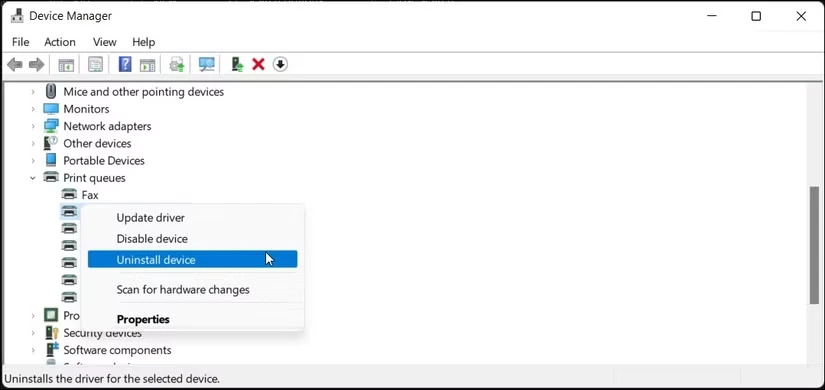
- إذا لم يتوفر تحديث وكان بإمكانك تحديد إدخال الطابعة الصحيح بوضوح، فاختر إزالة تثبيت الجهاز وأعد تشغيل Windows.
- شغّل مستكشف أخطاء الطابعة ومصلحها تلقائيًا في تطبيق الحصول على المساعدة.
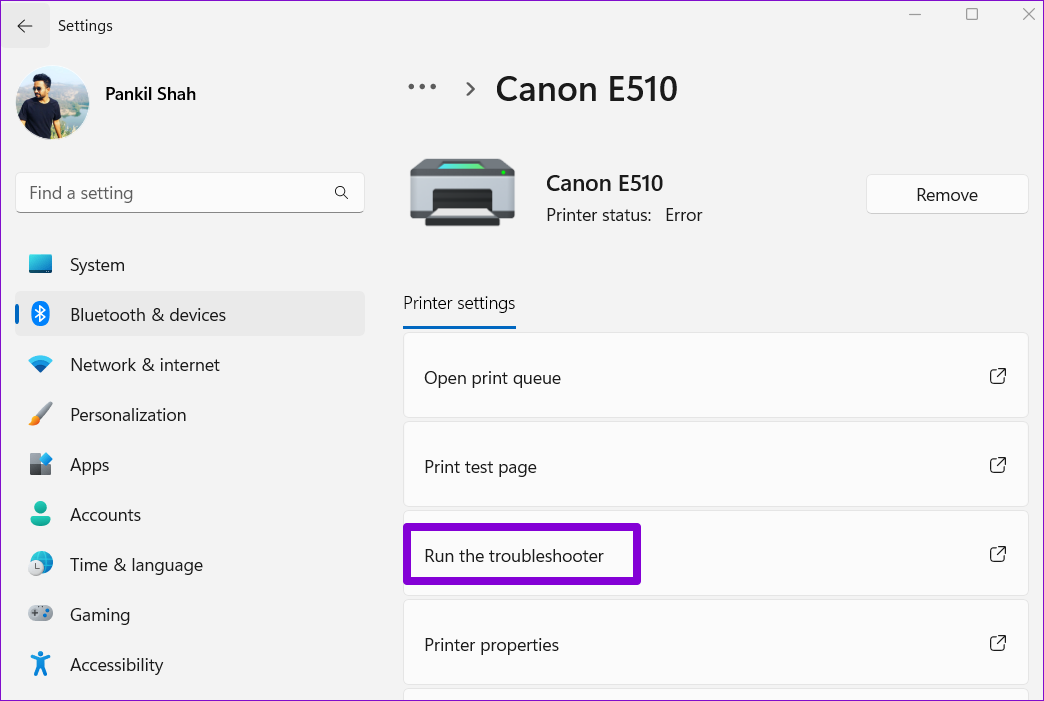
توثق إرشادات Microsoft الخاصة بـ استكشاف أخطاء عدم العثور على الطابعة وعدم التعرّف عليها وإصلاحها هذه الخطوات.
تشخيص ظروف الطباعة باستخدام Fionn Printer Driver
استخدم هذا الخيار عندما تريد تشخيصًا موجّهًا: يمكن لـ Fionn Printer Driver فحص برنامج تشغيل الطابعة وقائمة الانتظار والمنفذ وخدمة طابعة Windows وحالات الجهاز الشائعة ضمن سير عمل واحد. وهو منتج من Fionn ويمكنه التعرّف على كثير من العلامات التجارية والطرازات الشائعة للطابعات لتثبيت برامج التشغيل.
- شغّل Fionn Printer Driver وانقر على
الفحص الآن
لفحص الكمبيوتر بحثًا عن برامج تشغيل الطابعة والمشكلات ذات الصلة.

- انتظر بينما يفحص Fionn Printer Driver النظام بحثًا عن الطابعات المثبتة وبرامج التشغيل ومشكلات الطابعة الشائعة.

- بعد انتهاء الفحص، راجع مشكلة برنامج التشغيل المكتشفة، ثم انقر على
إصلاح بنقرة واحدة
لبدء التثبيت أو الإصلاح المقترح.

- انتظر حتى تنتهي العملية وراجع نتيجتها. ثم اطبع صفحة اختبار من Windows للتحقق من أن الطابعة تعمل بالفعل.

إذا لم تكن المطابقة التلقائية مناسبة، يدعم Fionn Printer Driver أيضًا إدخال العلامة التجارية للطابعة أو طرازها لعرض مرشحي برامج التشغيل المحلية. تشير النتيجة إلى أن عملية البرنامج اكتملت؛ ولا تتأكد النتيجة النهائية إلا عند طباعة صفحة اختبار من Windows بواسطة HP LaserJet 1018.
الخلاصة
أعد توصيل HP LaserJet 1018 وهي قيد التشغيل، وأضفها عبر Windows 11، ثم افحص Windows Update بعد ظهورها. إذا استمر تعطل التعرّف أو الطباعة، فأعد تشغيل Print Spooler وحدّث إدخال الطابعة المحدد بشكل صحيح أو أعد تثبيته. يفيد Fionn Printer Driver عندما تريد فحصًا موجّهًا واحدًا لبرنامج التشغيل وظروف الطباعة. أيًا كان المسار الذي تستخدمه، أكّد النتيجة بطباعة صفحة اختبار من Windows والتحقق من أن الطابعة تنتجها.
الأسئلة الشائعة
لماذا تظهر HP LaserJet 1018 في Windows لكنها لا تطبع؟
قد تظل الطابعة الظاهرة تعاني مشكلة اتصال أو توقف خدمة Print Spooler أو مشكلة في برنامج التشغيل. أعد تشغيل Print Spooler، وراجع إدخال الطابعة المستهدفة في إدارة الأجهزة، واستخدم طباعة اختبار لتحديد ما إذا كان Windows يستطيع إرسال المخرجات إلى الطابعة.
هل يثبت Windows 11 طابعة USB تلقائيًا؟
قد يثبت Windows طابعة محلية أو سلكية بعد توصيلها وتشغيلها. إذا لم يفعل ذلك، فاستخدم مسار إضافة الطابعة في Windows وخيار الإضافة اليدوية عندما لا يعثر الاكتشاف على الطابعة.
هل ينبغي إزالة تثبيت الطابعة من إدارة الأجهزة؟
لا تفعل ذلك إلا بعد فحص الاتصال وPrint Spooler، وفقط عندما تتمكن من تحديد إدخال HP LaserJet 1018 بوضوح. توثق Microsoft إزالة تثبيت الإدخال المستهدف وإعادة تشغيل Windows عندما لا يتوفر تحديث لبرنامج التشغيل.
كيف أعرف أن الإصلاح نجح؟
لا تعتمد فقط على اكتمال التثبيت أو الفحص أو الإصلاح. اطبع صفحة اختبار من Windows وتأكد من أن HP LaserJet 1018 تنتجها.


