 Emily CarterPrinter Drivers
Если HP LaserJet 1018 не печатает в Windows 11, начните с проверки USB-подключения и настройки принтера в Windows. Если принтер не найден или не распознан, причиной могут быть неполадки подключения, устаревший драйвер или неверная настройка принтера. Если Windows распознает принтер, но печать по-прежнему не поступает, перезапустите Диспетчер печати и проверьте драйвер устройства.
Для пошаговой проверки драйвера и типичных условий печати Fionn Printer Driver может проверить установленные принтеры, драйверы, очередь печати, порты и службу печати Windows. Завершите проверку пробной печатью: успешно завершенное сканирование или восстановление само по себе не подтверждает, что бумага поступает в принтер.
Перед началом
- Убедитесь, что принтер — HP LaserJet 1018.
- Убедитесь, что он подключен напрямую к ПК по USB, включен, а кабель надежно подсоединен с обеих сторон.
- После установки оставьте Windows Update доступным, поскольку Microsoft рекомендует его для загрузки, установки и обновления драйверов принтера.
Добавление USB-принтера в Windows 11
Используйте этот способ, если принтер подключен напрямую к ПК, но отсутствует в Windows. Windows может автоматически установить подключенный и включенный локальный принтер; эти шаги описывают рекомендованный путь, когда этого не происходит.
- Убедитесь, что принтер подключен к ПК с Windows 11 по USB и включен.
- Откройте Параметры , затем перейдите в Bluetooth и устройства и Принтеры и сканеры .
- Выберите Добавить устройство и выберите HP LaserJet 1018, если он появится в списке.
- Если Windows не находит его, выберите вариант для отсутствующего в списке принтера, затем Добавить новое устройство вручную и следуйте инструкциям окна добавления принтера.
- После установки проверьте Windows Update на наличие доступных обновлений драйвера принтера.
Microsoft описывает этот процесс в своем руководстве по добавлению или установке принтера в Windows . Продолжайте только после того, как принтер появится в списке принтеров Windows.

Восстановление распознавания принтера и служб печати
Выполните эти проверки, если Windows сообщает, что принтер не найден или не распознан, либо если ранее доступный принтер перестал отвечать. Они охватывают USB-подключение, службу печати Windows и установленную запись устройства.
- Надежно закрепите USB-кабель как в принтере, так и в ПК, затем попробуйте другой USB-порт компьютера.
- Нажмите
Windows
+
R
, введите
services.mscи нажмите Enter . - Найдите Диспетчер печати и перезапустите службу.
- Откройте Диспетчер устройств, найдите нужный принтер в разделе
Принтеры
и выберите
Обновить драйвер
.
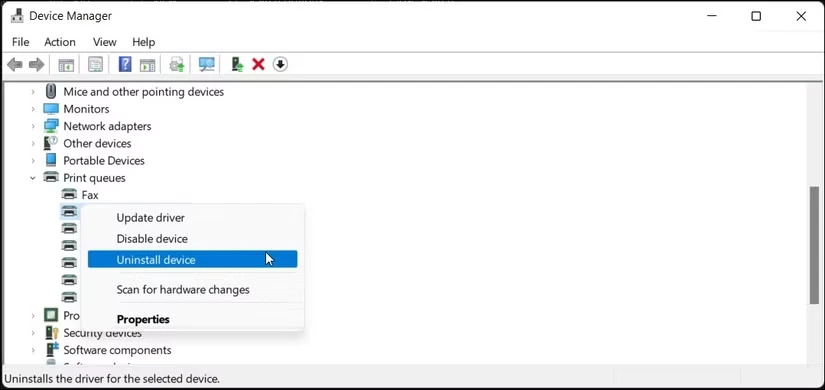
- Если обновление недоступно и вы можете точно определить правильную запись принтера, выберите Удалить устройство и перезапустите Windows.
- Запустите автоматическое средство устранения неполадок принтера в приложении «Получить помощь».
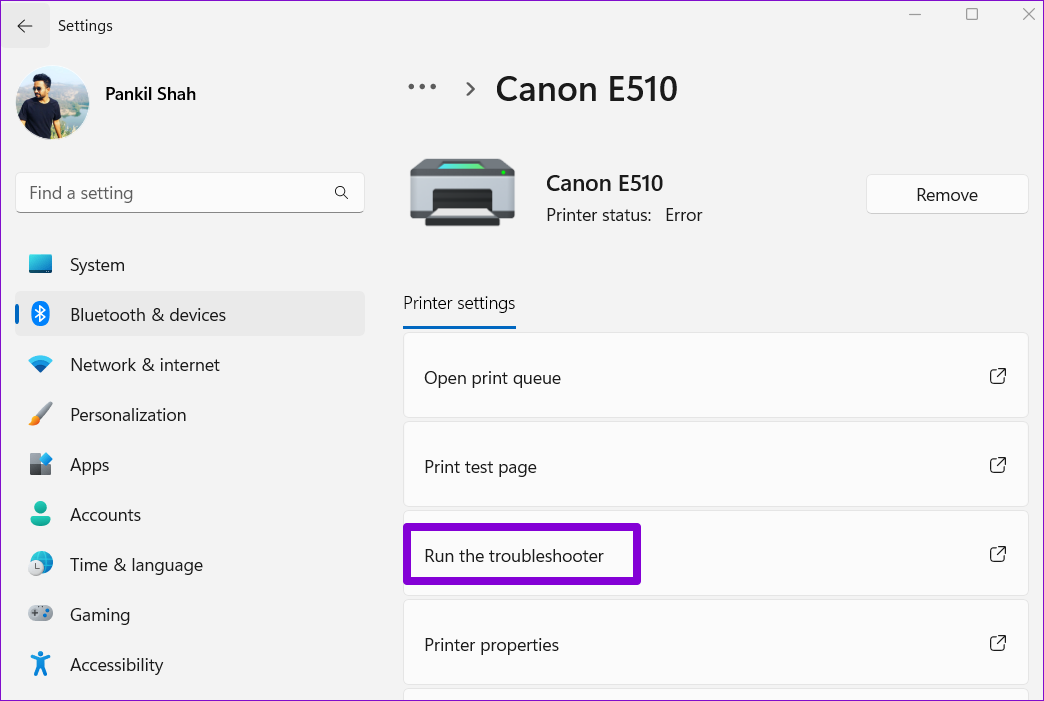
Эти действия описаны в руководстве Microsoft по устранению ошибок, когда принтер не найден или не распознан .
Диагностика условий печати с Fionn Printer Driver
Используйте этот способ, если хотите выполнить пошаговую диагностику: Fionn Printer Driver может проверить драйвер принтера, очередь, порт, службу печати Windows и распространенные состояния устройства в одном рабочем процессе. Это продукт Fionn, способный распознавать многие распространенные марки и модели принтеров для установки драйверов.
- Запустите Fionn Printer Driver и нажмите
Сканировать сейчас
, чтобы выполнить поиск драйверов принтера и связанных проблем на компьютере.

- Подождите, пока Fionn Printer Driver сканирует систему на наличие установленных принтеров, драйверов и распространенных проблем печати.

- После завершения сканирования просмотрите обнаруженную проблему с драйвером, затем нажмите
Исправить в один клик
, чтобы начать предложенную установку или восстановление.

- Дождитесь завершения операции и просмотрите результат. Затем распечатайте тестовую страницу Windows, чтобы проверить, действительно ли работает принтер.

Если автоматическое сопоставление не подходит, Fionn Printer Driver также позволяет ввести марку или модель принтера для просмотра локальных кандидатов драйверов. Результат показывает, что операция программного обеспечения завершена; окончательный результат подтверждается только после печати тестовой страницы Windows на HP LaserJet 1018.
Заключение
Повторно подключите включенный HP LaserJet 1018, добавьте его через Windows 11 и проверьте Windows Update после его появления. Если распознавание или печать по-прежнему не выполняются, перезапустите Диспетчер печати и обновите либо переустановите правильно определенную запись принтера. Fionn Printer Driver полезен, если требуется единая пошаговая проверка драйвера и условий печати. Какой бы способ вы ни выбрали, подтвердите результат печатью тестовой страницы Windows и убедитесь, что принтер ее выводит.
Часто задаваемые вопросы
Почему HP LaserJet 1018 отображается в Windows, но не печатает?
У видимого в системе принтера все еще могут быть проблемы с подключением, остановленный Диспетчер печати или неисправность драйвера. Перезапустите Диспетчер печати, проверьте запись нужного принтера в Диспетчере устройств и выполните пробную печать, чтобы определить, может ли Windows отправить данные на принтер.
Будет ли Windows 11 автоматически устанавливать USB-принтер?
Windows может установить локальный или проводной принтер после его подключения и включения. Если этого не происходит, используйте путь добавления принтера в Windows и вариант ручного добавления, когда обнаружение не находит принтер.
Следует ли удалить принтер в Диспетчере устройств?
Только после проверки подключения и Диспетчера печати, а также лишь когда вы можете точно определить запись HP LaserJet 1018. Microsoft описывает удаление нужной записи и перезапуск Windows, если обновление драйвера недоступно.
Как узнать, что проблема устранена?
Не полагайтесь только на завершенную установку, сканирование или восстановление. Распечатайте тестовую страницу Windows и убедитесь, что HP LaserJet 1018 ее выводит.


