 Emily CarterPrinter Drivers
Si tu HP LaserJet 1018 no imprime en Windows 11, empieza por la conexión USB y la configuración de la impresora en Windows. Una impresora que no se encuentra o no se reconoce puede verse afectada por un problema de conexión, un controlador desactualizado o una configuración incorrecta. Si Windows reconoce la impresora, pero la salida sigue sin llegar, reinicia la Cola de impresión y revisa el controlador del dispositivo.
Para una revisión guiada del controlador y de las condiciones de impresión habituales, Fionn Printer Driver puede comprobar las impresoras instaladas, los controladores, la cola de impresión, los puertos y el servicio de impresoras de Windows. Finaliza con una impresión de prueba: que un análisis o una reparación se complete no demuestra por sí solo que el papel llegue a la impresora.
Antes de empezar
- Confirma que la impresora es una HP LaserJet 1018.
- Asegúrate de que está conectada directamente al PC mediante USB, encendida y firmemente conectada en ambos extremos del cable.
- Mantén Windows Update disponible después de la instalación, ya que Microsoft lo recomienda para descargar, instalar y actualizar controladores de impresora.
Agregar la impresora USB en Windows 11
Usa esta ruta cuando la impresora esté conectada directamente al PC, pero no aparezca en Windows. Windows puede instalar automáticamente una impresora local conectada y encendida; estos pasos cubren la ruta documentada cuando no lo hace.
- Confirma que la impresora está conectada al PC con Windows 11 mediante USB y que está encendida.
- Abre Configuración , ve a Bluetooth y dispositivos y después a Impresoras y escáneres .
- Selecciona Agregar dispositivo y selecciona la HP LaserJet 1018 si aparece.
- Si Windows no la encuentra, selecciona la opción para una impresora que no aparece en la lista, elige Agregar un nuevo dispositivo manualmente y sigue la ventana Agregar impresora.
- Después de la instalación, comprueba Windows Update para ver si hay actualizaciones disponibles del controlador de la impresora.
Microsoft documenta este proceso en su guía para agregar o instalar una impresora en Windows . Continúa únicamente después de que la impresora aparezca en la lista de impresoras de Windows.

Restaurar el reconocimiento de la impresora y los servicios de impresión
Usa estas comprobaciones cuando Windows indique que la impresora no se encuentra o no se reconoce, o cuando una impresora disponible anteriormente deje de responder. Abordan la conexión USB, el servicio de impresión de Windows y la entrada de dispositivo instalada.
- Asegura el cable USB tanto en la impresora como en el PC y prueba otro puerto USB del equipo.
- Pulsa
Windows
+
R
, escribe
services.mscy pulsa Entrar . - Busca Cola de impresión y reinicia el servicio.
- Abre el Administrador de dispositivos, busca la impresora objetivo en
Impresoras
y selecciona
Actualizar controlador
.
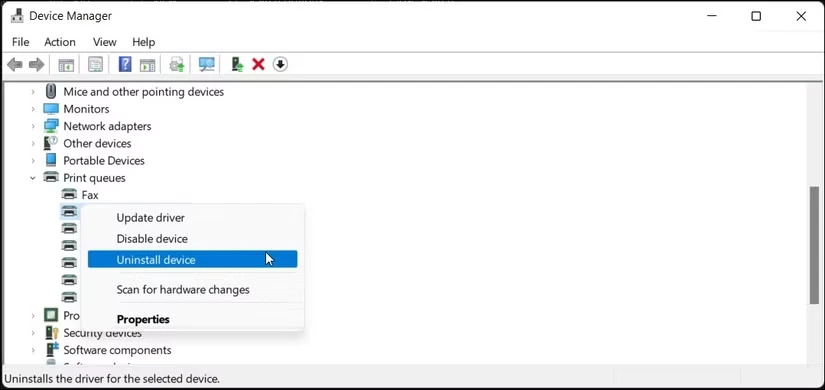
- Si no hay actualización disponible y puedes identificar claramente la entrada correcta de la impresora, selecciona Desinstalar dispositivo y reinicia Windows.
- Ejecuta el solucionador de problemas automático de impresoras en la aplicación Obtener ayuda.
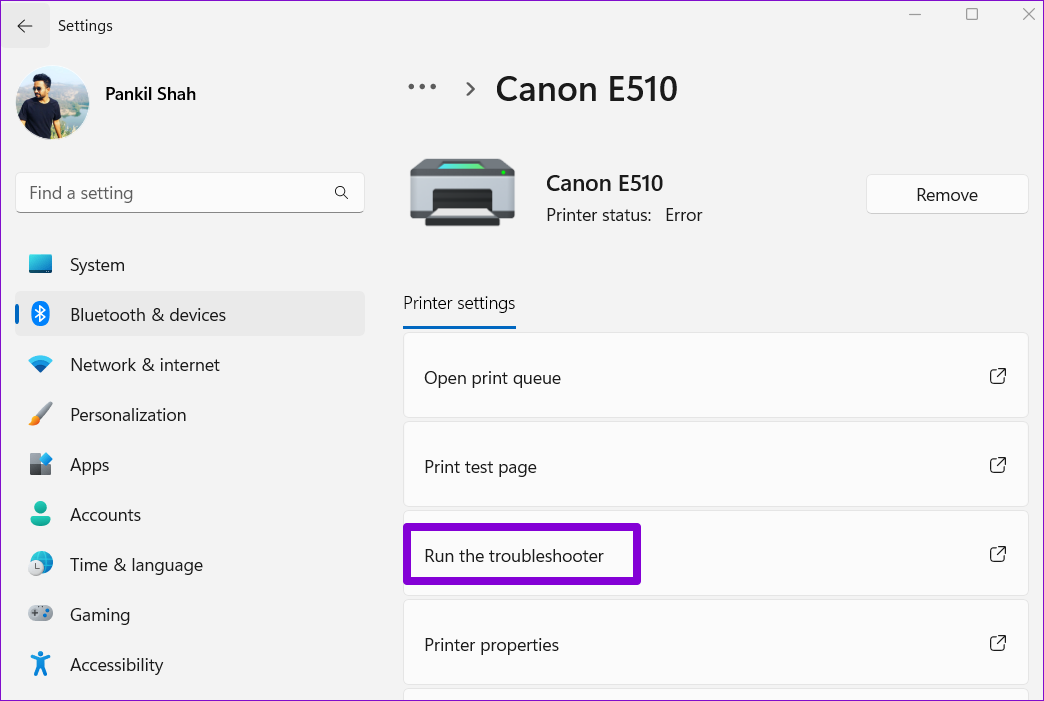
Estos pasos se documentan en la guía de Microsoft para solucionar errores de impresora no encontrada y no reconocida .
Diagnosticar las condiciones de impresión con Fionn Printer Driver
Úsalo si deseas un diagnóstico guiado: Fionn Printer Driver puede comprobar el controlador de impresora, la cola, el puerto, el servicio de impresoras de Windows y los estados habituales del dispositivo en un solo flujo de trabajo. Es un producto de Fionn y puede reconocer muchas marcas y modelos de impresoras habituales para la instalación de controladores.
- Inicia Fionn Printer Driver y haz clic en
Analizar ahora
para analizar el equipo en busca de controladores de impresora y problemas relacionados.

- Espera mientras Fionn Printer Driver analiza el sistema en busca de impresoras instaladas, controladores y problemas habituales de impresora.

- Cuando finalice el análisis, revisa el problema de controlador detectado y haz clic en
Reparación con un clic
para iniciar la instalación o reparación sugerida.

- Espera a que finalice la operación y revisa el resultado. Después, imprime una página de prueba de Windows para comprobar si la impresora funciona realmente.

Si la coincidencia automática no es adecuada, Fionn Printer Driver también permite introducir una marca o modelo de impresora para consultar candidatos de controladores locales. Su resultado indica que la operación del software ha finalizado; el resultado final solo se confirma cuando una página de prueba de Windows se imprime desde la HP LaserJet 1018.
Conclusión
Vuelve a conectar la HP LaserJet 1018 encendida, agrégala mediante Windows 11 y comprueba Windows Update después de que aparezca. Si el reconocimiento o la impresión siguen bloqueados, reinicia la Cola de impresión y actualiza o reinstala la entrada de impresora correctamente identificada. Fionn Printer Driver resulta útil si deseas una comprobación guiada del controlador y de las condiciones de impresión. Independientemente de la ruta que uses, confirma el resultado imprimiendo una página de prueba de Windows y comprobando que la impresora la produce.
Preguntas frecuentes
¿Por qué mi HP LaserJet 1018 aparece en Windows pero no imprime?
Una impresora visible todavía puede tener un problema de conexión, una Cola de impresión detenida o un problema de controlador. Reinicia la Cola de impresión, revisa la entrada de la impresora objetivo en el Administrador de dispositivos y utiliza una impresión de prueba para determinar si Windows puede enviar salida a la impresora.
¿Windows 11 instalará automáticamente una impresora USB?
Windows puede instalar una impresora local o cableada después de conectarla y encenderla. Si no lo hace, utiliza la ruta de agregar impresora de Windows y la opción de agregado manual cuando la detección no encuentre la impresora.
¿Debo desinstalar la impresora en el Administrador de dispositivos?
Solo después de las comprobaciones de conexión y de la Cola de impresión, y únicamente cuando puedas identificar claramente la entrada de la HP LaserJet 1018. Microsoft documenta la desinstalación de la entrada objetivo y el reinicio de Windows cuando no hay una actualización de controlador disponible.
¿Cómo sé que la solución funcionó?
No te bases únicamente en una instalación, análisis o reparación completados. Imprime una página de prueba de Windows y confirma que la HP LaserJet 1018 la produce.


