 Emily CarterPrinter Drivers
Un error de la cola de impresión puede deberse a un trabajo bloqueado, a un servicio de impresión de Windows detenido o a un problema de controlador. Empiece por el síntoma: si hay un trabajo bloqueado, borre la cola; si varias aplicaciones no pueden imprimir, reinicie Cola de impresión; si el error se repite, compruebe el controlador de la impresora. Si la causa no está clara, Fionn Printer Driver ofrece una forma guiada de comprobar el entorno de impresión.
Síntomas de un error de la cola de impresión
- Un trabajo permanece en Imprimiendo , Error o Eliminando .
- Los trabajos posteriores no se imprimen porque un documento bloquea la misma cola.
- Los documentos de varias aplicaciones permanecen en la cola o no se imprimen.
- Windows muestra que el controlador no está disponible, o el problema comenzó después de cambiar la impresora o el controlador.
El alcance del fallo es la pista más rápida: un solo documento suele indicar un problema en la cola, mientras que varias aplicaciones que fallan apuntan a Cola de impresión o al controlador.
Lista de comprobación para un diagnóstico rápido
- Un trabajo no se cancela y bloquea los posteriores: vaya al Método 1.
- Varias aplicaciones no pueden imprimir o la cola no se abre con normalidad: vaya al Método 2.
- El error vuelve tras reiniciar el servicio, Windows informa de un problema de controlador o el problema comenzó después de un cambio: vaya al Método 3.
- No puede determinar si el problema está en la cola, el servicio, el estado del dispositivo o el controlador: use el Método 4 para realizar comprobaciones guiadas.
Comparación rápida de métodos
| Método | Mejor para | Eficacia | Esfuerzo del usuario |
|---|---|---|---|
| Borrar la cola | Un trabajo de impresión bloqueado | Alta para una cola bloqueada | Bajo |
| Reiniciar Cola de impresión | Varias aplicaciones no pueden imprimir | Alta para un servicio detenido | Bajo |
| Comprobar o actualizar el controlador | Errores recurrentes o advertencias del controlador | Específica | Medio |
| Fionn Printer Driver | Una causa poco clara en el entorno de impresión | Guiada | Bajo |
Método 1: Borrar la cola de impresión bloqueada
Cuándo usarlo
Use este método para un documento bloqueado que impide imprimir trabajos posteriores. No está pensado para diagnosticar un servicio que se detiene repetidamente.
Guía paso a paso
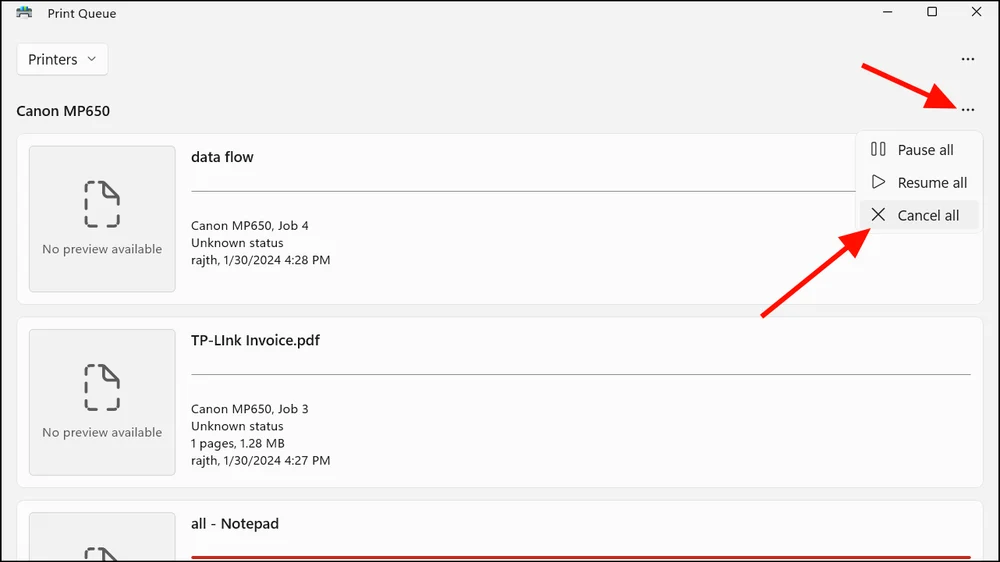
- Abra Configuración , seleccione Bluetooth y dispositivos y, después, Impresoras y escáneres .
- Seleccione la impresora afectada y abra su cola de impresión.
- Seleccione el trabajo bloqueado y elija Cancelar .
- Cuando el trabajo desaparezca, envíe un documento de prueba corto.
Cómo comprobarlo
El trabajo anterior ha desaparecido, el nuevo trabajo avanza por la cola y la impresora produce el documento de prueba.
Método 2: Reiniciar el servicio Cola de impresión
Cuándo usarlo
Use este método cuando varias aplicaciones no puedan imprimir, la cola no se abra con normalidad o Cola de impresión no esté en ejecución.
Guía paso a paso
- Pulse
Windows
+
R
, escriba
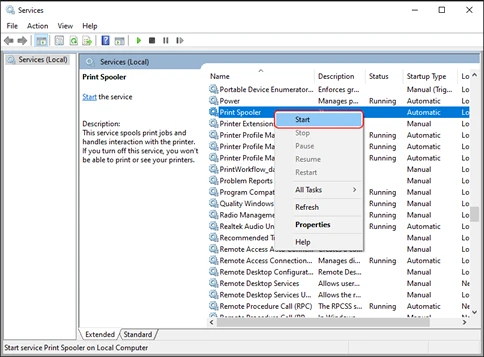
services.mscy seleccione Aceptar . - Busque Cola de impresión en la lista de Servicios.
- Haga clic con el botón derecho en
Cola de impresión
y seleccione
Reiniciar
.
- Abra la cola de impresión y envíe un documento de prueba corto.
Cómo comprobarlo
Cola de impresión muestra el estado En ejecución , y el trabajo de prueba sale de la cola y se imprime.
Si reiniciar Cola de impresión no resuelve el problema, detenga el servicio, borre los archivos pendientes dentro de
%WINDIR%\System32\spool\PRINTERS
y vuelva a iniciar el servicio. Para ver los pasos de restablecimiento detallados, consulte el artículo específico de solución de problemas de Cola de impresión o cola bloqueada.
Método 3: Comprobar o actualizar el controlador de la impresora
Cuándo usarlo
Use este método cuando un error de la cola de impresión se repita, Windows informe de que el controlador no está disponible o la impresión falle después de cambiar el controlador o la impresora.
Guía paso a paso
- Confirme el nombre exacto del modelo de la impresora afectada en su etiqueta o en los detalles de la impresora en Windows.
- Compruebe el controlador de ese modelo exacto e instale una actualización disponible mediante Windows o el recurso oficial de controladores del fabricante de la impresora.
- Si la actualización no ayuda, abra Configuración , seleccione Bluetooth y dispositivos y, después, Impresoras y escáneres .
- Seleccione la impresora afectada y elija Quitar .
- Agregue de nuevo la impresora con el controlador correcto.
- Reinicie Windows e imprima una página de prueba.

Cómo comprobarlo
Windows muestra la impresora sin una advertencia de controlador, y la página de prueba se imprime después del reinicio.
Método 4: Solucionar errores de la cola de impresión con Fionn Printer Driver
Cuándo usarlo
Use este método guiado cuando la causa no esté clara o quiera seguir un flujo de trabajo para comprobar las impresoras instaladas, los controladores y problemas habituales de impresión. Puede analizar los controladores de impresora y problemas relacionados y, mediante su flujo de trabajo, instalar o reparar un controlador de impresora necesario.
Guía paso a paso
- Inicie Fionn Printer Driver y haga clic en “Scan Now” para analizar el equipo en busca de controladores de impresora y problemas relacionados.

- Espere mientras Fionn Printer Driver analiza el sistema en busca de impresoras instaladas, controladores y problemas habituales de impresión.

- Cuando termine el análisis, haga clic en “One-Click Fix” para instalar o reparar automáticamente el controlador de impresora necesario.

- Espere a que termine la reparación y confirme que el problema de la impresora se ha solucionado correctamente.

Cómo comprobarlo
Cuando el flujo de trabajo informe de que ha finalizado, abra la cola de impresión y envíe un documento de prueba corto. Confirme que el trabajo sale de la cola y que la impresora lo produce.
Lista de comprobación de verificación
- La impresora afectada aparece en Windows sin una advertencia de controlador no disponible.
- Cola de impresión muestra el estado En ejecución si usó el Método 2.
- Un nuevo trabajo de prueba entra en la cola y desaparece después de imprimirse.
- La impresora produce el documento de prueba sin un error de la cola de impresión.
- Una segunda aplicación también puede imprimir un documento pequeño.
Conclusión
Use la solución más pequeña que corresponda al síntoma. Borre la cola cuando haya un trabajo bloqueado, reinicie Cola de impresión cuando varias aplicaciones no puedan imprimir y repare el controlador cuando el error vuelva o Windows informe de un problema de controlador. Si la causa no es evidente, Fionn Printer Driver puede ayudar a comprobar el controlador y las condiciones de impresión relacionadas en un solo flujo de trabajo. Verifique el resultado con un nuevo documento de prueba y, después, pruebe desde una segunda aplicación. Si la impresión sigue fallando, contacte con el fabricante de la impresora o con el soporte de Microsoft e indique el error exacto y los pasos que ya ha probado.
Preguntas frecuentes
¿Qué significa un error de la cola de impresión?
Significa que Windows tiene dificultades para gestionar trabajos de impresión. Un trabajo bloqueado, un servicio Cola de impresión detenido y un problema de controlador pueden producir síntomas similares.
¿Reiniciar Cola de impresión eliminará mis documentos?
No elimina los documentos originales, pero los trabajos en cola pueden interrumpirse. Guarde el documento y vuelva a enviarlo si el trabajo no continúa.
¿Por qué un solo documento provoca un error de la cola de impresión?
Un trabajo problemático puede bloquear su cola. Cancele ese trabajo y pruebe con un documento corto de texto sin formato antes de volver a enviar el archivo original.
¿Por qué el error de la cola de impresión vuelve después de reiniciar?
Un error recurrente puede indicar que el controlador necesita atención. Confirme el modelo exacto de la impresora, actualice el controlador correspondiente y quite y vuelva a agregar la impresora si la actualización no ayuda.


