 Emily CarterPrinter Drivers
Yazıcı biriktirici hatası, engellenmiş tek bir yazdırma işinden, durmuş bir Windows yazdırma hizmetinden veya sürücü sorunundan kaynaklanabilir. Belirtiye göre ilerleyin: takılı iş için kuyruğu temizleyin; birden fazla uygulama yazdıramıyorsa Print Spooler'ı yeniden başlatın; hata tekrarlıyorsa yazıcı sürücüsünü denetleyin. Neden belirsizse, Fionn Printer Driver yazdırma ortamını denetlemek için yönlendirmeli bir yol sunar.
Yazıcı Biriktirici Hatasının Belirtileri
- Bir iş Yazdırılıyor , Hata veya Siliniyor durumunda kalır.
- Aynı kuyruğu engelleyen bir belge nedeniyle sonraki işler yazdırılmaz.
- Birden fazla uygulamadaki belgeler kuyrukta kalır veya yazdırılmaz.
- Windows, sürücüyü kullanılamıyor olarak gösterir ya da sorun bir yazıcı veya sürücü değişikliğinden sonra başlamıştır.
Sorunun kapsamı en hızlı ipucudur: tek bir belge genellikle kuyruğa, birden fazla uygulamanın başarısız olması ise Print Spooler'a veya sürücüye işaret eder.
Hızlı Tanılama Kontrol Listesi
- Bir iş iptal edilemiyor ve sonraki işleri engelliyorsa Yöntem 1'e gidin.
- Birden fazla uygulama yazdıramıyorsa veya kuyruk normal şekilde açılmıyorsa Yöntem 2'ye gidin.
- Hizmet yeniden başlatıldıktan sonra hata dönüyorsa, Windows sürücü sorunu bildiriyorsa veya sorun bir değişiklikten sonra başladıysa Yöntem 3'e gidin.
- Sorunun kuyrukta, hizmette, aygıt durumunda mı yoksa sürücüde mi olduğunu anlayamıyorsanız yönlendirmeli denetimler için Yöntem 4'ü kullanın.
Hızlı Yöntem Karşılaştırması
| Yöntem | En Uygun Olduğu Durum | Verimlilik | Kullanıcı Eforu |
|---|---|---|---|
| Kuyruğu temizleme | Tek bir takılı yazdırma işi | Engellenmiş kuyruk için yüksek | Düşük |
| Print Spooler'ı yeniden başlatma | Birden fazla uygulama yazdıramıyor | Durmuş hizmet için yüksek | Düşük |
| Sürücüyü denetleme veya güncelleme | Tekrarlayan hatalar veya sürücü uyarıları | Hedefe yönelik | Orta |
| Fionn Printer Driver | Yazdırma ortamındaki nedeni belirsiz sorunlar | Yönlendirmeli | Düşük |
Yöntem 1: Takılı Yazdırma Kuyruğunu Temizleme
Ne Zaman Kullanılmalı
Bu yöntemi, sonraki işlerin yazdırılmasını engelleyen tek bir takılı belge için kullanın. Tekrar tekrar duran bir hizmeti tanılamak için tasarlanmamıştır.
Adım Adım Kılavuz
- Ayarlar 'ı açın, Bluetooth ve cihazlar 'ı, ardından Yazıcılar ve tarayıcılar 'ı seçin.
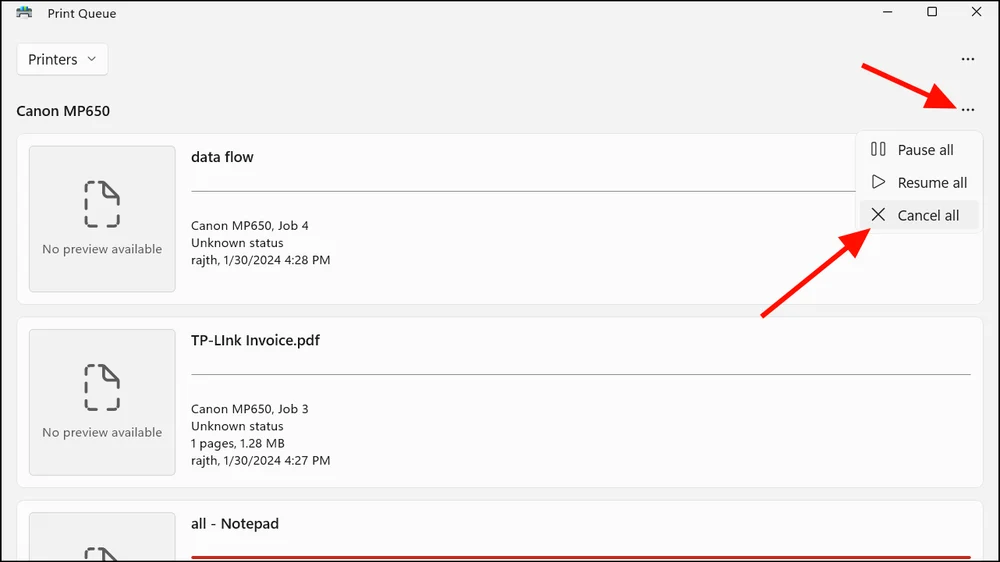
- Etkilenen yazıcıyı seçin ve yazdırma kuyruğunu açın.
- Takılı işi seçin ve İptal 'i seçin.
- İş kaybolduktan sonra kısa bir test belgesi gönderin.
Nasıl Doğrulanır
Eski iş kaybolur, yeni iş kuyrukta ilerler ve yazıcı test belgesini üretir.
Yöntem 2: Print Spooler Hizmetini Yeniden Başlatma
Ne Zaman Kullanılmalı
Birden fazla uygulama yazdıramadığında, kuyruk normal şekilde açılmadığında veya Print Spooler çalışmadığında bu yöntemi kullanın.
Adım Adım Kılavuz
-
Windows
+
R
tuşlarına basın,
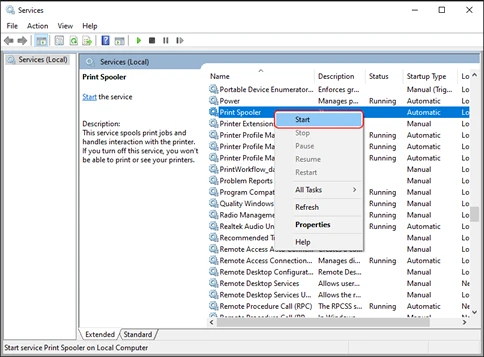
services.mscyazın ve Tamam 'ı seçin. - Hizmetler listesinde Print Spooler 'ı bulun.
-
Print Spooler
'a sağ tıklayın ve
Yeniden Başlat
'ı seçin.
- Yazıcı kuyruğunu açın ve kısa bir test belgesi gönderin.
Nasıl Doğrulanır
Print Spooler Çalışıyor durumunu gösterir, test işi kuyruktan çıkar ve yazdırılır.
Print Spooler'ı yeniden başlatmak sorunu çözmezse hizmeti durdurun,
%WINDIR%\System32\spool\PRINTERS
içindeki bekleyen dosyaları temizleyin ve hizmeti yeniden başlatın. Ayrıntılı sıfırlama adımları için özel Print Spooler veya takılı kuyruk sorun giderme makalesini kullanın.
Yöntem 3: Yazıcı Sürücüsünü Denetleme veya Güncelleme
Ne Zaman Kullanılmalı
Biriktirici hatası tekrar tekrar ortaya çıktığında, Windows sürücünün kullanılamadığını bildirdiğinde veya yazdırma bir sürücü ya da yazıcı değişikliğinden sonra başarısız olduğunda bu yöntemi kullanın.
Adım Adım Kılavuz
- Etkilenen yazıcının tam model adını etiketinden veya Windows yazıcı ayrıntılarından doğrulayın.
- Bu tam modele ait yazıcı sürücüsünü denetleyin ve Windows üzerinden veya yazıcı üreticisinin resmi sürücü kaynağından mevcut bir güncelleştirmeyi yükleyin.
- Güncelleme yardımcı olmazsa Ayarlar 'ı açın, Bluetooth ve cihazlar 'ı, ardından Yazıcılar ve tarayıcılar 'ı seçin.
- Etkilenen yazıcıyı seçin ve Kaldır 'ı seçin.
- Yazıcıyı doğru sürücüyle yeniden ekleyin.
- Windows'u yeniden başlatın ve bir test sayfası yazdırın.

Nasıl Doğrulanır
Windows yazıcıyı sürücü uyarısı olmadan listeler ve test sayfası yeniden başlatmadan sonra yazdırılır.
Yöntem 4: Fionn Printer Driver ile Yazıcı Biriktirici Hatalarını Giderme
Ne Zaman Kullanılmalı
Neden belirsiz olduğunda veya yüklü yazıcıları, sürücüleri ve yaygın yazıcı sorunlarını tek bir iş akışında denetlemek istediğinizde bu yönlendirmeli yöntemi kullanın. İş akışı, yazıcı sürücülerini ve ilgili sorunları tarayabilir; ardından gerekli bir yazıcı sürücüsünü yükleyebilir veya onarabilir.
Adım Adım Kılavuz
- Yazıcı sürücülerini ve ilgili sorunları taramak için Fionn Printer Driver'ı başlatın ve “Şimdi Tara” seçeneğine tıklayın.

- Fionn Printer Driver yüklü yazıcıları, sürücüleri ve yaygın yazıcı sorunlarını tararken bekleyin.

- Tarama tamamlandıktan sonra gerekli yazıcı sürücüsünü otomatik olarak yüklemek veya onarmak için “Tek Tıklamayla Düzelt” seçeneğine tıklayın.

- Onarım tamamlanana kadar bekleyin ve yazıcı sorununun başarıyla giderildiğini doğrulayın.

Nasıl Doğrulanır
İş akışı tamamlandığını bildirdikten sonra yazıcı kuyruğunu açın ve kısa bir test belgesi gönderin. İşin kuyruktan çıktığını ve yazıcının belgeyi ürettiğini doğrulayın.
Doğrulama Kontrol Listesi
- Etkilenen yazıcı, Windows'ta kullanılamayan sürücü uyarısı olmadan görünür.
- Yöntem 2'yi kullandıysanız Print Spooler Çalışıyor durumunu gösterir.
- Yeni bir test işi kuyruğa girer ve yazdırıldıktan sonra kaybolur.
- Yazıcı, yazıcı biriktirici hatası olmadan test belgesini üretir.
- İkinci bir uygulama da küçük bir belge yazdırabilir.
Sonuç
Belirtiyle eşleşen en küçük çözümü kullanın. Tek bir iş takılıysa kuyruğu temizleyin, birden fazla uygulama yazdıramıyorsa Print Spooler'ı yeniden başlatın, hata dönüyorsa veya Windows sürücü sorunu bildiriyorsa sürücüyü onarın. Neden açık değilse, Fionn Printer Driver sürücüyü ve ilgili yazdırma koşullarını tek iş akışında denetlemeye yardımcı olabilir. Sonucu yeni bir test belgesiyle doğrulayın, ardından ikinci bir uygulamadan test edin. Yazdırma hâlâ başarısız olursa tam hatayla ve denenen adımlarla yazıcı üreticisine veya Microsoft Desteği'ne başvurun.
SSS
Yazıcı biriktirici hatası ne anlama gelir?
Windows'un yazdırma işlerini işlemekte zorlandığı anlamına gelir. Takılı bir iş, durmuş bir Print Spooler hizmeti ve sürücü sorunu benzer belirtiler oluşturabilir.
Print Spooler'ı yeniden başlatmak belgelerimi siler mi?
Özgün belgeleri silmez ancak kuyruktaki işler kesintiye uğrayabilir. İş devam etmezse belgeyi kaydedin ve yeniden gönderin.
Neden yalnızca bir belge biriktirici hatasına neden olur?
Sorunlu tek bir iş kendi kuyruğunu engelleyebilir. Bu işi iptal edin; ardından asıl dosyayı tekrar göndermeden önce kısa bir düz metin belgesiyle test edin.
Biriktirici hatası yeniden başlatmadan sonra neden geri döner?
Tekrarlayan hata, sürücünün ilgilenilmesi gerektiğini gösterebilir. Yazıcının tam modelini doğrulayın, eşleşen sürücüyü güncelleyin ve güncelleme yardımcı olmazsa yazıcıyı kaldırıp yeniden ekleyin.


