 Emily CarterPrinter Drivers
yazdırma biriktiricisi sürekli duruyorsa, önce sıkışmış yazdırma kuyruğunu temizleyin. Kuyruktaki işler kaldırılamıyorsa Print Spooler'ı sıfırlayın ve bekleyen biriktirme dosyalarını temizleyin; hizmet normal başlatılıp yazdırdığınızda yeniden duruyorsa hatayı tetikleyen yazıcının sürücüsüne odaklanın.
Belirtiler
- Print Spooler, Hizmetler'de durdurulmuş görünür veya başlatıldıktan kısa süre sonra durur.
- Belgeler yazıcı kuyruğunda kalır, iptal edilemez ya da yazdırılmadan kaybolur.
- Hata yalnızca bir işe belirli bir yazıcıya gönderildikten sonra başlar.
- Yazdırma bir uygulamada çalışır, ancak başka bir uygulamada veya belirli bir belgede hizmetin durmasına neden olur.
- Paylaşılan Windows yazdırma yolu kullanılamadığı için birden fazla Windows uygulaması yazdıramaz.
Hizmetin ne zaman durduğu yararlı bir kanıttır. Herhangi bir iş gönderilmeden önce duran bir hizmet, Windows veya hizmet düzeyinde bir soruna işaret eder. Hizmet yalnızca iş tek bir yazıcıya ulaştıktan sonra duruyorsa ilk olarak o yazıcının sürücüsünü veya yazıcı yolunu kontrol edin.
Hızlı Tanı Kontrol Listesi
- Sıkışmış yazdırma işi: Kuyruğu temizleyin ve Yöntem 1 ile Print Spooler'ı yeniden başlatın.
- İşler kaldırılamıyor: Print Spooler'ı durdurun, bekleyen biriktirme dosyalarını temizleyin ve Yöntem 2 ile hizmeti başlatın.
- Biriktirici başlıyor ancak yazdırırken duruyor: Etkilenen yazıcıyı belirleyin ve Yöntem 3 ile tam modeline ait sürücüyü güncelleyin veya yeniden yükleyin.
- Nedeni belirsiz: Fionn Printer Driver ile yazıcıyı, sürücüyü, Windows yazıcı hizmetini, bağlantı noktasını ve kuyruk durumlarını tek bir iş akışında kontrol edin.
Yöntem 1: Yazdırma Kuyruğunu Temizleyin ve Print Spooler'ı Yeniden Başlatın
Ne Zaman Kullanılır
Etkilenen yazıcı kuyruğunda bekleyen belgeler varsa veya sorun başarısız bir yazdırma işinden sonra başladıysa bu yöntemi kullanın.
Adım Adım Kılavuz
- Ayarlar'ı açın, ardından Bluetooth ve cihazlar ile Yazıcılar ve tarayıcılar'ı seçin.
- Etkilenen yazıcıyı seçin ve Yazdırma kuyruğunu aç'ı seçin.
- Kuyruktaki tüm bekleyen belgeleri iptal edin.
- Hizmetler için arama yapın, açın, Print Spooler'a sağ tıklayın ve Yeniden Başlat'ı seçin.
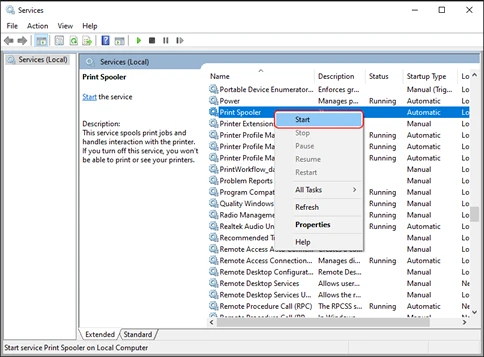
Nasıl Doğrulanır
Kuyruğun boş olduğunu onaylayın, ardından küçük bir test belgesi gönderin. İş tamamlandıktan sonra Print Spooler çalışmaya devam etmelidir. Microsoft, kuyruk temizleme ve hizmeti yeniden başlatmayı Print Spooler sorun giderme kılavuzunda açıklar.
Yöntem 2: Hizmeti Sıfırlayın ve Sıkışmış Biriktirme Dosyalarını Kaldırın
Ne Zaman Kullanılır
Kuyruktaki öğeler iptal edilemiyorsa veya yalnızca Print Spooler'ı yeniden başlatmak hizmetin çalışır kalmasını sağlamıyorsa bu yöntemi kullanın.
Adım Adım Kılavuz
- Komut İstemi'ni yönetici olarak açın.
- Print Spooler'ı durdurun.
net stop spooler - Dosya Gezgini'nde
C:\Windows\System32\spool\PRINTERSkonumunu açın. PRINTERSklasörü içindeki yalnızca bekleyen biriktirme dosyalarını silin.PRINTERSklasörünün kendisini silmeyin.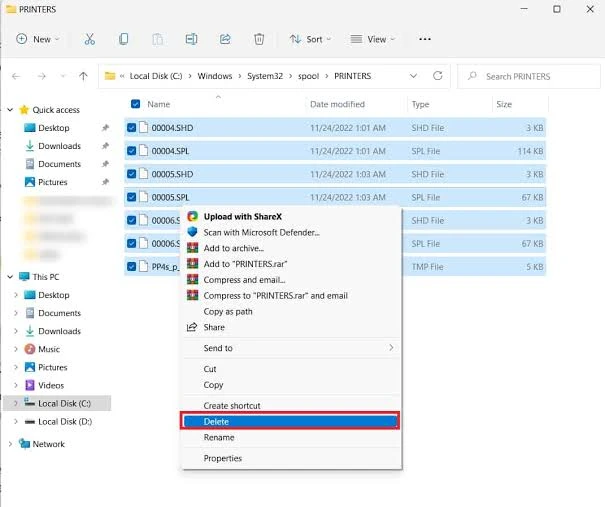
- Print Spooler'ı başlatın.
net start spooler
Nasıl Doğrulanır
Hizmetler'de Print Spooler'ın Çalışıyor olarak göründüğünü onaylayın. Kısa bir test işi gönderin ve işin kuyruktan çıktığını doğrulayın.
Yöntem 3: Sorunlu Yazıcı Sürücüsünü Güncelleyin veya Yeniden Yükleyin
Ne Zaman Kullanılır
Print Spooler, bir yazdırma işi gönderilene kadar çalışıyor ve sonra duruyorsa bu yöntemi kullanın. Sürücüleri değiştirmeden önce hatayı hangi yazıcının tetiklediğini bulun.
Adım Adım Kılavuz
- Print Spooler'ı başlatın, ardından hizmetin durmasını tetikleyen yazıcıyı belirlemek için her seferinde tek bir yazıcıya küçük bir test işi gönderin.
- Etkilenen yazıcının Ayarlar veya Aygıt Yöneticisi'ndeki girdilerini kontrol edin ve yalnızca yinelenen veya eski olduğunu doğruladığınız girdileri kaldırın.
- Yazıcı üreticisinin resmî destek kaynağından, tam olarak o yazıcı modeline ait sürücüyü güncelleyin veya yeniden yükleyin.
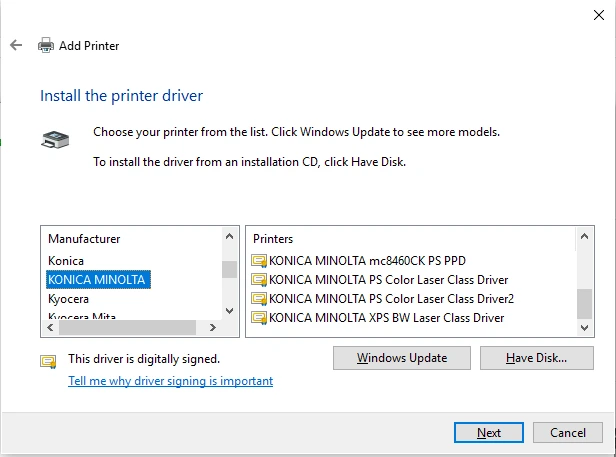
- Windows'u yeniden başlatın.
- Aynı yazıcıya küçük bir test işi gönderin ve Print Spooler'ın çalışmaya devam ettiğini onaylayın.
Nasıl Doğrulanır
Test işinin kuyruktan çıktığını ve Print Spooler'ın çalışmaya devam ettiğini onaylayın. Sorun yalnızca başka bir yazıcıda ortaya çıkıyorsa ilgisiz sürücüleri kaldırmak yerine belirleme adımını tekrarlayın.
Print Spooler Hâlâ Sürekli Duruyorsa
- Herhangi bir iş gönderilmeden önce duruyorsa: bunu Windows veya hizmet düzeyinde bir sorun olarak değerlendirin.
- Yalnızca tek bir yazıcıya yazdırırken duruyorsa: o yazıcıya ve sürücüsüne odaklanın.
- Tek bir belge veya uygulamadan sonra duruyorsa: tetikleyiciyi ayırmak için başka bir belge ve uygulama deneyin.
- Kuyruk sıfırlamasından sonra çalışıyor ancak yeniden başarısız oluyorsa: sonraki işi alan sürücüyü ve yazıcı yolunu kontrol edin.
Yöntem 4: Fionn Printer Driver ile Sorunu Tanılayın ve Düzeltin
Ne Zaman Kullanılır
Nedeni belirsizse veya yazdırma ortamında yönlendirmeli bir denetim istiyorsanız bu yöntemi kullanın. Fionn Printer Driver, yüklü yazıcıları, sürücüleri ve ilgili sorunları tarayabilir; ardından onarım veya sürücü yükleme iş akışı sunar. Sonuçları yine de bir test yazdırmasıyla doğrulayın.
Adım Adım Kılavuz
- Fionn Printer Driver'ı başlatın ve bilgisayarınızı yazıcı sürücüleri ile ilgili sorunlar için taramak üzere “Scan Now” seçeneğine tıklayın.

- Fionn Printer Driver yüklü yazıcılar, sürücüler ve yaygın yazıcı sorunları için sisteminizi tararken bekleyin.

- Tarama tamamlandıktan sonra gerekli yazıcı sürücüsünü otomatik olarak yüklemek veya onarmak için “One-Click Fix” seçeneğine tıklayın.

- Onarımın tamamlanmasını bekleyin ve yazıcı sorununun başarıyla düzeltildiğini onaylayın.

Nasıl Doğrulanır
Etkilenen yazıcıya küçük bir iş gönderin. Yazıcının yanıt verdiğini, kuyruğun temizlendiğini ve Print Spooler'ın çalışmaya devam ettiğini onaylayın.
Doğrulama Kontrol Listesi
- Print Spooler, Hizmetler'de Çalışıyor olarak görünür.
- Etkilenen yazıcı kuyruğunda bekleyen veya sıkışmış belge yoktur.
- Küçük bir test belgesi kuyruktan çıkar ve yazıcıya ulaşır.
- Print Spooler yalnızca iş gönderilmeden önce değil, işten sonra da çalışmaya devam eder.
- Uygunsa ikinci bir belge veya uygulama hizmetin durmasını yeniden oluşturmaz.
Sonuç
Önce görünür kuyruğu kontrol edin; çünkü sıkışmış iş, ele alınması en hızlı durumdur. Kaldırılamıyorsa Print Spooler'ı durdurun, yalnızca biriktirme klasörü içindeki bekleyen dosyaları temizleyin ve hizmeti yeniden başlatın. Hizmet yalnızca bir iş gönderildikten sonra duruyorsa bilinmeyen sürücüleri silmek yerine tam yazıcıyı belirleyin ve o modelin sürücüsünü onarın. Daha kapsamlı yönlendirmeli bir denetim için Fionn Printer Driver, yazıcı ortamını incelemeye yardımcı olabilir. Her onarımı küçük bir test işiyle doğrulayın ve hizmetin çalışmaya devam ettiğini kontrol edin; işler gönderilmeden önce duruyorsa Microsoft desteğiyle veya kuruluşunuzun BT desteğiyle iletişime geçin.
SSS
Print Spooler, yeniden başlattıktan sonra neden tekrar duruyor?
Bekleyen bir iş sorunu yeniden tetikleyebilir veya hata yalnızca belirli bir yazıcı sürücüsü yeni bir işi işlerken oluşabilir. Hizmetin durma zamanı bu yolları ayırmaya yardımcı olur.
Biriktirme klasörünü temizlemek belgelerimi siler mi?
Hayır. Özgün belgeleri değil, kuyruktaki bekleyen yazdırma işi dosyalarını kaldırır. Bu belgeleri yeniden göndermeniz gerekir.
Eski yazıcı sürücülerinin tümünü kaldırmalı mıyım?
Hayır. Yalnızca yinelenen veya eski olduğunu doğruladığınız girdileri kaldırın. Tanımadığınız bir sürücü başka bir yerel ya da paylaşılan yazıcıyı destekliyor olabilir.
Yalnızca tek bir uygulama veya belge Print Spooler'ı durdurursa ne yapmalıyım?
Farklı bir belge ve uygulama deneyin. Yazdırma başka yerlerde çalışıyorsa belirli belge, uygulama veya yazdırma ayarları tetikleyici olabilir.


