 Emily CarterPrinter Drivers
Yazıcı kuyruğunda takılma sorunu genellikle şu sırayla çözülür: takılan işi iptal edin, Print Spooler'ı yeniden başlatın, yalnızca gerekirse bekleyen kuyruk dosyalarını temizleyin; sorun tekrar ederse yazıcı sürücüsünü kontrol edin. En az müdahale gerektiren seçenekle başlayın ve her düzeltmeden sonra yalnızca küçük bir test belgesi gönderin.
Belirtiler
- Bir belge “Yazdırılıyor”, “Siliniyor” veya “Hata” durumunda kalır ve kaybolmaz.
- Yeni belgeler yazıcıya ulaşmak yerine takılan bir işin arkasında bekler.
- Yazıcı çevrimiçi görünür, ancak Windows kuyruğu ilerlemez.
- Birden fazla uygulama etkilenir veya kuyruk kısa süre çalıştıktan sonra yeniden donar.
Kuyruk boş olduğu hâlde hiçbir şey yazdırılmıyorsa önce yazıcı durumunu ve USB, Wi‑Fi veya ağ bağlantısını kontrol edin. Bu durum öncelikle kuyrukta takılma sorunu değildir.
Hızlı Tanı Kontrol Listesi
- İş iptal edilebiliyorsa: Yöntem 1'i kullanın, ardından küçük bir belgeyi yeniden deneyin.
- İş “Siliniyor” durumunda kalıyorsa: Yöntem 2 ile Print Spooler'ı yeniden başlatın. Yalnızca yeniden başlatma işi temizlemezse gelişmiş sıfırlamayı kullanın.
- Kuyruk sürekli donuyorsa: Spooler sıfırlamasından sonra sürücüyü güncellemek veya yeniden yüklemek için Yöntem 3'ü kullanın.
- Kuyruk boş olduğu hâlde yazdırma başarısız oluyorsa: Sorunu kuyruk sorunu olarak ele almadan önce yazıcı durumunu ve bağlantısını kontrol edin.
Hızlı Yöntem Karşılaştırması
| Yöntem | En Uygun Olduğu Durum | Hız | Kullanıcı Eforu |
|---|---|---|---|
| Kuyruktaki işleri iptal etme | İptal edilebilen tek bir iş | Hızlı | Düşük |
| Print Spooler'ı yeniden başlatma | “Siliniyor” durumunda takılan iş | Hızlı | Düşük |
| Kuyruk dosyalarını temizleme | Hizmet yeniden başlatıldıktan sonra kalan iş | Yüksek | Orta |
| Sürücüyü güncelleme veya yeniden yükleme | İşler veya uygulamalar arasında yinelenen donmalar | Orta | Orta |
| Fionn Printer Driver | Yazıcı ortamını ve sürücü iş akışını kontrol etme | Yönlendirmeli | Düşük |
Yöntem 1: Bekleyen Yazdırma İşlerini İptal Etme
Ne Zaman Kullanılır
Yazıcı kullanılabilir durumdaysa ve kuyruktaki işler hâlâ İptal seçeneği sunuyorsa önce bu yöntemi kullanın.
Adım Adım Kılavuz
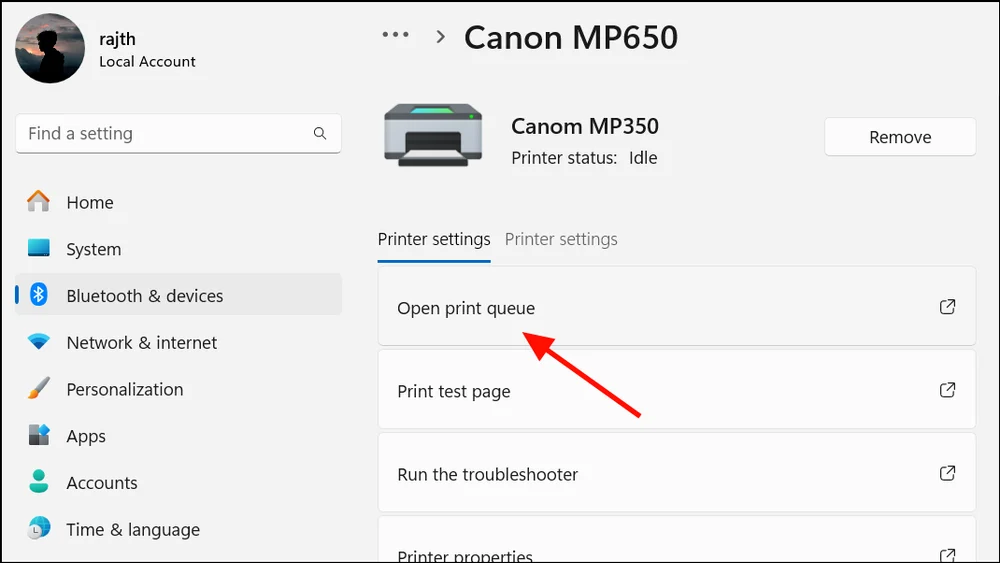
- Ayarlar menüsünü açın, ardından Bluetooth ve cihazlar ve Yazıcılar ve tarayıcılar bölümlerini seçin.
- Etkilenen yazıcıyı seçin ve
Yazdırma kuyruğunu aç
seçeneğini belirleyin.
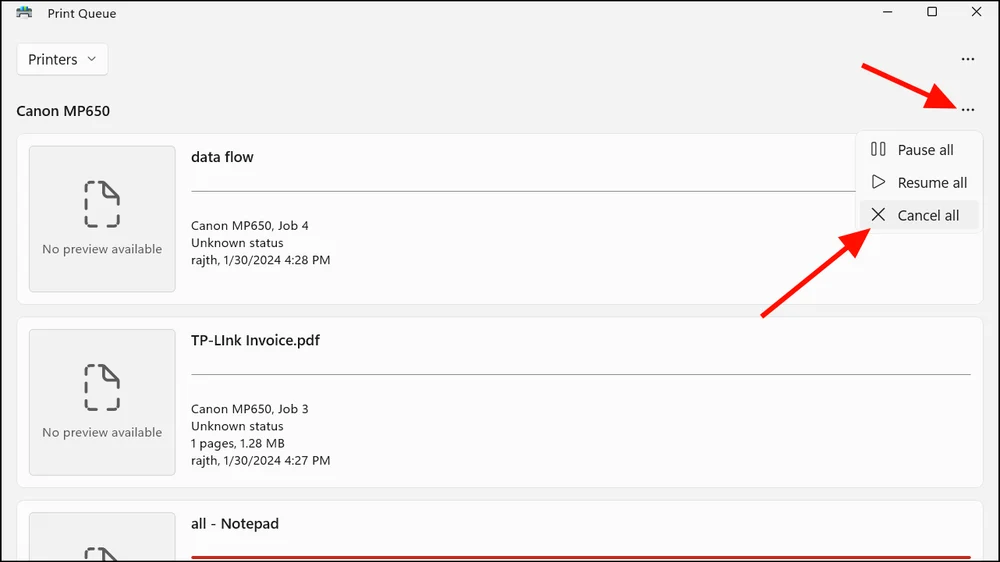
- Her bekleyen belgeyi seçip
İptal
seçeneğini belirleyin veya varsa
Tümünü iptal et
seçeneğini kullanın.
- Kuyruk penceresinde belge kalmayana kadar bekleyin.
Nasıl Doğrulanır
Küçük bir test belgesi gönderin. İş kuyruktan ayrılmalı ve yazdırılmalıdır. İlk iş “Siliniyor” durumunda kalırsa yeni iş göndermeyi durdurun ve Yöntem 2'ye geçin.
Yöntem 2: Print Spooler'ı Sıfırlama ve Dosyalarını Temizleme
Ne Zaman Kullanılır
Bir iş iptal edilemiyorsa veya “Siliniyor” durumunda kalıyorsa bu yöntemi kullanın. Önce Print Spooler'ı basitçe yeniden başlatın; gelişmiş sıfırlamayı yalnızca yeniden başlatma kuyruğu temizlemezse uygulayın.
Adım Adım Kılavuz
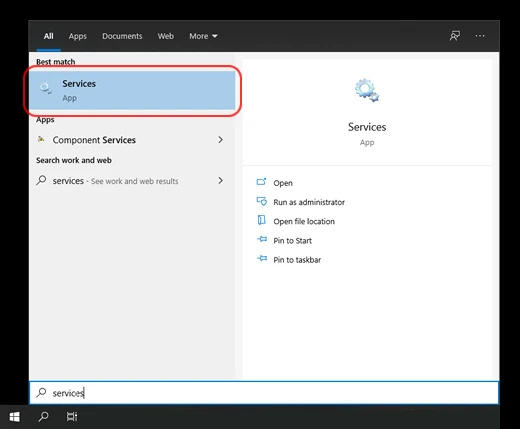
- Görev çubuğundan Hizmetler uygulamasını arayın ve açın.
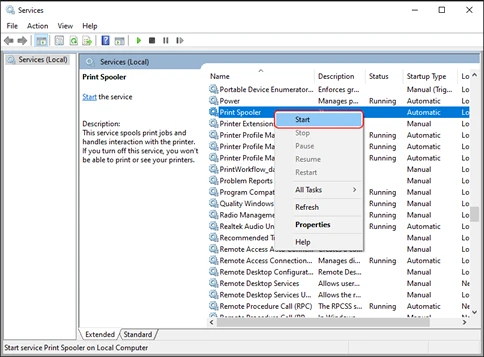
- Print Spooler öğesini bulun, sağ tıklayın ve Yeniden Başlat seçeneğini belirleyin.
- Yazdırma kuyruğunu açın ve takılan işin temizlenip temizlenmediğini kontrol edin.
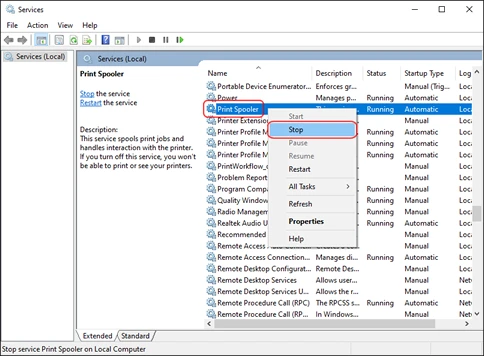
- İş kalırsa
Print Spooler
öğesine yeniden sağ tıklayın ve
Durdur
seçeneğini belirleyin.
- Dosya Gezgini'ni açın ve adres çubuğuna
%WINDIR%\System32\spool\PRINTERSyazın. - Yalnızca
PRINTERSklasörünün içindeki bekleyen kuyruk dosyalarını silin;PRINTERSklasörünün kendisini silmeyin. - Hizmetler'e dönün, Print Spooler öğesine sağ tıklayın ve Başlat seçeneğini belirleyin.
Nasıl Doğrulanır
Windows yazdırma kuyruğunu yeniden açın. Kuyruk boş olmalı ve yeni bir test sayfası kuyrukta normal şekilde ilerlemelidir.
Yöntem 3: Yazıcı Sürücüsünü Güncelleme veya Yeniden Yükleme
Ne Zaman Kullanılır
Bu yöntemi yalnızca kuyruk sürekli donuyorsa, sorun spooler sıfırlamasından sonra geri dönüyorsa veya birden fazla yazdırma işi ya da uygulama etkileniyorsa kullanın. Tek bir yazdırma işi takıldığı için sürücüyü hemen yeniden yüklemeyin.
Adım Adım Kılavuz
- Başlat menüsünden Aygıt Yöneticisi uygulamasını açın.
- Yazıcılar veya Yazdırma kuyrukları bölümünü genişletin ve etkilenen yazıcıyı seçin.
-
Sürücüyü güncelleştir
seçeneğini belirleyin ve Windows istemlerini izleyin.

- Sorun devam ederse yalnızca eski veya yinelenen olduğunu bildiğiniz yazıcı girdilerini kaldırın.
- Yazıcının tam modeli için üretici tarafından sağlanan güncel sürücüyü yükleyin.
- Yazıcıyı yeniden test etmeden önce Windows'u yeniden başlatın.
Nasıl Doğrulanır
Bir Windows test sayfası, ardından etkilenen uygulamadan küçük bir belge yazdırın. Hiçbir iş yeni bir takılı kuyruk girdisi oluşturmamalıdır. Güncel Windows yönergeleri için Microsoft'un yazıcı bağlantısı ve yazdırma sorunlarını giderme sayfasına bakın.
Yöntem 4: Fionn Printer Driver ile Yazıcı Kuyruğunda Takılma Sorununu Giderme
Ne Zaman Kullanılır
Tekrarlayan kuyruk veya sürücü sorunlarında daha geniş bir kontrol gerektiğinde bu yönlendirmeli seçeneği kullanın. Fionn Printer Driver, yüklü yazıcıları, sürücüleri ve tamamlanmamış veya duraklatılmış kuyruk işleri ile Windows Yazıcı Hizmeti durumu dâhil yaygın yazıcı sorunlarını tarayabilir.
Adım Adım Kılavuz
- Fionn Printer Driver'ı başlatın ve yazıcı sürücülerini ve ilgili sorunları taramak için “Şimdi Tara” seçeneğine tıklayın.

- Fionn Printer Driver yüklü yazıcıları, sürücüleri ve yaygın yazıcı sorunlarını sisteminizde tararken bekleyin.

- Tarama tamamlandığında gerekli yazıcı sürücüsünü otomatik olarak yüklemek veya onarmak için “Tek Tıkla Düzelt” seçeneğine tıklayın.

- Onarımın tamamlanmasını bekleyin ve yazıcı sorununun başarıyla düzeltildiğini doğrulayın.

Nasıl Doğrulanır
Windows kuyruğunu açın ve bir test sayfası gönderin. İşin duraklatılmış veya tamamlanmamış durumda kalmadığını ve sayfanın yazdırıldığını doğrulayın.
Doğrulama Kontrol Listesi
- Yeni bir iş göndermeden önce etkilenen yazıcının kuyruğu boştur.
- Bir Windows test sayfası yazdırılır ve kuyruktan kaybolur.
- Başlangıçta başarısız olan uygulamadan küçük bir belge başarıyla yazdırılır.
- Yeni hiçbir girdi uzun süre “Hata”, “Siliniyor” veya “Yazdırılıyor” durumunda kalmaz.
- Windows yeniden başlatıldıktan sonra kuyruk yeni bir test işini kabul etmeye ve tamamlamaya devam eder.
Sonuç
Yazıcı kuyruğunda takılma sorunu için önce duran işi iptal edin. İş kuyruktan çıkmıyorsa Print Spooler'ı yeniden başlatın; yeniden başlatmak yeterli olmazsa yalnızca kuyruk klasöründeki bekleyen dosyaları temizleyin. Sürücü güncellemesine veya yeniden yüklemeye yalnızca sıfırlamadan sonra donmalar tekrarladığında ya da birden fazla iş ve uygulama etkilendiğinde geçin. Fionn Printer Driver , yazıcı ortamını ve sürücü iş akışını kontrol etmek için yönlendirmeli bir seçenektir. Sonucu bir Windows test sayfası ve etkilenen uygulamadan küçük bir belgeyle doğrulayın. Kuyruk boşken ikisi de başarısız olursa model bilgisi ve gözlenen durumla yazıcı üreticisine veya Microsoft desteğine başvurun.
SSS
Yazdırma işi neden Siliniyor durumunda kalır?
İş hâlâ Print Spooler tarafından tutuluyor olabilir. Önce hizmeti yeniden başlatın, ardından iş kalırsa yalnızca bekleyen kuyruk dosyalarını temizleyin.
Print Spooler'ı sıfırlamak belgelerimi siler mi?
Hayır. Bilgisayarınızdaki kaydedilmiş özgün belgeleri değil, bekleyen yazdırma işi dosyalarını kaldırır. Bu belgeleri yazıcıya yeniden göndermeniz gerekebilir.
Yalnızca bir belge takıldıysa sürücüyü güncelleştirmeli miyim?
Genellikle hayır. İşi iptal edin ve gerekirse Print Spooler'ı sıfırlayın. Kuyruk hataları tekrarladığında veya birden fazla işi ya da uygulamayı etkilediğinde sürücüyü güncelleyin ya da yeniden yükleyin.
Kuyruk boş olduğu hâlde hiçbir şey yazdırılmıyorsa ne yapmalıyım?
Yazıcının durumunu, güç bağlantısını, kâğıdını ve USB, Wi‑Fi veya ağ bağlantısını kontrol edin. Ardından bir Windows test sayfası yazdırın; boş kuyrukla başarısız olan bir test sayfası, kuyrukta takılma sorununun ötesinde bir duruma işaret eder.


