 Emily CarterPrinter Drivers
يُحل عادةً تعطل الطابعة في قائمة الانتظار بهذا الترتيب: ألغِ المهمة العالقة، وأعد تشغيل خدمة قائمة انتظار الطباعة، وامسح ملفات التخزين المؤقت المعلّقة عند الضرورة فقط، ثم افحص برنامج تشغيل الطابعة إذا استمرت المشكلة في التكرار. ابدأ بالخيار الأقل تأثيرًا وأرسل مستند اختبار صغيرًا واحدًا فقط بعد كل إصلاح.
الأعراض
- يبقى مستند في حالة «جارٍ الطباعة» أو «جارٍ الحذف» أو «خطأ» ولا يختفي.
- تنتظر المستندات الجديدة خلف مهمة متوقفة بدلًا من وصولها إلى الطابعة.
- تبدو الطابعة متصلة، لكن قائمة انتظار Windows لا تتقدم.
- تتأثر عدة تطبيقات، أو تعمل قائمة الانتظار لفترة وجيزة ثم تتجمد مجددًا.
إذا كانت قائمة الانتظار فارغة لكن لا تتم الطباعة، فتحقق أولًا من حالة الطابعة واتصال USB أو Wi‑Fi أو الشبكة. لا تكون هذه الحالة في الأساس مشكلة قائمة انتظار عالقة.
قائمة التحقق للتشخيص السريع
- يمكن إلغاء المهمة: استخدم الطريقة 1، ثم أعد محاولة طباعة مستند صغير واحد.
- تبقى المهمة في حالة «جارٍ الحذف»: أعد تشغيل خدمة قائمة انتظار الطباعة باستخدام الطريقة 2. استخدم إعادة التعيين المتقدمة فقط إذا لم تؤدِ إعادة التشغيل إلى مسحها.
- تتجمد قائمة الانتظار بشكل متكرر: استخدم الطريقة 3 لتحديث برنامج التشغيل أو إعادة تثبيته بعد إعادة تعيين خدمة قائمة انتظار الطباعة.
- قائمة الانتظار فارغة لكن الطباعة ما زالت تفشل: تحقق من حالة الطابعة واتصالها قبل اعتبار المشكلة مشكلة قائمة انتظار.
مقارنة سريعة للطرق
| الطريقة | الأفضل لـ | الفعالية | جهد المستخدم |
|---|---|---|---|
| إلغاء المهام في قائمة الانتظار | مهمة واحدة ما زالت تقبل الإلغاء | سريع | منخفض |
| إعادة تشغيل خدمة قائمة انتظار الطباعة | مهمة عالقة في حالة «جارٍ الحذف» | سريع | منخفض |
| مسح ملفات التخزين المؤقت للطباعة | مهمة تبقى بعد إعادة تشغيل الخدمة | عالٍ | متوسط |
| تحديث برنامج التشغيل أو إعادة تثبيته | تجمّد متكرر عبر المهام أو التطبيقات | متوسط | متوسط |
| Fionn Printer Driver | التحقق من بيئة الطابعة وسير عمل برنامج التشغيل | موجّه | منخفض |
الطريقة 1: إلغاء مهام الطباعة المعلّقة
متى تستخدمها
استخدم هذه الطريقة أولًا عندما تكون الطابعة متاحة وتحتوي قائمة الانتظار على مهام ما زال خيار الإلغاء متاحًا لها.
دليل خطوة بخطوة
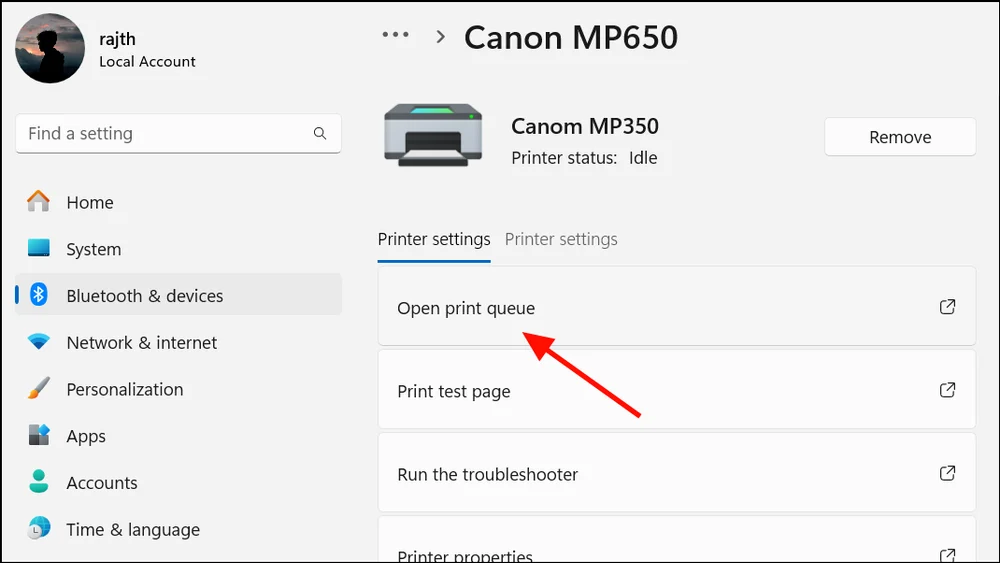
- افتح الإعدادات ، ثم اختر Bluetooth والأجهزة و الطابعات والماسحات الضوئية .
- حدد الطابعة المتأثرة واختر
فتح قائمة انتظار الطباعة
.
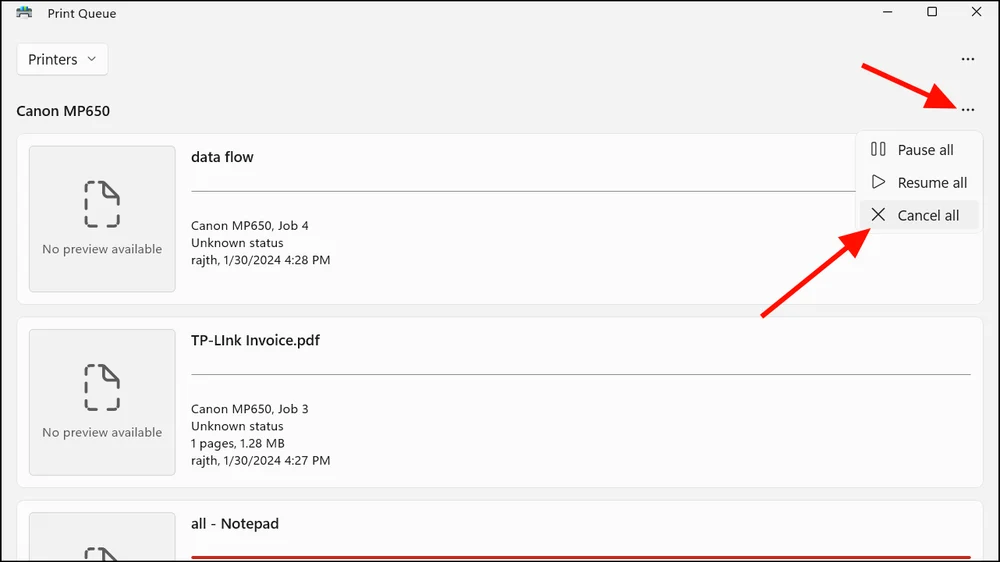
- حدد كل مستند معلّق واختر
إلغاء
، أو استخدم
إلغاء الكل
عندما يكون متاحًا.
- انتظر حتى تعرض نافذة قائمة الانتظار عدم وجود مستندات.
كيفية التحقق
أرسل مستند اختبار صغيرًا واحدًا. ينبغي أن يغادر قائمة الانتظار ويُطبع. إذا بقيت المهمة الأولى في حالة «جارٍ الحذف»، فتوقف عن إرسال مهام جديدة وانتقل إلى الطريقة 2.
الطريقة 2: إعادة تعيين خدمة قائمة انتظار الطباعة ومسح ملفاتها
متى تستخدمها
استخدم هذه الطريقة عندما يتعذر إلغاء مهمة أو تبقى في حالة «جارٍ الحذف». ابدأ بإعادة تشغيل بسيطة لخدمة قائمة انتظار الطباعة؛ واستخدم إعادة التعيين المتقدمة فقط عندما لا تؤدِ إعادة التشغيل إلى مسح قائمة الانتظار.
دليل خطوة بخطوة
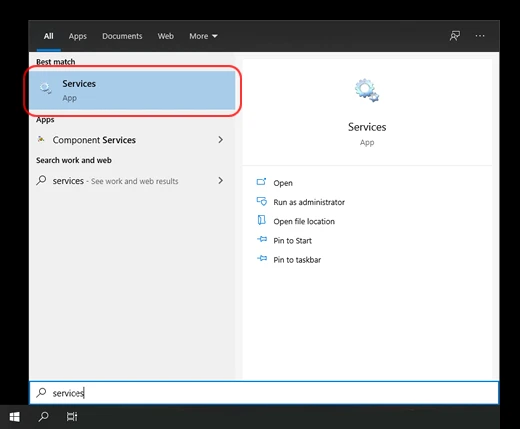
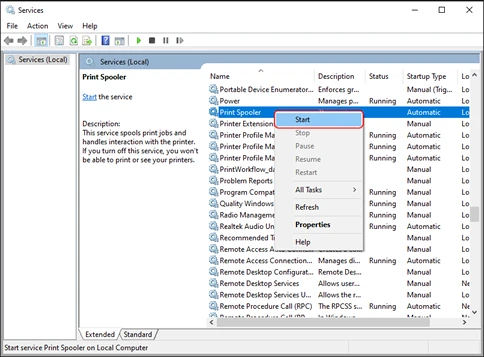
- ابحث عن الخدمات من شريط المهام وافتح تطبيق الخدمات.
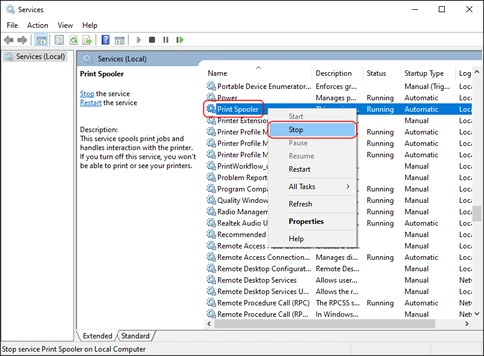
- ابحث عن قائمة انتظار الطباعة ، وانقر بزر الماوس الأيمن عليها، ثم اختر إعادة التشغيل .
- افتح قائمة انتظار الطابعة وتحقق مما إذا كانت المهمة العالقة قد أزيلت.
- إذا بقيت المهمة، فانقر بزر الماوس الأيمن على
قائمة انتظار الطباعة
مرة أخرى واختر
إيقاف
.
- افتح مستكشف الملفات وأدخل
%WINDIR%\System32\spool\PRINTERSفي شريط العنوان. - احذف فقط ملفات التخزين المؤقت المعلّقة داخل مجلد
PRINTERS؛ ولا تحذف مجلدPRINTERSنفسه. - ارجع إلى الخدمات، وانقر بزر الماوس الأيمن على قائمة انتظار الطباعة ، ثم اختر بدء .
كيفية التحقق
أعد فتح قائمة انتظار الطباعة في Windows. ينبغي أن تكون فارغة، وأن تمر صفحة اختبار جديدة عبر قائمة الانتظار بشكل طبيعي.
الطريقة 3: تحديث برنامج تشغيل الطابعة أو إعادة تثبيته
متى تستخدمها
استخدم هذه الطريقة فقط عندما تتجمد قائمة الانتظار بشكل متكرر، أو تعود المشكلة بعد إعادة تعيين خدمة قائمة انتظار الطباعة، أو تتأثر عدة مهام طباعة أو تطبيقات. لا تعِد تثبيت برنامج التشغيل فورًا لمجرد تعطل مهمة طباعة واحدة.
دليل خطوة بخطوة
- افتح إدارة الأجهزة من قائمة ابدأ.
- وسّع الطابعات أو قوائم انتظار الطباعة وحدد الطابعة المتأثرة.
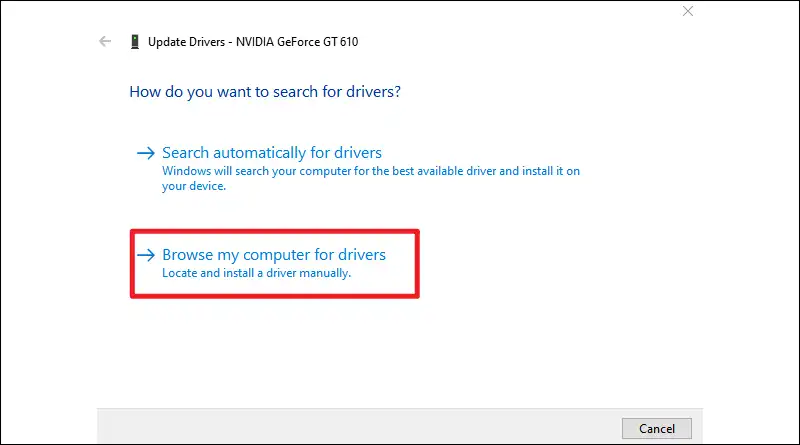
- حدد
تحديث برنامج التشغيل
واتبع مطالبات Windows.
- إذا استمرت المشكلة، فأزل فقط إدخالات الطابعة التي تعرف أنها قديمة أو مكررة.
- ثبّت برنامج التشغيل الحالي الذي توفره الشركة المصنّعة لطراز الطابعة الدقيق.
- أعد تشغيل Windows قبل اختبار الطابعة مرة أخرى.
كيفية التحقق
اطبع صفحة اختبار Windows ثم مستندًا صغيرًا من تطبيق متأثر. لا ينبغي أن تنشئ أي من المهمتين إدخالًا جديدًا عالقًا في قائمة الانتظار. راجع صفحة Microsoft لاستكشاف مشكلات اتصال الطابعة والطباعة وإصلاحها للاطلاع على إرشادات Windows الحالية.
الطريقة 4: إصلاح طابعة عالقة في قائمة الانتظار باستخدام Fionn Printer Driver
متى تستخدمها
استخدم هذا الخيار الموجّه عندما تحتاج مشكلات قائمة الانتظار أو برنامج التشغيل المتكررة إلى فحص أوسع. يمكن لـ Fionn Printer Driver فحص الطابعات وبرامج التشغيل المثبتة ومشكلات الطابعة الشائعة، بما في ذلك مهام قائمة الانتظار غير المكتملة أو المتوقفة وحالة خدمة طباعة Windows.
دليل خطوة بخطوة
- شغّل Fionn Printer Driver وانقر على «الفحص الآن» لفحص الكمبيوتر بحثًا عن برامج تشغيل الطابعة والمشكلات ذات الصلة.

- انتظر بينما يفحص Fionn Printer Driver النظام بحثًا عن الطابعات المثبتة وبرامج التشغيل ومشكلات الطابعة الشائعة.

- بعد انتهاء الفحص، انقر على «إصلاح بنقرة واحدة» لتثبيت برنامج تشغيل الطابعة المطلوب أو إصلاحه تلقائيًا.

- انتظر حتى يكتمل الإصلاح وتحقق من إصلاح مشكلة الطابعة بنجاح.

كيفية التحقق
افتح قائمة انتظار Windows وأرسل صفحة اختبار. تحقق من أن المهمة لا تبقى متوقفة أو غير مكتملة وأن الصفحة تُطبع.
قائمة التحقق من النتيجة
- تكون قائمة انتظار الطابعة المتأثرة فارغة قبل إرسال مهمة جديدة.
- تُطبع صفحة اختبار Windows وتختفي من قائمة الانتظار.
- يُطبع مستند صغير من التطبيق الذي فشل أصلًا بنجاح.
- لا يبقى أي إدخال جديد في حالة «خطأ» أو «جارٍ الحذف» أو «جارٍ الطباعة» لمدة طويلة.
- بعد إعادة تشغيل Windows، تظل قائمة الانتظار تقبل مهمة اختبار جديدة وتكملها.
الخلاصة
عند تعطل طابعة في قائمة الانتظار، ابدأ بإلغاء المهمة المتوقفة. وإذا لم تغادر قائمة الانتظار، فأعد تشغيل خدمة قائمة انتظار الطباعة، ثم امسح فقط الملفات المعلّقة داخل مجلد التخزين المؤقت إذا لم تكن إعادة التشغيل كافية. انتقل إلى تحديث برنامج التشغيل أو إعادة تثبيته فقط عندما يتكرر التجمّد بعد إعادة التعيين أو يؤثر في عدة مهام وتطبيقات. Fionn Printer Driver هو خيار موجّه للتحقق من بيئة الطابعة وسير عمل برنامج التشغيل. أكد النتيجة باستخدام صفحة اختبار Windows ومستند صغير من التطبيق المتأثر. إذا فشل كلاهما مع قائمة انتظار فارغة، فاتصل بالشركة المصنّعة للطابعة أو بدعم Microsoft مع طراز الطابعة والحالة التي لاحظتها.
الأسئلة الشائعة
لماذا تبقى مهمة الطباعة في حالة جارٍ الحذف؟
قد تظل المهمة محتجزة بواسطة خدمة قائمة انتظار الطباعة. أعد تشغيل الخدمة أولًا، ثم امسح ملفات التخزين المؤقت المعلّقة فقط إذا بقيت المهمة.
هل تؤدي إعادة تعيين خدمة قائمة انتظار الطباعة إلى حذف مستنداتي؟
لا. فهي تزيل ملفات مهام الطباعة المعلّقة، وليس المستندات الأصلية المحفوظة على الكمبيوتر. قد تحتاج إلى إرسال تلك المستندات إلى الطابعة مرة أخرى.
هل ينبغي تحديث برنامج التشغيل إذا تعطّل مستند واحد فقط؟
غالبًا لا. ألغِ المهمة وأعد تعيين خدمة قائمة انتظار الطباعة عند الحاجة. حدّث برنامج التشغيل أو أعد تثبيته عندما تتكرر أعطال قائمة الانتظار أو تؤثر في عدة مهام أو تطبيقات.
ماذا لو كانت قائمة الانتظار فارغة لكن لا تتم الطباعة؟
تحقق من حالة الطابعة والطاقة والورق واتصال USB أو Wi‑Fi أو الشبكة. ثم اطبع صفحة اختبار Windows؛ إذ تشير قائمة انتظار فارغة مع فشل صفحة الاختبار إلى مشكلة تتجاوز قائمة انتظار عالقة.


