 Emily CarterPrinter Drivers
Pour réparer une imprimante bloquée dans la file d’attente, procédez généralement dans cet ordre : annulez la tâche bloquée, redémarrez Print Spooler, effacez les fichiers d’impression en attente uniquement si nécessaire, puis vérifiez le pilote d’imprimante si le problème revient. Commencez par l’option la moins perturbatrice et envoyez un seul petit document de test après chaque correction.
Symptômes
- Un document reste sur « Impression », « Suppression » ou « Erreur » et ne disparaît pas.
- Les nouveaux documents attendent derrière une tâche bloquée au lieu d’atteindre l’imprimante.
- L’imprimante semble en ligne, mais la file d’attente Windows ne progresse pas.
- Plusieurs applications sont affectées, ou la file fonctionne brièvement puis se bloque de nouveau.
Si la file d’attente est vide mais que rien ne s’imprime, vérifiez d’abord l’état de l’imprimante et sa connexion USB, Wi-Fi ou réseau. Cette situation n’est pas principalement un problème de file d’attente bloquée.
Liste de vérification du diagnostic rapide
- La tâche peut être annulée : utilisez la méthode 1, puis réessayez avec un petit document.
- La tâche reste sur « Suppression » : redémarrez Print Spooler avec la méthode 2. Utilisez la réinitialisation avancée uniquement si le redémarrage ne l’efface pas.
- La file d’attente se bloque régulièrement : utilisez la méthode 3 pour mettre à jour ou réinstaller le pilote après une réinitialisation du spouleur.
- La file est vide mais l’impression échoue toujours : vérifiez l’état et la connexion de l’imprimante avant de considérer qu’il s’agit d’un problème de file d’attente.
Comparaison rapide des méthodes
| Méthode | Idéale pour | Efficacité | Effort utilisateur |
|---|---|---|---|
| Annuler les tâches en attente | Une tâche qui accepte encore l’annulation | Rapide | Faible |
| Redémarrer Print Spooler | Une tâche bloquée sur « Suppression » | Rapide | Faible |
| Effacer les fichiers d’impression | Une tâche qui reste après le redémarrage du service | Élevée | Modéré |
| Mettre à jour ou réinstaller le pilote | Blocages récurrents entre plusieurs tâches ou applications | Modérée | Modéré |
| Fionn Printer Driver | Vérifier l’environnement de l’imprimante et le flux de travail du pilote | Guidée | Faible |
Méthode 1 : annuler les tâches d’impression en attente
Quand l’utiliser
Utilisez d’abord cette méthode lorsque l’imprimante est disponible et que la file contient des tâches proposant encore une option Annuler.
Guide étape par étape
- Ouvrez Paramètres , puis sélectionnez Bluetooth et appareils et Imprimantes et scanners .
- Sélectionnez l’imprimante concernée et choisissez
Ouvrir la file d’attente d’impression
.
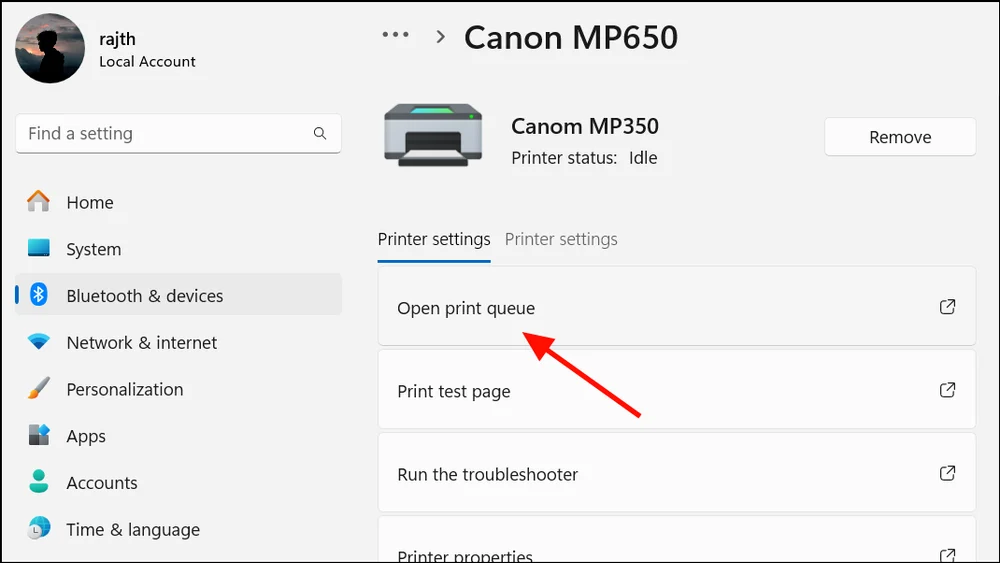
- Sélectionnez chaque document en attente et choisissez
Annuler
, ou utilisez
Tout annuler
lorsque cette option est disponible.
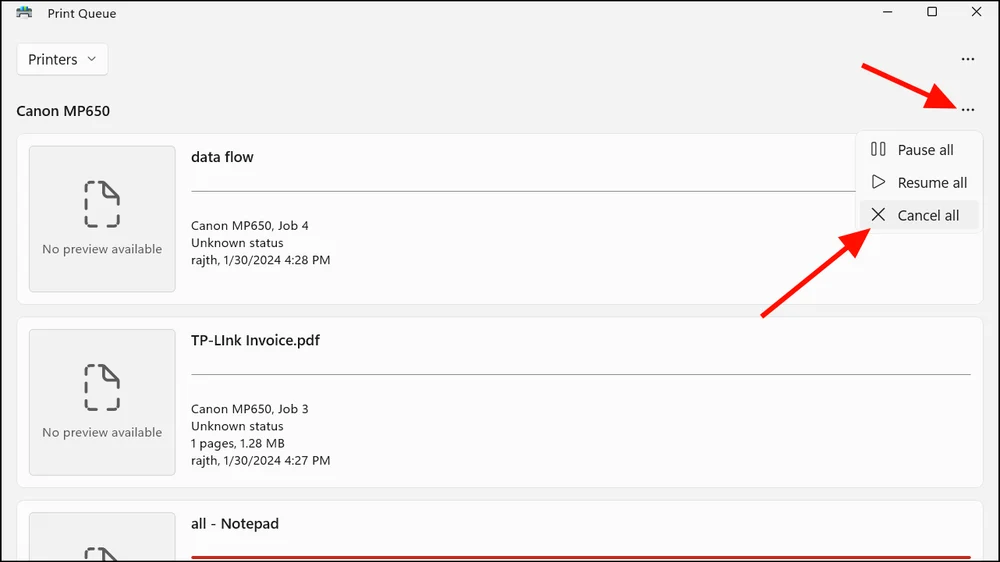
- Attendez que la fenêtre de la file d’attente n’affiche plus aucun document.
Comment vérifier
Envoyez un petit document de test. Il doit quitter la file d’attente et s’imprimer. Si la première tâche reste sur « Suppression », cessez d’envoyer de nouvelles tâches et passez à la méthode 2.
Méthode 2 : réinitialiser Print Spooler et effacer ses fichiers
Quand l’utiliser
Utilisez cette méthode lorsqu’une tâche ne peut pas être annulée ou reste sur « Suppression ». Commencez par un simple redémarrage de Print Spooler ; utilisez la réinitialisation avancée uniquement si le redémarrage ne vide pas la file d’attente.
Guide étape par étape
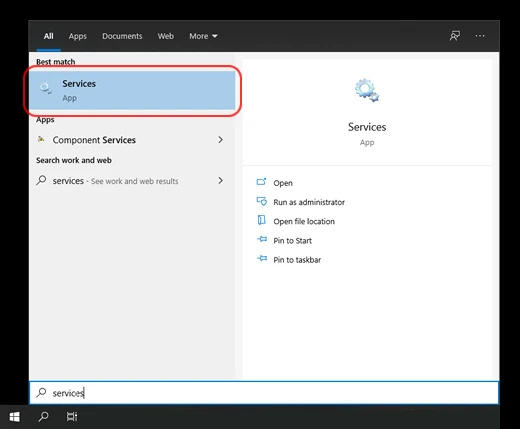
- Recherchez Services dans la barre des tâches et ouvrez l’application Services.
- Recherchez Print Spooler , cliquez dessus avec le bouton droit et sélectionnez Redémarrer .
- Ouvrez la file d’attente d’impression et vérifiez si la tâche bloquée a disparu.
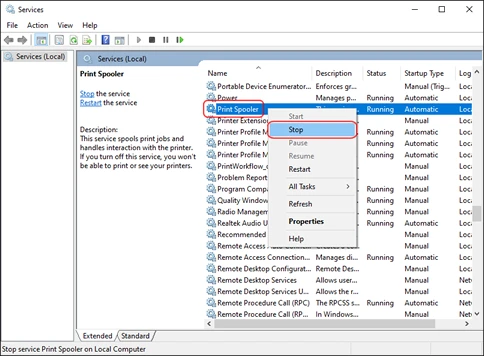
- Si la tâche reste présente, cliquez de nouveau avec le bouton droit sur
Print Spooler
et sélectionnez
Arrêter
.
- Ouvrez l’Explorateur de fichiers et saisissez
%WINDIR%\System32\spool\PRINTERSdans la barre d’adresse. - Supprimez uniquement les fichiers d’impression en attente dans le dossier
PRINTERS; ne supprimez pas le dossierPRINTERSlui-même. - Retournez dans Services, cliquez avec le bouton droit sur Print Spooler , puis sélectionnez Démarrer .
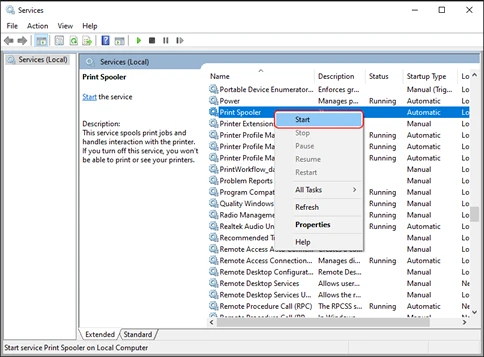
Comment vérifier
Rouvrez la file d’attente d’impression Windows. Elle doit être vide, et une nouvelle page de test doit parcourir normalement la file d’attente.
Méthode 3 : mettre à jour ou réinstaller le pilote d’imprimante
Quand l’utiliser
Utilisez cette méthode uniquement lorsque la file d’attente se bloque régulièrement, que le problème revient après une réinitialisation du spouleur ou que plusieurs tâches d’impression ou applications sont affectées. Ne réinstallez pas immédiatement un pilote parce qu’une seule tâche d’impression est bloquée.
Guide étape par étape
- Ouvrez Gestionnaire de périphériques depuis le menu Démarrer.
- Développez Imprimantes ou Files d’impression et sélectionnez l’imprimante concernée.
- Sélectionnez
Mettre à jour le pilote
et suivez les instructions de Windows.

- Si le problème persiste, supprimez uniquement les entrées d’imprimante que vous reconnaissez comme anciennes ou en double.
- Installez le pilote actuel fourni par le fabricant pour le modèle exact d’imprimante.
- Redémarrez Windows avant de tester à nouveau l’imprimante.
Comment vérifier
Imprimez une page de test Windows, puis un petit document depuis une application affectée. Aucune tâche ne doit créer une nouvelle entrée bloquée dans la file d’attente. Consultez la page de dépannage de Microsoft pour les problèmes de connexion et d’impression d’imprimante pour les conseils Windows actuels.
Méthode 4 : réparer une imprimante bloquée dans la file d’attente avec Fionn Printer Driver
Quand l’utiliser
Utilisez cette option guidée lorsque des problèmes récurrents de file d’attente ou de pilote nécessitent une vérification plus large. Fionn Printer Driver peut analyser les imprimantes et pilotes installés, ainsi que des problèmes courants d’imprimante, notamment les tâches de file d’attente inachevées ou en pause et l’état du service d’impression Windows.
Guide étape par étape
- Lancez Fionn Printer Driver et cliquez sur « Scan Now » pour analyser votre ordinateur à la recherche de pilotes d’imprimante et de problèmes associés.

- Patientez pendant que Fionn Printer Driver analyse votre système à la recherche d’imprimantes, de pilotes et de problèmes courants d’imprimante.

- Une fois l’analyse terminée, cliquez sur « One-Click Fix » pour installer ou réparer automatiquement le pilote d’imprimante requis.

- Attendez la fin de la réparation et confirmez que le problème d’imprimante a été corrigé.

Comment vérifier
Ouvrez la file d’attente Windows et envoyez une page de test. Vérifiez que la tâche ne reste pas en pause ou inachevée et que la page s’imprime.
Liste de vérification
- La file d’attente de l’imprimante concernée est vide avant l’envoi d’une nouvelle tâche.
- Une page de test Windows s’imprime et disparaît de la file d’attente.
- Un petit document provenant de l’application qui a échoué initialement s’imprime correctement.
- Aucune nouvelle entrée ne reste sur « Erreur », « Suppression » ou « Impression » pendant une période prolongée.
- Après le redémarrage de Windows, la file d’attente accepte toujours une nouvelle tâche de test et la termine.
Conclusion
Pour une imprimante bloquée dans la file d’attente, commencez par annuler la tâche bloquée. Si elle ne quitte pas la file, redémarrez Print Spooler, puis effacez uniquement les fichiers en attente du dossier d’impression si le redémarrage ne suffit pas. Passez à la mise à jour ou à la réinstallation du pilote uniquement lorsque les blocages reviennent après la réinitialisation ou affectent plusieurs tâches et applications. Fionn Printer Driver est une option guidée pour vérifier l’environnement de l’imprimante et le flux de travail du pilote. Confirmez le résultat avec une page de test Windows et un petit document issu de l’application concernée. Si les deux échouent avec une file d’attente vide, contactez le fabricant de l’imprimante ou le support Microsoft avec le modèle et l’état observé.
FAQ
Pourquoi une tâche d’impression reste-t-elle sur Suppression ?
La tâche peut encore être retenue par Print Spooler. Redémarrez d’abord le service, puis effacez ses fichiers d’impression en attente uniquement si la tâche reste présente.
La réinitialisation de Print Spooler supprimera-t-elle mes documents ?
Non. Elle supprime les fichiers des tâches d’impression en attente, et non les documents d’origine enregistrés sur votre ordinateur. Vous devrez peut-être renvoyer ces documents à l’imprimante.
Dois-je mettre à jour le pilote si un seul document est bloqué ?
Habituellement non. Annulez la tâche et réinitialisez Print Spooler si nécessaire. Mettez à jour ou réinstallez le pilote lorsque les échecs de la file d’attente reviennent ou affectent plusieurs tâches ou applications.
Que faire si la file d’attente est vide mais que rien ne s’imprime ?
Vérifiez l’état de l’imprimante, son alimentation, le papier et la connexion USB, Wi-Fi ou réseau. Imprimez ensuite une page de test Windows ; une file vide avec une page de test qui échoue indique un problème qui dépasse une file d’attente bloquée.


