 Emily CarterPrinter Drivers
Une imprimante hors connexion peut généralement être rétablie en vérifiant d’abord son alimentation et sa liaison, puis l’imprimante sélectionnée et la file d’attente dans Windows. Si elle ne répond toujours pas, redémarrez le Spouleur d’impression ou ajoutez de nouveau le périphérique. Les quatre méthodes ci-dessous vont de la vérification la plus simple à un diagnostic du pilote. Testez l’impression après chaque méthode afin de vous arrêter dès que la communication est rétablie.
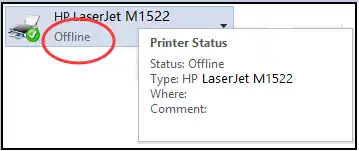
Vue d’ensemble : choisir la méthode selon le symptôme
| Symptôme observé | Cause probable | Première méthode à essayer |
|---|---|---|
| L’écran de l’imprimante est éteint ou le modèle USB disparaît | Alimentation ou liaison physique | Méthode 1 |
| L’imprimante Wi-Fi fonctionne depuis un autre appareil, mais pas depuis ce PC | Sélection Windows, file d’attente ou chemin réseau | Méthode 2 |
| Les travaux restent en attente dans plusieurs applications | File d’attente ou Spouleur d’impression | Méthode 3 |
| Windows détecte l’imprimante, mais indique que le pilote est indisponible | Pilote d’imprimante | Méthode 4 |
Ce diagnostic par symptôme évite de réinstaller un pilote lorsque le problème vient simplement d’un câble ou d’une tâche bloquée. Si les vérifications manuelles ne permettent pas d’isoler la cause, Fionn Printer Driver peut, à titre facultatif, examiner le pilote et l’environnement d’impression Windows.
Méthode 1 : vérifier l’imprimante et sa connexion
Quand utiliser cette méthode
Commencez ici si l’imprimante est inaccessible depuis tous les appareils, si son écran affiche une erreur ou si Windows ne détecte plus la liaison USB ou sans fil. La mention « hors connexion » n’identifie pas à elle seule le composant défaillant.
Procédure pas à pas
- Lisez l’écran de l’imprimante et corrigez les alertes visibles, par exemple un bourrage, un bac vide ou un capot ouvert.
- Éteignez l’imprimante et débranchez son câble d’alimentation.
- Attendez 30 secondes, rebranchez le câble, puis rallumez l’appareil.
- Pour une imprimante USB, rebranchez fermement le câble aux deux extrémités et essayez un autre port USB fonctionnel.
- Pour une imprimante sans fil, vérifiez depuis son panneau de commande qu’elle utilise le même réseau Wi-Fi que le PC.
- Redémarrez le PC lorsque l’imprimante a terminé son démarrage.
Remarque : un réseau Wi-Fi invité peut empêcher les appareils connectés de communiquer entre eux. Placez le PC et l’imprimante sur le même réseau local de confiance.
Comment vérifier le résultat
Sous Windows 11, ouvrez Paramètres > Bluetooth et appareils > Imprimantes et scanners. Sélectionnez l’imprimante, ouvrez ses propriétés, puis imprimez une page de test. Si la page sort correctement, la liaison et le circuit d’impression fonctionnent.
Si l’imprimante est allumée et joignable, mais reste indiquée hors connexion, contrôlez maintenant sa configuration Windows.
Méthode 2 : corriger une imprimante hors connexion dans les paramètres Windows
Quand utiliser cette méthode
Choisissez cette méthode lorsque l’imprimante apparaît dans les paramètres, mais que les documents partent vers un autre périphérique ou restent dans la file. La sélection du bon modèle et la suppression des tâches bloquées peuvent suffire sans modifier le pilote.
Procédure pas à pas
- Ouvrez Démarrer > Paramètres > Bluetooth et appareils > Imprimantes et scanners.
- Sélectionnez l’imprimante voulue, puis choisissez Définir par défaut.
- Si cette commande n’apparaît pas, revenez à Imprimantes et scanners et désactivez Laisser Windows gérer mon imprimante par défaut.
- Sélectionnez de nouveau l’imprimante et ouvrez sa file d’attente.
- Annulez chaque travail en attente depuis le menu de la file.
- Recherchez Obtenir de l’aide dans le menu Démarrer et lancez l’utilitaire de résolution des problèmes d’impression si l’état ne change pas.
Sous Windows 10, ouvrez la file d’attente et désactivez Suspendre l’impression ou Utiliser l’imprimante hors connexion si l’une de ces options est cochée. Les instructions officielles de Microsoft pour dépanner une imprimante hors connexion couvrent Windows 11 et Windows 10. Microsoft indique également que la prise en charge de Windows 10 a pris fin le 14 octobre 2025 ; certains menus et moyens d’assistance diffèrent donc de ceux de Windows 11.
Comment vérifier le résultat
Envoyez un document d’une page et observez la file. Le problème est résolu si le travail passe de l’état en attente à l’état terminé et si la bonne imprimante produit la page.
Si la file se bloque immédiatement à nouveau, le service Windows chargé des travaux d’impression peut être en cause.
Méthode 3 : redémarrer le Spouleur d’impression ou ajouter de nouveau l’imprimante
Quand utiliser cette méthode
Redémarrez le Spouleur d’impression lorsque plusieurs applications ne peuvent plus imprimer ou que les tâches se figent de manière répétée. Ne supprimez et ne rajoutez l’imprimante que si le service redémarre correctement, mais que ce périphérique précis reste hors connexion.
Procédure pas à pas
- Enregistrez votre travail, appuyez sur Windows + R, saisissez
services.msc, puis sélectionnez OK.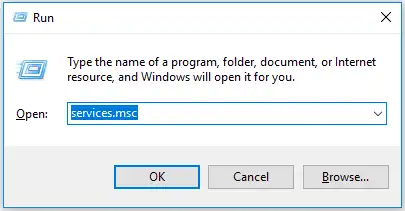
- Repérez Spouleur d’impression dans la fenêtre Services.
- Faites un clic droit sur Spouleur d’impression, puis sélectionnez Redémarrer.
- Revenez dans Paramètres > Bluetooth et appareils > Imprimantes et scanners et testez l’imprimante.
- Si elle seule reste hors connexion, sélectionnez-la, choisissez Supprimer, puis confirmez.
- Revenez dans Imprimantes et scanners, sélectionnez Ajouter un appareil et suivez les indications de Windows.

Remarque : avant de supprimer une imprimante partagée ou administrée par une organisation, notez son chemin réseau. Sa réinstallation peut nécessiter des droits d’administration ou l’aide du service informatique.
Comment vérifier le résultat
Vérifiez que l’état du Spouleur d’impression est En cours d’exécution. Imprimez ensuite depuis deux applications différentes. Deux tests réussis confirment que le circuit Windows est rétabli et écartent un problème limité à une seule application.

Si Windows ajoute le périphérique, mais signale encore une erreur de pilote, passez au diagnostic du pilote après ces contrôles de connexion, de file et de service.
Méthode 4 : diagnostiquer les pilotes avec Fionn Printer Driver
Quand utiliser cette méthode
Cet outil Windows facultatif convient lorsque l’imprimante est connectée, mais que son pilote est indisponible, obsolète ou difficile à identifier. Il peut reconnaître les modèles pris en charge, rechercher des pilotes et contrôler le service d’impression, le port, la file, l’imprimante par défaut et l’état du périphérique.
Procédure pas à pas
- Lancez Fionn Printer Driver, puis cliquez sur « Analyser maintenant » pour rechercher les imprimantes, les pilotes et les problèmes associés.

- Attendez pendant que Fionn Printer Driver analyse les imprimantes installées, les pilotes et les problèmes d’impression courants.

- Une fois l’analyse terminée, cliquez sur « Réparation en un clic » pour installer ou réparer le pilote nécessaire.

- Attendez la fin de la réparation, puis consultez le résultat affiché par l’application.

Comment vérifier le résultat
Lancez la nouvelle détection proposée par le produit et vérifiez que l’élément réparé n’est plus signalé. Imprimez ensuite une page de test Windows : une analyse réussie ne prouve pas, à elle seule, que l’imprimante accepte effectivement les travaux.
Conseils pour éviter de nouvelles mises hors connexion
- Conservez une seule instance clairement nommée comme imprimante par défaut. Les doublons peuvent envoyer les tâches vers une ancienne file.
- Vérifiez si l’échec concerne une application ou toutes les applications. Un problème isolé indique rarement une panne de tout le circuit d’impression.
- Supprimez une tâche bloquée avant de redémarrer les services. Une file encombrée peut faire paraître une imprimante fonctionnelle indisponible.
- Utilisez un pilote prévu pour le modèle exact et votre version actuelle de Windows. Évitez les sites non officiels qui redistribuent des pilotes.
- En cas de panne réseau récurrente, vérifiez au même moment si un autre appareil peut imprimer. Ce test distingue un problème du PC d’une panne de l’imprimante ou du réseau.
Conclusion
Pour remettre une imprimante hors connexion en ligne, contrôlez d’abord son alimentation, son câble ou son réseau Wi-Fi. Vérifiez ensuite l’imprimante par défaut et videz la file d’attente avant de redémarrer le Spouleur d’impression ou de réinstaller le périphérique. Confirmez toujours la réparation avec une page de test et un document ordinaire. Si aucun ordinateur ne peut imprimer, contactez le fabricant ou l’administrateur réseau. Si Windows détecte l’appareil, mais signale le pilote ou l’environnement d’impression, Fionn Printer Driver constitue une option de diagnostic et de réparation.
Questions fréquentes
Pourquoi mon imprimante est-elle hors connexion alors qu’elle est allumée ?
« Hors connexion » signifie que Windows ne communique pas avec l’imprimante sélectionnée. La cause peut être la liaison, une mauvaise imprimante par défaut, une tâche bloquée, le Spouleur d’impression ou le pilote. Cet état ne précise pas quel composant est défaillant.
Comment faire passer une imprimante de hors connexion à en ligne ?
Vérifiez son alimentation et sa connexion, définissez le bon périphérique par défaut, puis annulez les tâches en attente. Sous Windows 10, contrôlez aussi l’option Utiliser l’imprimante hors connexion. Sous Windows 11, lancez l’utilitaire d’impression dans Obtenir de l’aide si les vérifications simples échouent.
Le redémarrage du Spouleur d’impression supprime-t-il mes documents ?
Le redémarrage du service ne supprime pas les fichiers originaux enregistrés sur le PC. Les travaux annulés ou échoués devront toutefois être envoyés de nouveau. Enregistrez vos documents avant de modifier la file ou de redémarrer le service.
Faut-il réinstaller le pilote en premier ?
Non. Testez d’abord l’alimentation, la connexion, l’imprimante par défaut et la file d’attente. Une intervention sur le pilote est inutile si la panne vient d’un câble, du Wi-Fi ou d’une tâche bloquée. Examinez le pilote lorsque Windows détecte l’appareil, mais le déclare indisponible ou inutilisable.
Que faire si l’imprimante est hors connexion sur un seul ordinateur ?
Contrôlez sur ce PC l’imprimante sélectionnée, la file, le Spouleur d’impression, le port et le pilote. Si les autres ordinateurs impriment correctement, l’appareil est probablement joignable. Si tous échouent, examinez plutôt l’état de l’imprimante et sa connexion réseau.


