 Emily CarterPrinter Drivers
Um einen offline angezeigten Drucker zu beheben, prüfen Sie zuerst Stromversorgung, Kabel oder WLAN. Kontrollieren Sie danach den ausgewählten Standarddrucker und entfernen Sie blockierte Druckaufträge. Bleibt der Status unverändert, starten Sie die Windows-Druckwarteschlange neu oder fügen den Drucker erneut hinzu. Erst anschließend sollten Sie den Treiber untersuchen. Die folgenden vier Methoden führen von einfachen, risikoarmen Kontrollen bis zur optionalen Treiberdiagnose. Prüfen Sie das Ergebnis nach jeder Methode mit einer Testseite, damit Sie unnötige Änderungen vermeiden.
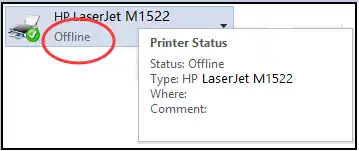
Schnellübersicht: Symptom der passenden Methode zuordnen
| Beobachtung | Wahrscheinlicher Bereich | Starten mit |
|---|---|---|
| Das Druckerdisplay ist aus oder ein USB-Drucker verschwindet | Stromversorgung oder physische Verbindung | Methode 1 |
| Der WLAN-Drucker funktioniert mit anderen Geräten, aber nicht mit diesem PC | Windows-Auswahl, Warteschlange oder Netzwerkpfad | Methode 2 |
| Aufträge bleiben stehen und mehrere Anwendungen können nicht drucken | Druckwarteschlange oder Windows-Druckdienst | Methode 3 |
| Windows erkennt das Gerät, meldet den Treiber aber als nicht verfügbar | Druckertreiber | Methode 4 |
Diese Zuordnung verhindert, dass Sie einen Treiber neu installieren, obwohl lediglich ein Kabel getrennt oder ein Auftrag blockiert ist. Falls die manuellen Prüfungen keine eindeutige Ursache zeigen, kann Fionn Printer Driver optional den Treiber und die Windows-Druckumgebung untersuchen.
Methode 1: Drucker und Verbindung prüfen
Wann ist diese Methode geeignet?
Beginnen Sie hier, wenn der Drucker auf allen Geräten offline ist, sein Display einen Fehler zeigt oder Windows die USB- beziehungsweise WLAN-Verbindung nicht mehr erkennt. Der Offline-Status allein verrät nicht, welches Glied der Druckkette ausgefallen ist.
Schritt-für-Schritt-Anleitung
- Lesen Sie die Meldung auf dem Druckerdisplay und beseitigen Sie sichtbare Probleme wie Papierstau, fehlendes Papier oder einen pausierten Gerätestatus.
- Schalten Sie den Drucker aus und ziehen Sie das Stromkabel ab.
- Warten Sie 30 Sekunden, schließen Sie das Kabel wieder an und schalten Sie das Gerät ein.
- Verbinden Sie bei einem USB-Drucker das Kabel an beiden Enden neu und testen Sie nach Möglichkeit einen anderen funktionsfähigen USB-Anschluss.
- Prüfen Sie bei einem WLAN-Drucker über dessen Bedienfeld, ob Drucker und PC mit demselben WLAN verbunden sind.
- Starten Sie den Windows-PC neu, sobald der Drucker vollständig betriebsbereit ist.
Hinweis: Ein Gast-WLAN kann verbundene Geräte voneinander isolieren. Wechseln Sie mit PC und Drucker in dasselbe vertrauenswürdige lokale Netzwerk, wenn die Geräte einander nicht finden.
Ergebnis überprüfen
Öffnen Sie unter Windows 11 Einstellungen > Bluetooth und Geräte > Drucker und Scanner. Wählen Sie den Drucker aus und drucken Sie über seine Eigenschaften eine Testseite. Eine ausgegebene Seite bestätigt sowohl die Kommunikation als auch den Druckpfad.
Ist der Drucker eingeschaltet und erreichbar, wird aber weiterhin als offline angezeigt, prüfen Sie als Nächstes seine Windows-Konfiguration.
Methode 2: Drucker-offline-Problem über die Windows-Einstellungen beheben
Wann ist diese Methode geeignet?
Verwenden Sie diese Methode, wenn der Drucker in den Einstellungen erscheint, Aufträge jedoch beim falschen Gerät landen oder in seiner Warteschlange stehen bleiben. Die richtige Auswahl und das Entfernen blockierter Aufträge können den Druckbetrieb ohne Neuinstallation wiederherstellen.
Schritt-für-Schritt-Anleitung
- Öffnen Sie Start > Einstellungen > Bluetooth und Geräte > Drucker und Scanner.
- Wählen Sie den vorgesehenen Drucker und anschließend Als Standard festlegen.
- Deaktivieren Sie unter Drucker und Scanner die Option Windows verwaltet meinen Standarddrucker, falls die Schaltfläche zum Festlegen nicht verfügbar ist.
- Öffnen Sie für den Drucker die Druckwarteschlange.
- Brechen Sie über das Warteschlangenmenü alle ausstehenden Druckaufträge ab.
- Suchen Sie im Startmenü nach Hilfe anfordern und führen Sie die Druckerproblembehandlung aus, falls der Offline-Status bestehen bleibt.
Öffnen Sie unter Windows 10 zusätzlich das klassische Warteschlangenmenü. Deaktivieren Sie dort Druck anhalten oder Drucker offline verwenden, falls eine der Optionen markiert ist. Die aktuellen Microsoft-Anweisungen zur Problembehandlung bei Offline-Druckern behandeln Windows 11 und Windows 10. Microsoft weist außerdem darauf hin, dass der Support für Windows 10 am 14. Oktober 2025 endete. Menüs und verfügbare Unterstützung können daher von Windows 11 abweichen.
Ergebnis überprüfen
Senden Sie einen einseitigen Testauftrag und beobachten Sie die Warteschlange. Die Methode war erfolgreich, wenn der Auftrag von „Ausstehend“ zu „Abgeschlossen“ wechselt und der ausgewählte Drucker die Seite ausgibt.
Bleibt die Warteschlange sofort wieder stehen, kann der Windows-Dienst zur Verwaltung der Druckaufträge betroffen sein.
Methode 3: Druckwarteschlange neu starten oder Drucker erneut hinzufügen
Wann ist diese Methode geeignet?
Starten Sie die Druckwarteschlange neu, wenn mehrere Anwendungen nicht drucken können oder Aufträge wiederholt einfrieren. Entfernen Sie nur den betroffenen Drucker und fügen Sie ihn erneut hinzu, wenn der Dienst wieder funktioniert, dieses Gerät aber offline bleibt.
Schritt-für-Schritt-Anleitung
- Speichern Sie geöffnete Dokumente, drücken Sie Windows + R, geben Sie
services.mscein und wählen Sie OK.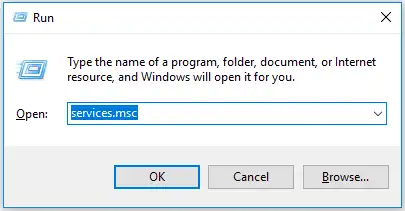
- Suchen Sie im Fenster Dienste nach Druckwarteschlange.
- Klicken Sie mit der rechten Maustaste auf Druckwarteschlange und wählen Sie Neu starten.
- Kehren Sie zu Einstellungen > Bluetooth und Geräte > Drucker und Scanner zurück und testen Sie den Drucker.
- Wählen Sie Entfernen und bestätigen Sie den Vorgang, falls nur dieser Drucker weiterhin offline ist.
- Wählen Sie unter Drucker und Scanner die Option Gerät hinzufügen und folgen Sie den Windows-Anweisungen.

Hinweis: Für einen freigegebenen oder zentral verwalteten Drucker können der Netzwerkpfad oder Administratorrechte erforderlich sein. Notieren Sie die Verbindungsdaten, bevor Sie das Gerät entfernen.
Ergebnis überprüfen
Kontrollieren Sie, ob der Status der Druckwarteschlange als „Wird ausgeführt“ erscheint. Drucken Sie danach aus zwei unterschiedlichen Anwendungen. Funktionieren beide Aufträge, ist der allgemeine Windows-Druckpfad wiederhergestellt; scheitert nur eine Anwendung, liegt das Problem wahrscheinlich dort.

Kann Windows das Gerät hinzufügen, meldet anschließend aber ein Treiberproblem, prüfen Sie den Treiber erst nach diesen Verbindungs-, Warteschlangen- und Diensttests.
Methode 4: Treiber optional mit Fionn Printer Driver prüfen
Wann ist diese Methode geeignet?
Diese optionale Windows-Lösung ist für einen verbundenen Drucker vorgesehen, dessen Treiber fehlt, veraltet oder schwer zuzuordnen ist. Das Programm kann unterstützte Druckermodelle erkennen sowie Treiber, Druckdienst, Anschluss, Warteschlange, Standarddrucker und Gerätestatus prüfen.
Schritt-für-Schritt-Anleitung
- Starten Sie Fionn Printer Driver und wählen Sie „Scan Now“, um den PC nach Druckertreibern und zugehörigen Problemen zu durchsuchen.

- Warten Sie, während Fionn Printer Driver installierte Drucker, Treiber und häufige Druckprobleme untersucht.

- Wählen Sie nach Abschluss der Prüfung „One-Click Fix“, um den benötigten Druckertreiber zu installieren oder zu reparieren.

- Warten Sie bis zum Abschluss und kontrollieren Sie die angezeigte Reparaturbestätigung.

Ergebnis überprüfen
Führen Sie die anschließende Erkennung erneut aus und kontrollieren Sie, ob der reparierte Eintrag nicht mehr beanstandet wird. Drucken Sie danach eine Windows-Testseite. Eine abgeschlossene Prüfung allein beweist noch nicht, dass der Drucker einen Auftrag annehmen kann.
Wiederkehrende Offline-Fehler vermeiden
- Behalten Sie nur eine eindeutig benannte Druckerinstanz als Standardgerät. Doppelte Einträge können Aufträge an eine alte Warteschlange senden.
- Prüfen Sie, ob nur eine Anwendung oder alle Anwendungen betroffen sind. Ein Fehler in nur einem Programm spricht gegen ein Problem des gesamten Windows-Druckpfads.
- Entfernen Sie blockierte Aufträge, bevor Sie Dienste neu starten. Eine festhängende Warteschlange kann einen erreichbaren Drucker reaktionslos erscheinen lassen.
- Verwenden Sie einen Treiber für das genaue Druckermodell und das eingesetzte Windows-System. Meiden Sie inoffizielle Download-Portale.
- Notieren Sie bei wiederkehrenden Netzwerkfehlern, ob andere Geräte gleichzeitig drucken können. Dadurch trennen Sie einen Drucker- oder Netzwerkfehler von einem Problem auf nur einem PC.
Fazit
Die sinnvollste Reihenfolge lautet: Verbindung prüfen, Standarddrucker und Warteschlange korrigieren, anschließend die Druckwarteschlange neu starten oder den Drucker erneut hinzufügen. Untersuchen Sie den Treiber erst, wenn Windows das Gerät erreichen kann. Bestätigen Sie die Lösung immer mit einer Testseite und einem normalen Dokument. Bleibt der Drucker auf allen Computern offline, wenden Sie sich an den Hersteller oder die Netzwerkverwaltung. Erkennt Windows das Gerät, meldet aber einen Treiber- oder Druckumgebungsfehler, bietet Fionn Printer Driver einen optionalen Diagnose- und Reparaturweg.
Häufig gestellte Fragen
Warum wird mein eingeschalteter Drucker als offline angezeigt?
„Offline“ bedeutet, dass Windows derzeit nicht mit dem ausgewählten Drucker kommuniziert. Mögliche Ursachen sind die Verbindung, ein falscher Standarddrucker, ein blockierter Auftrag, die Druckwarteschlange oder der Treiber. Der Status allein benennt die fehlerhafte Komponente nicht.
Wie ändere ich einen Drucker von offline zu online?
Prüfen Sie Stromversorgung und Verbindung, legen Sie das richtige Gerät als Standard fest und brechen Sie ausstehende Aufträge ab. Unter Windows 10 kann zusätzlich Drucker offline verwenden aktiviert sein. Unter Windows 11 empfiehlt sich nach den Grundprüfungen die integrierte Problembehandlung über Hilfe anfordern.
Werden Dokumente beim Neustart der Druckwarteschlange gelöscht?
Die auf dem PC gespeicherten Originaldateien werden nicht gelöscht. Abgebrochene oder fehlgeschlagene Druckaufträge müssen möglicherweise erneut gesendet werden. Speichern Sie deshalb die Quelldokumente, bevor Sie die Warteschlange verändern.
Sollte ich zuerst den Druckertreiber neu installieren?
Nein. Prüfen Sie zuerst Stromversorgung, Verbindung, Standarddrucker und Warteschlange. Eine Treiberänderung ist unnötig, wenn ein Kabel, die WLAN-Verbindung oder ein blockierter Auftrag die Ursache ist. Untersuchen Sie den Treiber, wenn Windows den Drucker erkennt, ihn aber als nicht verfügbar oder unbrauchbar meldet.
Was ist zu tun, wenn der Drucker nur auf einem Computer offline ist?
Prüfen Sie auf diesem PC den ausgewählten Drucker, die Warteschlange, den Druckdienst, den Anschluss und den Treiber. Können andere Computer drucken, ist das physische Gerät wahrscheinlich erreichbar. Scheitern alle Geräte, untersuchen Sie zuerst Druckerstatus und Netzwerkverbindung.


