 Emily CarterPrinter Drivers
Ein fehlender oder unpassender Canon-Druckertreiber kann dazu führen, dass der Drucker nicht erkannt wird, offline bleibt oder keine Seiten ausgibt. Dieser Leitfaden zeigt vier Wege: den Drucker über die Windows-Einstellungen hinzufügen, das passende Paket von der offiziellen Canon-Website installieren, einen vorhandenen Treiber manuell zuordnen oder die gesamte Druckkette mit Fionn Printer Driver prüfen. Beginnen Sie mit Windows, wenn das Gerät sichtbar ist; verwenden Sie Canon bei einem bekannten Modell, die manuelle Zuordnung bei genauer Kontrolle und Fionn als empfohlene Option bei mehreren Symptomen. Drucken Sie nach jedem Weg eine Testseite.
Voraussetzungen
- Verwenden Sie einen Windows-10- oder Windows-11-PC mit Berechtigung zum Installieren von Gerätesoftware.
- Schalten Sie den Canon-Drucker ein und verbinden Sie ihn per USB oder mit demselben Netzwerk wie den PC.
- Halten Sie die vollständige Modellbezeichnung vom Typenschild, Bedienfeld oder einem vorhandenen Windows-Eintrag bereit.
- Speichern Sie offene Arbeiten, schließen Sie laufende Druckaufträge und stellen Sie eine Internetverbindung her, falls ein Paket geladen werden muss.
Schneller Methodenvergleich
| Methode | Geeignet für | Effizienz | Aufwand | Technische Komplexität |
|---|---|---|---|---|
| Windows-Einstellungen | Eingeschalteter Drucker, den Windows erkennt | Schnell | Niedrig | Niedrig |
| Offizielle Canon-Website | Bekanntes Modell und Herstellerpaket | Mittel | Mittel | Mittel |
| Manuelle Zuordnung | Exaktes Modell und Architektur bekannt | Mittel | Mittel | Mittel |
| Fionn Printer Driver (empfohlen) | Unklarer Treiber oder mehrere Fehler entlang der Druckkette | Gebündelt | Niedrig | Niedrig |
Methode 1: Canon-Drucker in den Windows-Einstellungen hinzufügen
Wann verwenden: Wählen Sie diesen Weg, wenn der Drucker eingeschaltet und verbunden ist und in der Windows-Suche erscheinen sollte. Für eine einfache Einrichtung sind nur wenige manuelle Entscheidungen nötig.
- Öffnen Sie Einstellungen über das Startmenü.
- Wählen Sie Bluetooth und Geräte und öffnen Sie Drucker und Scanner.

- Klicken Sie auf Gerät hinzufügen und warten Sie, während Windows nach Druckern sucht.
- Wählen Sie den Canon-Drucker aus, sobald sein Name angezeigt wird, und folgen Sie den Anweisungen.
- Öffnen Sie den neuen Eintrag und wählen Sie Druckereigenschaften oder Testseite drucken, um den Versand eines Testauftrags zu prüfen.
Methode 2: Canon-Druckertreiber von der offiziellen Canon-Website herunterladen und installieren
Wann verwenden: Nutzen Sie diese Methode, wenn die vollständige Canon-Modellbezeichnung bekannt ist und Sie das vom Hersteller bereitgestellte Paket benötigen oder Windows keinen passenden Treiber anbietet.
- Lesen Sie die vollständige Modellbezeichnung einschließlich Serie oder Suffix vom Drucker ab.
- Öffnen Sie die offizielle Canon-Support-Website und suchen Sie exakt nach diesem Modell.
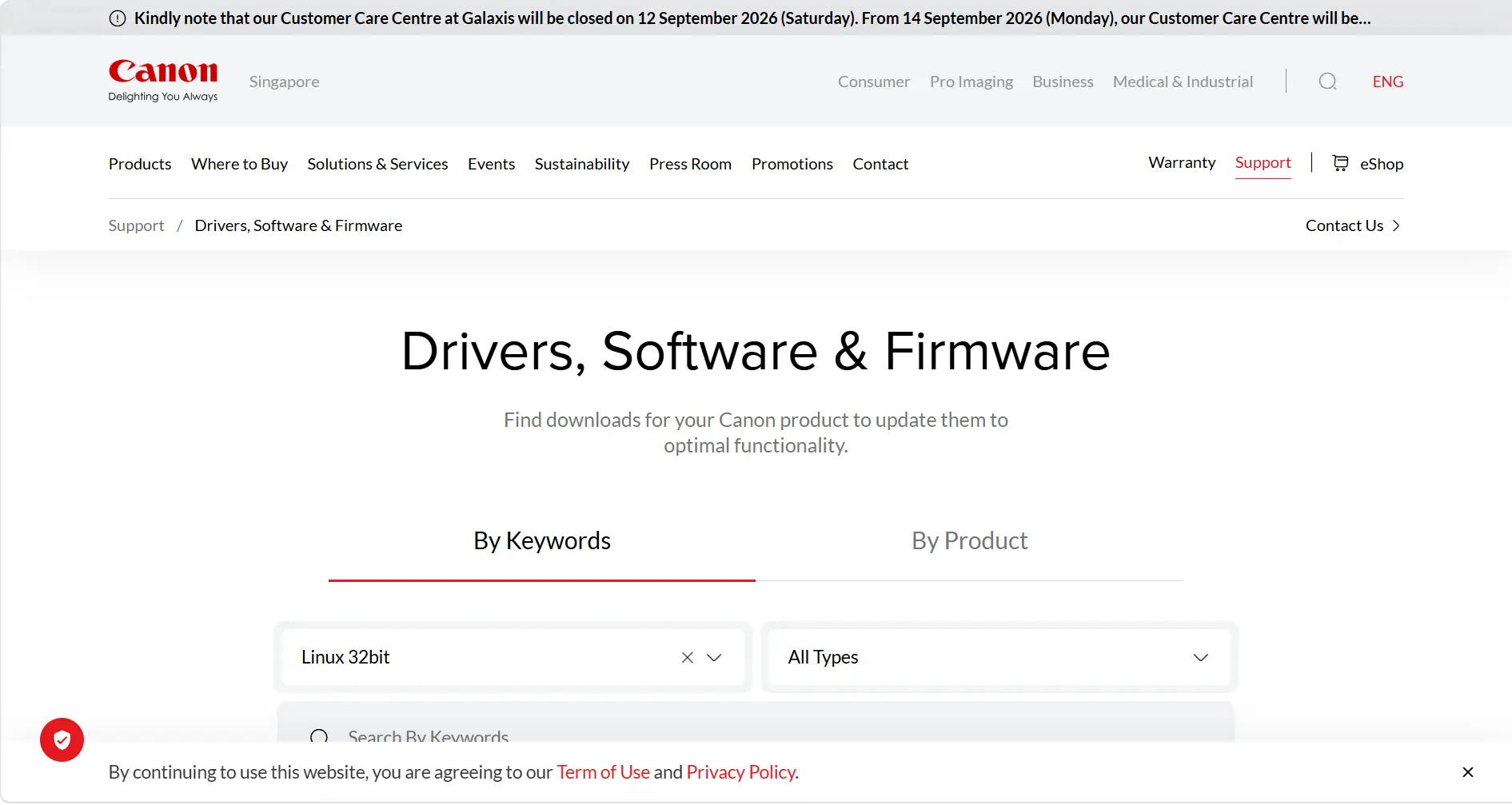
- Suchen Sie auf der Modellseite den Bereich Drivers oder Software.
- Wählen Sie den Eintrag für Ihre Windows-Version und die passende Systemarchitektur, etwa 32 Bit oder 64 Bit, sofern diese Auswahl angeboten wird.
- Laden Sie das passende Treiberpaket herunter und starten Sie das Installationsprogramm.
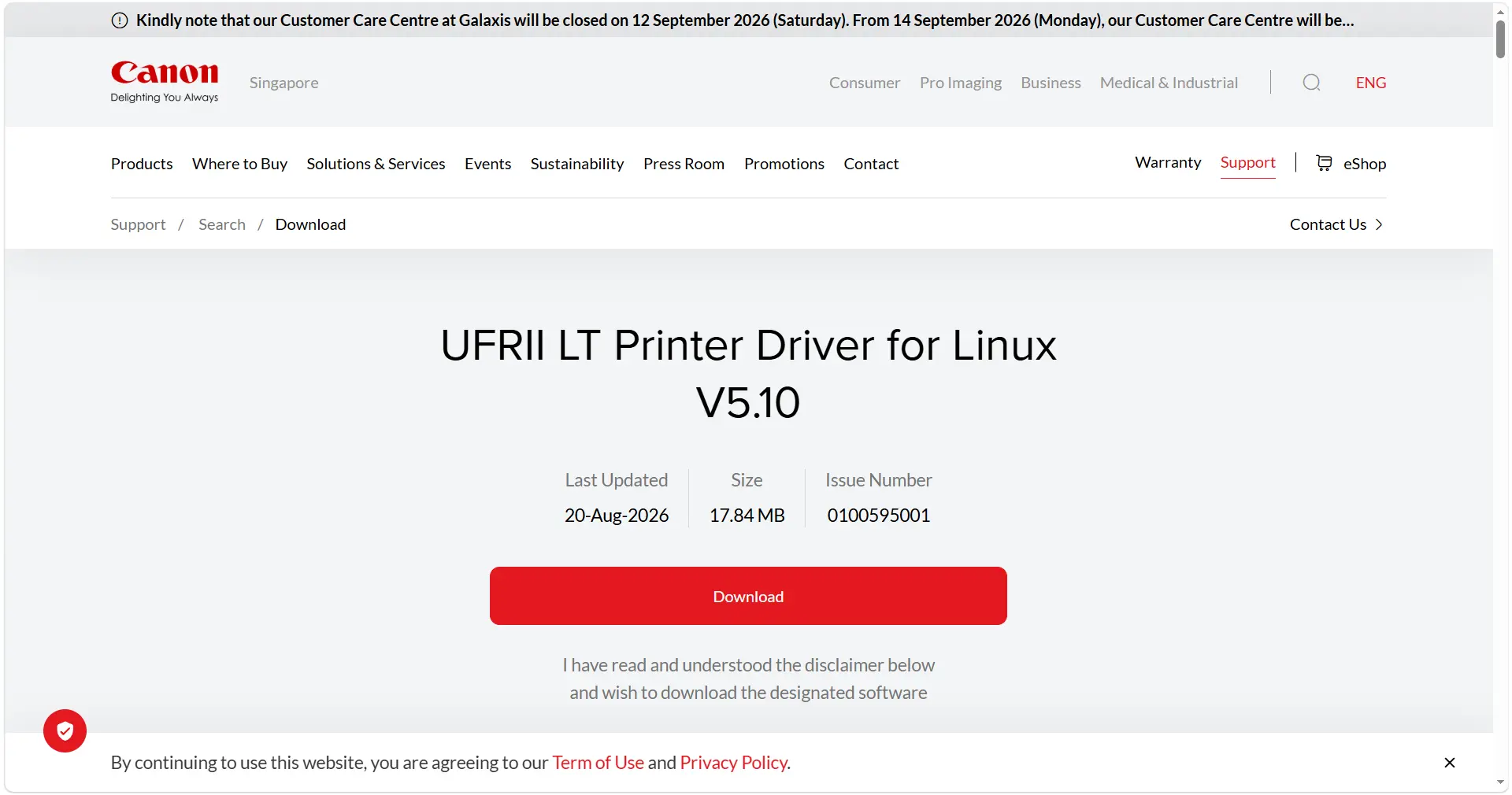
- Folgen Sie den Installationsschritten und verbinden oder wählen Sie den Drucker, wenn Sie dazu aufgefordert werden.
- Öffnen Sie anschließend Einstellungen > Bluetooth und Geräte > Drucker und Scanner, wählen Sie den Canon-Drucker und drucken Sie eine Testseite.
Methode 3: Treiber manuell abgleichen und installieren
Wann verwenden: Entscheiden Sie sich für die manuelle Zuordnung, wenn die Windows-Erkennung fehlschlägt, das Modell bestätigt ist und Sie ein lokales oder bereits geladenes Paket selbst auswählen müssen.

- Notieren Sie den vollständigen Modellnamen einschließlich Serie oder Suffix.
- Öffnen Sie Einstellungen > System > Info und prüfen Sie unter Systemtyp, ob Windows 32 Bit oder 64 Bit verwendet.
- Bereiten Sie ein Paket vor, das Modell, Windows-Version und Architektur genau entspricht.
- Starten Sie das verfügbare Installationsprogramm oder die manuelle Treiberauswahl und ordnen Sie das Paket dem Drucker zu.
- Warten Sie den Abschluss und öffnen Sie danach Einstellungen > Bluetooth und Geräte > Drucker und Scanner.
- Wählen Sie den Canon-Drucker und drucken Sie eine Testseite.
Wird kein exaktes Modell angeboten, brechen Sie ab. Prüfen Sie Typenschild und Architektur erneut oder verwenden Sie Methode 4, um weitere Druckbedingungen zu untersuchen.
Methode 4: Canon-Druckertreiberprobleme mit Fionn Printer Driver diagnostizieren und beheben
Wann verwenden: Diese empfohlene Methode passt, wenn das Modell unklar ist, die Installation abgeschlossen wurde, der Druck aber weiterhin scheitert oder mehrere Symptome gleichzeitig auftreten. Fionn Printer Driver erkennt viele gängige Marken und Modelle automatisch, akzeptiert eine manuelle Marken- oder Modelleingabe, lädt Treiberpakete herunter und kann Installationen oder Reparaturen ausführen. Zusätzlich prüft das Programm Windows Printer Service, Ports, Druckwarteschlange, Freigaben, Standarddrucker und Zustände wie offline, pausiert, Papierstau, niedrige Verbrauchsmittel oder wenig Speicher.
- Starten Sie Fionn Printer Driver und klicken Sie auf Scan Now, um Treiber und Druckerprobleme zu suchen.

- Warten Sie, während Fionn installierte Drucker, Treiber und häufige Fehler analysiert.

- Klicken Sie nach dem Scan auf One-Click Fix, um den benötigten Treiber automatisch zu installieren oder zu reparieren.

- Warten Sie das Ende der Reparatur ab und bestätigen Sie, dass das Problem erfolgreich behoben wurde.

Drucken Sie nach der Reparatur eine Windows-Testseite und anschließend aus der Anwendung, die ursprünglich fehlgeschlagen ist. Bleibt der Drucker offline, zeigen die Prüfergebnisse, ob Service, Port, Warteschlange, Freigabe oder Gerätezustand die Ursache ist.
Tipps und bewährte Vorgehensweisen
- Notieren Sie Modell und Windows-Architektur vor jedem Update.
- Drucken Sie nach Installation oder Aktualisierung eine Testseite und ein Dokument aus der betroffenen Anwendung.
- Schlägt nur eine Anwendung fehl, testen Sie eine zweite, bevor Sie den Treiber neu installieren.
- Schlagen alle Anwendungen fehl, prüfen Sie offline, pausiert, Papierstau, Verbrauchsmittel und Speicher des Geräts.
- Bei Netzwerkkonfigurationen müssen PC und Drucker weiterhin dasselbe Netzwerk verwenden.
Fazit
Wählen Sie den Weg nach dem beobachteten Fehler: Windows-Einstellungen eignen sich für einen erkannten Drucker, die offizielle Canon-Website für ein bekanntes Modell und das Herstellerpaket, die manuelle Zuordnung für ein bestätigtes lokales Paket. Bei unklarer Ursache oder mehreren Symptomen ist Fionn Printer Driver die empfohlene Option, weil es Treiber und die weitere Druckkette prüft. Die Prüfung ist erst abgeschlossen, wenn eine Windows-Testseite und ein Dokument aus der zuvor fehlerhaften Anwendung erfolgreich gedruckt werden. Scheitert beides, setzen Sie die Diagnose bei Service, Port, Warteschlange oder Gerätezustand fort.
FAQ
Wie finde ich den richtigen Canon-Druckertreiber?
Lesen Sie die vollständige Modellbezeichnung vom Typenschild oder Bedienfeld ab. Prüfen Sie unter Einstellungen > System > Info die Windows-Version und den Systemtyp mit 32 oder 64 Bit. Wählen Sie auf der Canon-Supportseite ein Paket, das alle Angaben erfüllt.
Kann Windows einen Canon-Druckertreiber automatisch installieren?
Ja. Öffnen Sie Einstellungen > Bluetooth und Geräte > Drucker und Scanner, wählen Sie Gerät hinzufügen und anschließend den gefundenen Drucker. Windows kann einen kompatiblen Treiber einrichten. Drucken Sie danach eine Testseite.
Wie lade ich einen Canon-Druckertreiber von der offiziellen Website herunter?
Suchen Sie auf der offiziellen Canon-Support-Website nach der exakten Modellbezeichnung. Öffnen Sie den passenden Eintrag, wählen Sie im Bereich Drivers oder Software Ihr Windows und die Architektur, laden Sie das Paket herunter, starten Sie das Installationsprogramm und drucken Sie eine Testseite.
Warum ist mein Canon-Drucker nach der Installation offline?
Prüfen Sie Stromversorgung, Kabel oder Netzwerk sowie den Offline- oder Pausenstatus in Windows. Kontrollieren Sie außerdem die Druckwarteschlange und den Standarddrucker. Wenn alle Anwendungen betroffen sind, untersucht Methode 4 Service, Ports, Freigaben und Gerätestatus.
Was mache ich, wenn kein passendes Modell erscheint?
Installieren Sie kein ähnliches Modell. Prüfen Sie Typenschild und Systemtyp erneut und suchen Sie mit allen Daten auf der Canon-Supportseite. Bleibt das Modell unauffindbar, verwenden Sie in Fionn Printer Driver die manuelle Eingabe, um lokale Kandidaten zu prüfen.
Wie erkenne ich, ob der Treiber oder eine Anwendung schuld ist?
Drucken Sie zuerst eine Windows-Testseite und danach aus einer zweiten Anwendung. Funktionieren beide, liegt die Ursache wahrscheinlich in der ursprünglichen Anwendung. Schlagen beide fehl, untersuchen Sie Treiber und Druckkette mit Methode 4.
CTA
Benötigen Sie Hilfe beim Erkennen oder Reparieren eines Canon-Druckertreibers unter Windows? Mit Fionn Printer Driver können Sie automatische Erkennung, manuelle Modellzuordnung, Treiberinstallation und Reparatur sowie Prüfungen von Service, Ports, Warteschlange, Freigaben, Standarddrucker und Gerätezustand nutzen. Wählen Sie den Weg passend zu Ihrem konkreten Symptom.


