 Emily CarterPrinter Drivers
Если принтер Canon не распознается, отображается как автономный или не печатает, чаще всего нужно проверить драйвер и всю цепочку печати. Ниже приведены четыре метода: добавление устройства в параметрах Windows, загрузка пакета с официального сайта Canon, ручной подбор совместимого драйвера и диагностика с помощью Fionn Printer Driver. Начните с параметров Windows, если принтер включен и виден в сети. Для известной модели используйте официальный пакет Canon; ручной выбор пригодится при точном контроле модели и архитектуры, а Fionn отмечен как рекомендуемый вариант, когда причина может быть не только в драйвере.
После каждого метода напечатайте тестовую страницу Windows. Если сбой возникает только в одной программе, сначала проверьте эту программу; если не печатает ни одно приложение, переходите к проверке службы печати, портов, очереди и состояния устройства.
Что подготовить
- Компьютер с Windows 10 или Windows 11 и правами на установку программного обеспечения устройств.
- Включенный принтер Canon, подключенный по USB или к той же сети, что и компьютер.
- Точное обозначение модели, включая серию и суффикс, с корпуса, панели или записи принтера в Windows.
- Сохраненная работа, закрытые задания печати и подключение к интернету, если потребуется загрузка пакета.
Сравнение методов
| Метод | Подходит для | Эффективность | Усилия пользователя | Техническая сложность |
|---|---|---|---|---|
| Параметры Windows | Включенного принтера, который Windows обнаруживает | Быстро | Низкие | Низкая |
| Официальный сайт Canon | Известной модели и фирменного пакета | Средняя | Средние | Средняя |
| Ручной подбор | Точно известной модели и архитектуры | Средняя | Средние | Средняя |
| Fionn Printer Driver (рекомендуется) | Неясной модели или нескольких симптомов в цепочке печати | Оптимизированная | Низкие | Низкая |
Метод 1: Добавление принтера Canon в параметрах Windows
Когда использовать: Применяйте этот способ, если принтер включен, подключен и должен появиться в списке обнаруженных устройств.
- Откройте Параметры через меню «Пуск».
- Выберите Bluetooth и устройства, затем откройте Принтеры и сканеры.

- Нажмите Добавить устройство и дождитесь завершения поиска.
- Выберите принтер Canon в результатах и выполните подсказки на экране.
- Откройте новую запись принтера, выберите Свойства принтера или Напечатать пробную страницу и убедитесь, что задание отправлено.
Метод 2: Загрузка и установка драйвера принтера Canon с официального сайта Canon
Когда использовать: Выберите этот путь, если знаете полную модель Canon или Windows не предлагает подходящий драйвер.
- Считайте полное обозначение модели, включая серию и суффикс, с наклейки, панели или записи в Windows.
- Откройте официальную страницу поддержки Canon и найдите точную модель.
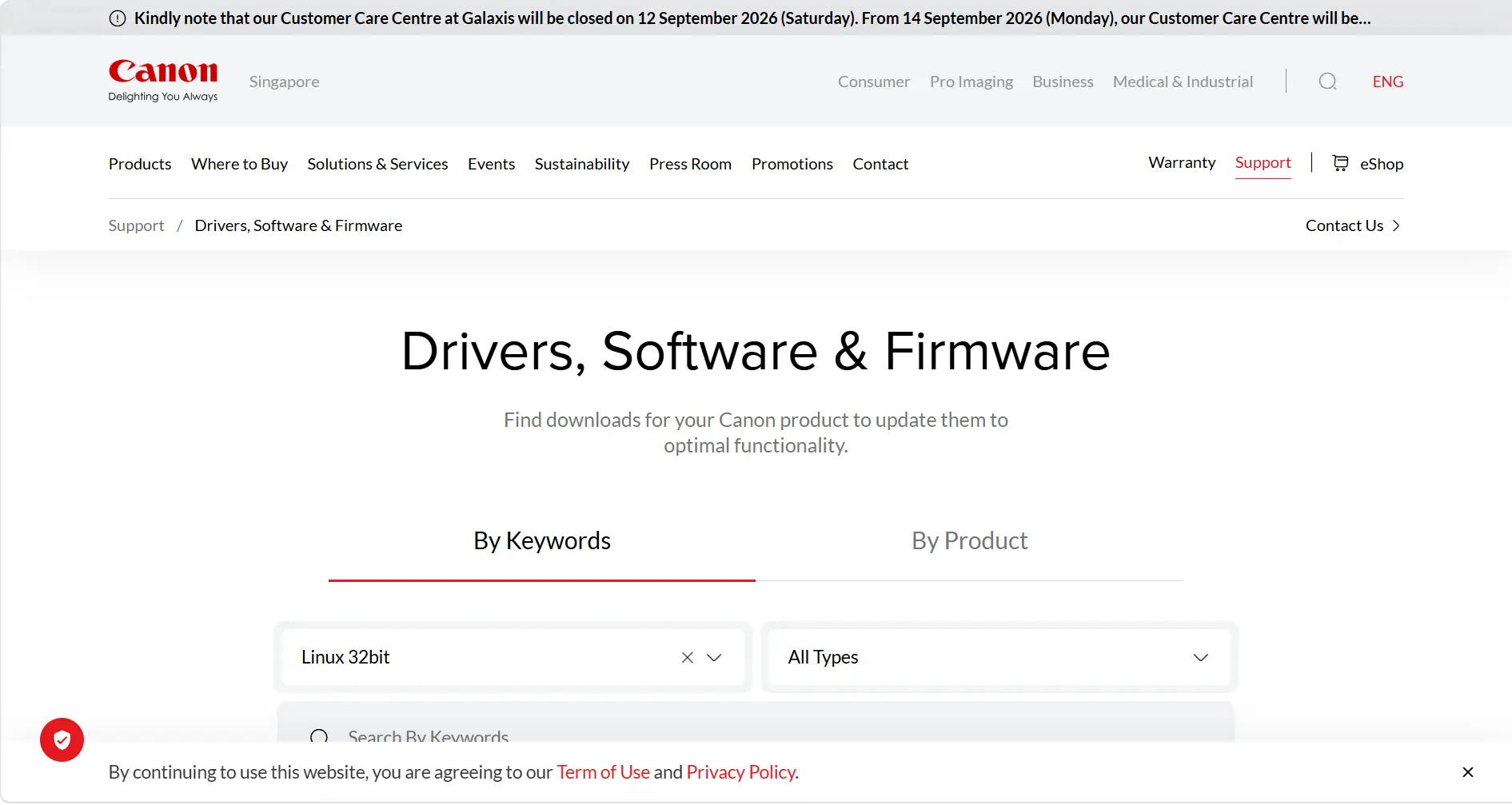
- На странице модели найдите раздел Drivers или Software.
- Выберите пакет для вашей версии Windows и архитектуры системы, например 32- или 64-разрядной, если такой выбор доступен.
- Скачайте подходящий пакет и запустите загруженный установщик.
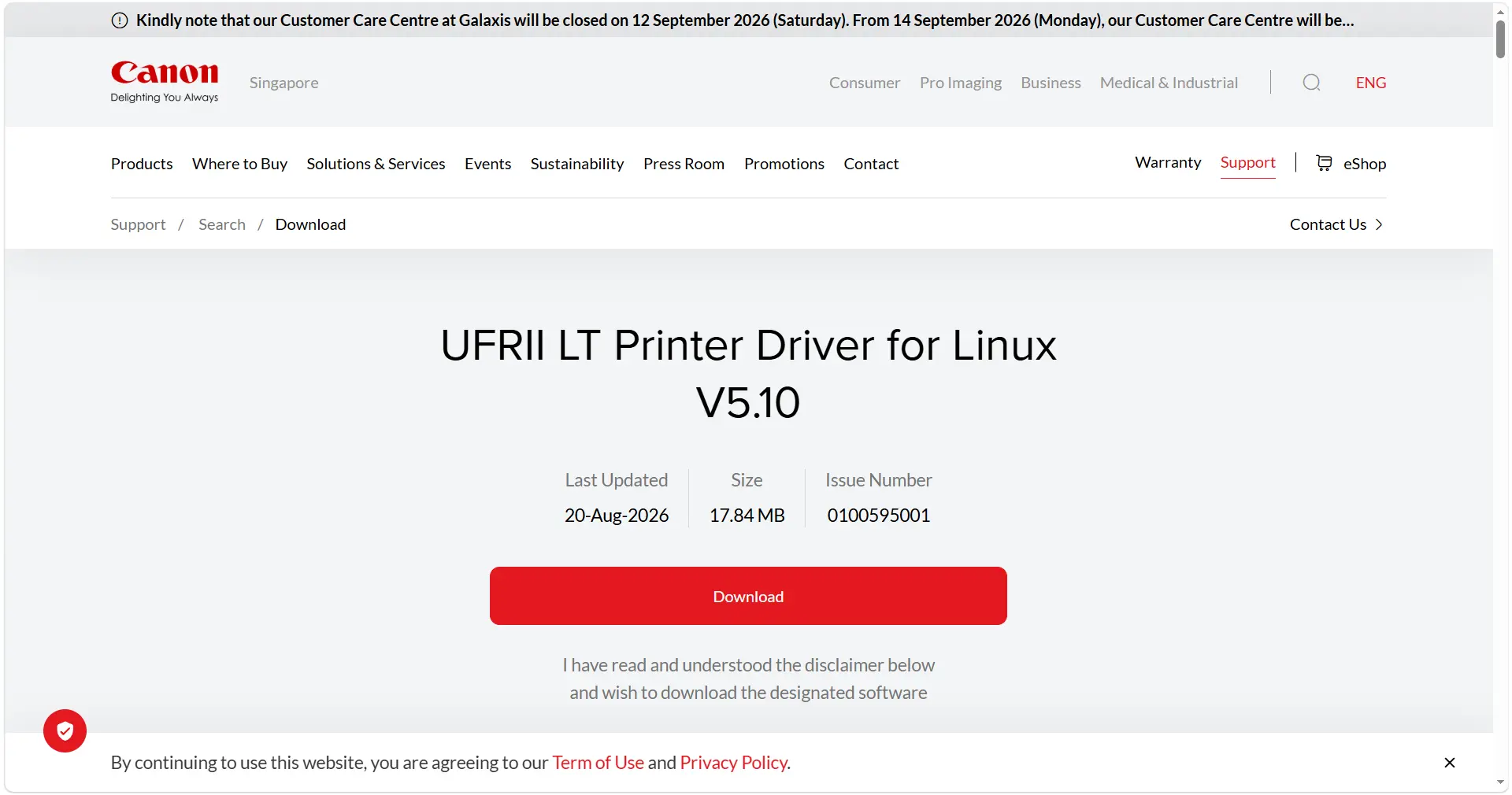
- Следуйте инструкциям установщика, подключив или выбрав принтер, когда это будет предложено.
- Вернитесь в Параметры > Bluetooth и устройства > Принтеры и сканеры, откройте принтер Canon и напечатайте тестовую страницу.
Метод 3: Ручной подбор и установка драйвера
Когда использовать: Этот способ подходит, если автоматическое обнаружение не сработало, модель подтверждена, а пакет уже сохранен локально или его нужно выбрать вручную.

- Проверьте полное имя модели на корпусе, панели или в записи Windows, включая серию и суффикс.
- Откройте Параметры > Система > О системе и запишите значение Тип системы: 32- или 64-разрядная Windows.
- Подготовьте пакет, соответствующий модели, версии Windows и архитектуре.
- Откройте установщик драйвера или интерфейс ручного выбора и следуйте его инструкциям, чтобы связать пакет с принтером.
- Дождитесь завершения установки и вернитесь в Параметры > Bluetooth и устройства > Принтеры и сканеры.
- Выберите принтер Canon и напечатайте тестовую страницу.
Если точной модели нет в списке, остановитесь и не устанавливайте случайный пакет. Перепроверьте маркировку и разрядность, затем используйте метод 4 для проверки доступных кандидатов и условий печати Windows.
Метод 4: Диагностика и исправление проблем драйвера принтера Canon с помощью Fionn Printer Driver
Когда использовать: Это рекомендуемый вариант, если вы не уверены в совместимости драйвера, установка завершилась, но печать не работает, или наблюдается несколько симптомов. Fionn Printer Driver автоматически распознает многие распространенные бренды и модели, принимает ручной ввод бренда или модели, загружает пакеты драйверов и выполняет установку или восстановление. Проверки также охватывают службу печати Windows, порты, задания очереди, разрешения общего доступа, настройки принтера по умолчанию и состояния устройства: автономный режим, пауза, замятие бумаги, отсутствие бумаги, низкий уровень расходных материалов или нехватка памяти.
- Запустите Fionn Printer Driver и нажмите Scan Now, чтобы проверить драйверы принтеров и связанные проблемы.

- Дождитесь, пока Fionn Printer Driver проверит установленные принтеры, драйверы и типичные неполадки.

- После завершения проверки нажмите One-Click Fix, чтобы автоматически установить или восстановить нужный драйвер.

- Дождитесь окончания восстановления и подтвердите успешное устранение проблемы.

После восстановления напечатайте тестовую страницу Windows, затем документ из приложения, где возник сбой. Если принтер остается автономным, по результатам проверки отделите проблему драйвера от неполадок порта, очереди, службы, общего доступа или состояния устройства.
Советы и рекомендации
- Перед обновлением записывайте точную модель Canon и разрядность Windows.
- После установки или обновления печатайте тестовую страницу и документ из исходного приложения.
- Если не печатает только одна программа, проверьте другую программу до переустановки драйвера.
- Если сбой возникает во всех программах, проверьте автономный режим, паузу, бумагу, замятие, расходные материалы и память устройства.
- В сетевой конфигурации убедитесь, что компьютер и принтер подключены к одной сети.
Заключение
Выбирайте путь по симптомам: начните с параметров Windows для обнаруживаемого принтера; при известной модели загрузите пакет с официального сайта Canon; при необходимости точного выбора используйте ручной подбор; если сбои затрагивают драйвер и другие компоненты, примените рекомендуемый Fionn Printer Driver. Результат подтвержден, когда тестовая страница Windows и документ из ранее неисправного приложения печатаются успешно. Если проверка не пройдена, определите, затронуто одно приложение или все, и перейдите к методу, соответствующему причине.
Часто задаваемые вопросы
Как определить правильный драйвер принтера Canon?
Сверьте полное название модели, включая серию и суффикс. В разделе Параметры > Система > О системе проверьте версию Windows и тип системы 32 или 64 бита, затем выберите пакет с теми же параметрами.
Может ли Windows установить драйвер Canon автоматически?
Да. Откройте Параметры > Bluetooth и устройства > Принтеры и сканеры, нажмите Добавить устройство и выберите найденный принтер. После этого напечатайте тестовую страницу.
Как скачать драйвер принтера Canon с официального сайта?
На официальной странице поддержки Canon найдите точную модель, откройте раздел Drivers или Software, выберите пакет для версии Windows и архитектуры, скачайте его, запустите установщик и проверьте печать тестовой страницей.
Почему принтер Canon остается автономным после установки драйвера?
Проверьте питание, кабель или сеть, а также режим паузы и автономной работы в Windows. Просмотрите очередь и убедитесь, что выбран нужный принтер по умолчанию. Если не печатает ни одно приложение, используйте метод 4 для проверки службы печати Windows, портов, очереди, общего доступа и состояния устройства.
Что делать, если подходящей модели нет?
Не устанавливайте похожую модель. Перепроверьте маркировку и тип системы, снова выполните поиск на ресурсах поддержки Canon. Если модель по-прежнему не найдена, используйте ручной подбор в Fionn Printer Driver для просмотра локальных кандидатов.
Как понять, виноват драйвер или приложение?
Напечатайте тестовую страницу Windows и документ из второй программы. Если оба задания проходят, проблема вероятнее всего в исходном приложении; если оба не проходят, исследуйте драйвер и цепочку печати с помощью метода 4.
Призыв к действию
Нужно определить или восстановить драйвер принтера Canon в Windows? Узнайте больше о Fionn Printer Driver: он поддерживает автоматическое распознавание, ручной ввод модели, установку и восстановление драйвера, а также проверку службы, портов, очереди, общего доступа, принтера по умолчанию и состояния устройства. Используйте этот вариант вместе с параметрами Windows, официальным установщиком Canon или ручным подбором в зависимости от симптомов.


