 Emily CarterPrinter Drivers
Un pilote Canon absent ou incompatible peut rendre l’imprimante non reconnue, hors ligne ou incapable d’imprimer. Ce guide présente quatre méthodes : l’ajout depuis les Paramètres Windows, le téléchargement du package correspondant sur le site officiel Canon, l’association manuelle d’un pilote et le diagnostic de toute la chaîne d’impression avec Fionn Printer Driver. Commencez par la détection Windows si l’imprimante est prête et visible. Choisissez ensuite le site Canon pour obtenir le package du fabricant, l’installation manuelle pour contrôler précisément le modèle, ou Fionn si plusieurs symptômes touchent les services, ports, files d’attente, partages ou l’état de l’appareil. Après chaque méthode, imprimez une page de test Windows.
Prérequis
- Utilisez un ordinateur sous Windows 10 ou Windows 11 avec l’autorisation d’installer des logiciels de périphérique.
- Allumez l’imprimante Canon et connectez-la en USB ou au même réseau que l’ordinateur.
- Notez le nom exact du modèle depuis la façade, l’étiquette ou une entrée d’imprimante existante.
- Enregistrez votre travail, fermez les tâches d’impression et vérifiez la connexion Internet si un package doit être téléchargé.
Comparaison rapide des méthodes
| Méthode | Idéale pour | Efficacité | Effort utilisateur | Complexité technique |
|---|---|---|---|---|
| Paramètres Windows | Imprimante Canon allumée détectable par Windows | Rapide | Faible | Faible |
| Site officiel Canon | Package du fabricant pour un modèle connu | Modérée | Moyen | Moyenne |
| Association manuelle | Modèle et architecture confirmés | Modérée | Moyen | Moyenne |
| Fionn Printer Driver (recommandé) | Modèle incertain ou symptômes multiples de la chaîne d’impression | Rationalisée | Faible | Faible |
Méthode 1 : Ajouter l’imprimante Canon dans les Paramètres Windows
Quand l’utiliser : choisissez cette méthode lorsque l’imprimante est allumée, connectée et susceptible d’apparaître dans la détection Windows. C’est le chemin le plus court pour une installation simple.
- Ouvrez les Paramètres depuis le menu Démarrer.
- Sélectionnez Bluetooth et appareils, puis ouvrez Imprimantes et scanners.

- Cliquez sur Ajouter un appareil et attendez la recherche des imprimantes proches.
- Sélectionnez l’imprimante Canon lorsqu’elle apparaît, puis suivez les invites à l’écran.
- Ouvrez la nouvelle entrée, choisissez Propriétés de l’imprimante ou Imprimer une page de test, et vérifiez l’envoi de la tâche.
Méthode 2 : Télécharger et installer le pilote depuis le site officiel Canon
Quand l’utiliser : utilisez cette voie si vous connaissez le modèle Canon complet et souhaitez le package fourni par le fabricant, ou si Windows ne propose pas de pilote adapté.
- Relevez le nom complet du modèle, y compris la série ou le suffixe, sur l’étiquette, la façade ou une entrée Windows.
- Ouvrez le site officiel d’assistance Canon et recherchez ce modèle exact.
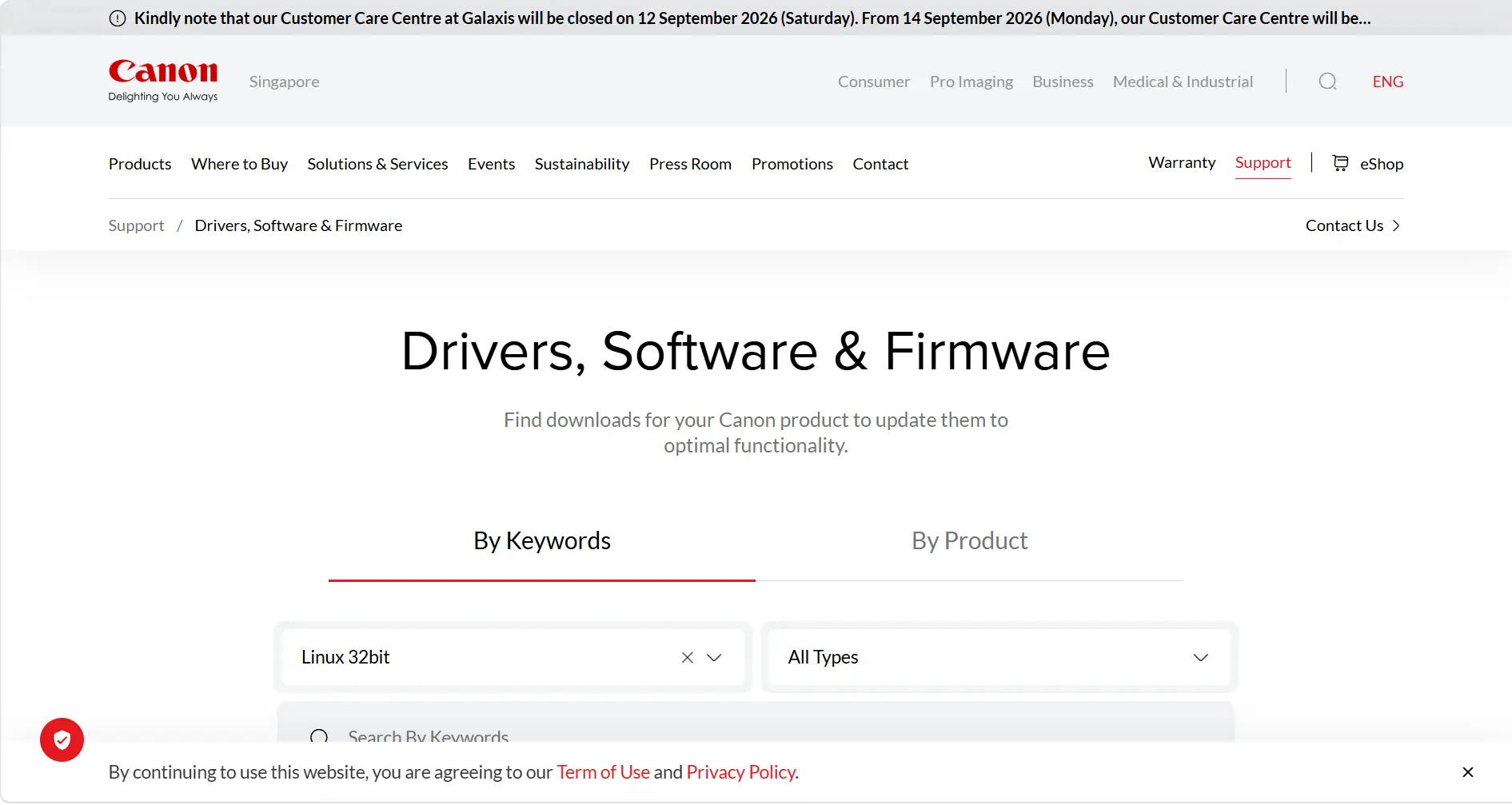
- Sur la page d’assistance du modèle, repérez la section Pilotes ou Logiciels.
- Choisissez l’entrée correspondant à votre version de Windows et à l’architecture du système, par exemple 32 ou 64 bits, lorsque ces choix sont proposés.
- Téléchargez le package correspondant et exécutez le programme d’installation.
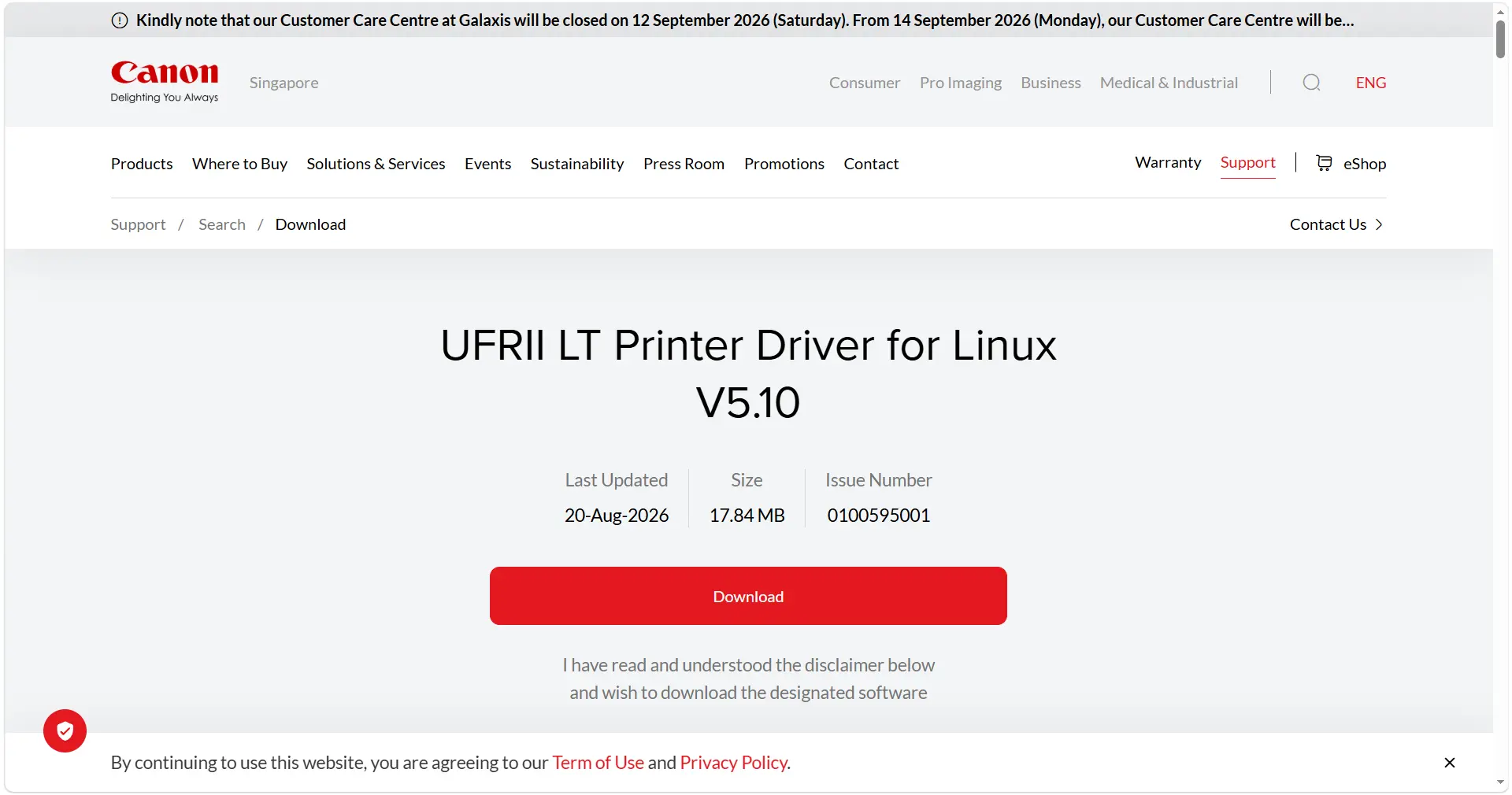
- Suivez les instructions du programme pour terminer l’installation et connectez ou sélectionnez l’imprimante lorsque cela est demandé.
- Revenez dans Paramètres > Bluetooth et appareils > Imprimantes et scanners, ouvrez l’imprimante Canon et imprimez une page de test.
Méthode 3 : Associer et installer manuellement le pilote
Quand l’utiliser : choisissez l’association manuelle lorsque la détection Windows échoue, que le modèle est confirmé et que vous devez sélectionner vous-même un package local ou déjà téléchargé.

- Relevez le nom complet du modèle sur l’imprimante ou dans Windows, en incluant la série et le suffixe.
- Ouvrez Paramètres > Système > Informations et notez le Type du système, 32 ou 64 bits.
- Préparez le package correspondant au modèle, à la version de Windows et à l’architecture.
- Ouvrez le programme d’installation disponible ou l’interface de sélection manuelle, puis associez le package à l’imprimante en suivant les invites.
- Laissez l’installation se terminer, puis revenez dans Paramètres > Bluetooth et appareils > Imprimantes et scanners.
- Sélectionnez l’imprimante Canon et imprimez une page de test.
Si aucun modèle exact n’est proposé, arrêtez-vous avant d’installer un choix approximatif. Revérifiez l’étiquette et l’architecture, puis utilisez la Méthode 4 pour examiner les candidats disponibles et les conditions d’impression Windows.
Méthode 4 : Diagnostiquer et réparer les problèmes de pilote Canon avec Fionn Printer Driver
Quand l’utiliser : cette option recommandée convient si le pilote Canon approprié est incertain, si l’installation est terminée mais l’impression échoue encore, ou si plusieurs symptômes apparaissent. Fionn Printer Driver reconnaît automatiquement de nombreuses marques et modèles courants, accepte la saisie manuelle de la marque ou du modèle, télécharge des packages et effectue l’installation ou la réparation. Ses contrôles couvrent aussi le service d’impression Windows, les ports, les tâches de file d’attente, les autorisations de partage, l’imprimante par défaut et les états hors ligne, en pause, sans papier, avec bourrage, consommables faibles ou mémoire insuffisante.
- Lancez Fionn Printer Driver et cliquez sur Scan Now pour analyser les pilotes et problèmes associés.

- Attendez que Fionn Printer Driver analyse les imprimantes, pilotes et problèmes courants installés.

- Une fois l’analyse terminée, cliquez sur One-Click Fix pour installer ou réparer automatiquement le pilote requis.

- Attendez la fin de la réparation et confirmez que le problème d’imprimante est indiqué comme résolu.

Après la réparation, imprimez une page de test Windows puis un document depuis l’application qui échouait. Si l’imprimante reste hors ligne, utilisez les résultats de l’analyse pour distinguer un problème de pilote d’un souci de port, de file d’attente, de service, de partage ou d’état du périphérique.
Conseils et bonnes pratiques
- Notez le modèle Canon exact et l’architecture Windows avant chaque mise à jour afin d’éviter un package presque identique.
- Après une installation ou une mise à jour, imprimez une page de test Windows et un document depuis l’application concernée.
- Si une seule application échoue, testez une autre application avant de réinstaller le pilote : le problème peut être propre à cette application.
- Si toutes les applications échouent, vérifiez l’état hors ligne, la pause, le papier, les bourrages, les consommables et la mémoire de l’imprimante.
- En réseau, confirmez que l’ordinateur et l’imprimante sont toujours sur le même réseau avant de modifier pilotes ou ports.
Conclusion
Choisissez la méthode selon le symptôme : commencez par les Paramètres Windows pour une imprimante détectable, passez au site officiel Canon pour un modèle connu, utilisez l’association manuelle si vous devez sélectionner un package confirmé, puis privilégiez Fionn Printer Driver lorsque les symptômes dépassent le pilote. La vérification est terminée seulement lorsque la page de test Windows et un document de l’application en échec s’impriment. Si l’un des tests échoue, déterminez si le problème touche une seule application ou tout le système et appliquez la méthode correspondante.
FAQ
Comment identifier le bon pilote d’imprimante Canon ?
Relevez le nom complet du modèle, y compris les suffixes, puis vérifiez la version de Windows et le type de système 32 ou 64 bits. Sélectionnez un package Canon correspondant à ces trois éléments.
Windows peut-il installer automatiquement un pilote Canon ?
Oui. Ouvrez Paramètres > Bluetooth et appareils > Imprimantes et scanners, sélectionnez Ajouter un appareil, puis choisissez l’imprimante détectée. Imprimez une page de test pour confirmer le résultat.
Comment télécharger un pilote Canon depuis le site officiel ?
Recherchez le modèle exact sur le site d’assistance officiel Canon, ouvrez la page correspondante, repérez les pilotes ou logiciels, choisissez la version Windows et l’architecture adaptées, téléchargez le package, exécutez-le et imprimez une page de test.
Pourquoi mon imprimante Canon reste-t-elle hors ligne après l’installation ?
Vérifiez l’alimentation, le câble ou le réseau, ainsi que les états en pause ou hors ligne dans Windows. Contrôlez aussi la file d’attente et l’imprimante par défaut. Si toutes les applications échouent, la Méthode 4 peut examiner le service d’impression Windows, les ports, la file, le partage et l’état du périphérique.
Que faire si aucun modèle correspondant n’apparaît ?
N’installez pas un modèle similaire. Revérifiez l’étiquette et le type de système, puis recherchez à nouveau sur les ressources Canon avec ces informations. Si le modèle reste introuvable, utilisez la correspondance manuelle de Fionn Printer Driver pour examiner les pilotes locaux.
Comment savoir si le pilote ou l’application est en cause ?
Imprimez une page de test Windows, puis un document depuis une seconde application. Si ces deux impressions réussissent, l’application d’origine est probablement en cause ; si elles échouent toutes les deux, examinez le pilote et la chaîne d’impression avec la Méthode 4.
Appel à l’action
Besoin d’aide pour identifier ou réparer un pilote d’imprimante Canon sous Windows ? Découvrez Fionn Printer Driver pour sa reconnaissance automatique, sa correspondance manuelle, l’installation et la réparation des pilotes, ainsi que ses contrôles des services, ports, files d’attente, partages, imprimante par défaut et état du périphérique. Utilisez-le avec les Paramètres Windows, l’installation officielle Canon ou la correspondance manuelle, selon le symptôme observé.


