 Emily CarterPrinter Drivers
キヤノンのプリンターが認識されない、オフラインになる、印刷できない場合は、モデルに合わないドライバーや印刷環境の問題が考えられます。この記事では4つの方法を紹介します。まずWindowsの設定でプリンターを追加し、モデルが明確ならキヤノン公式サイトからパッケージを取得します。手元のパッケージを選ぶ必要がある場合は手動照合を行い、ドライバー以外にも症状がある場合はFionn Printer Driverで診断します。各方法の最後にWindowsのテストページを印刷して結果を確認してください。
準備
- ドライバーをインストールできる権限のあるWindows 10またはWindows 11パソコンを用意します。
- キヤノンプリンターの電源を入れ、USBで接続するか、パソコンと同じネットワークに接続します。
- 前面パネル、ラベル、既存のプリンター登録から正確なモデル名を確認します。
- 作業中のファイルを保存し、印刷ジョブを閉じます。ドライバーパッケージを取得する場合はインターネット接続も必要です。
方法の比較
| 方法 | 適した状況 | 効率 | ユーザー操作 | 技術的な難易度 |
|---|---|---|---|---|
| Windowsの設定 | 電源が入り、Windowsが検出できるプリンター | 速い | 少ない | 低い |
| キヤノン公式サイト | モデルが判明しており、メーカー提供パッケージが必要 | 普通 | 中程度 | 中程度 |
| 手動でモデル照合 | モデル名とアーキテクチャを確認済み | 普通 | 中程度 | 中程度 |
| Fionn Printer Driver(推奨) | モデルが不明、またはドライバー以外にも症状がある | 効率的 | 少ない | 低い |
方法1:Windowsの設定でキヤノンプリンターを追加
使用する場面:プリンターの電源と接続を確認でき、Windowsの検出に表示されそうな場合に適しています。単純な初期設定では最短の手順です。
- スタートメニューから設定を開きます。
- Bluetoothとデバイス、続いてプリンターとスキャナーを選択します。

- デバイスの追加を選び、近くのプリンターの検索が終わるまで待ちます。
- 一覧に表示されたキヤノンプリンターを選び、画面の指示に従って追加します。
- 追加したプリンターを開き、プリンターのプロパティまたはテストページの印刷を選び、テストジョブが送信できることを確認します。
方法2:キヤノン公式サイトからプリンタードライバーをダウンロードしてインストール
使用する場面:完全なモデル名が分かっていてメーカー提供パッケージを使いたい場合、またはWindowsが適切なドライバーを提示しない場合に使用します。
- ラベル、前面パネル、既存のWindows登録から、シリーズ名や末尾の記号を含む完全なモデル名を確認します。
- キヤノンの公式サポートサイトを開き、正確なモデル名で検索します。
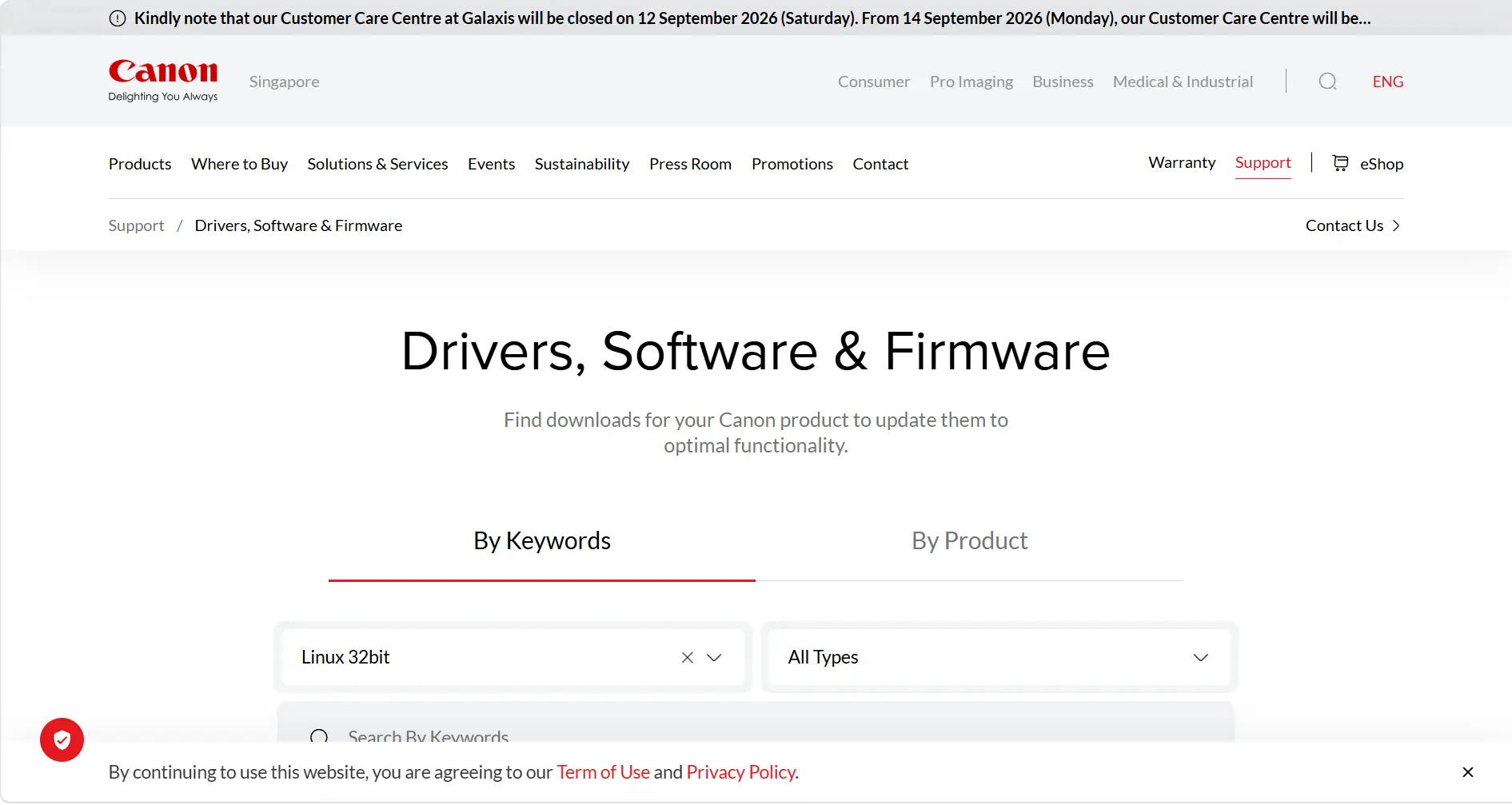
- モデルのサポートページでドライバーまたはソフトウェアの項目を探します。
- 選択肢が表示される場合は、Windowsのバージョンとシステムアーキテクチャ(32ビットまたは64ビット)に一致する項目を選びます。
- 一致するドライバーパッケージをダウンロードし、取得したインストーラーを実行します。
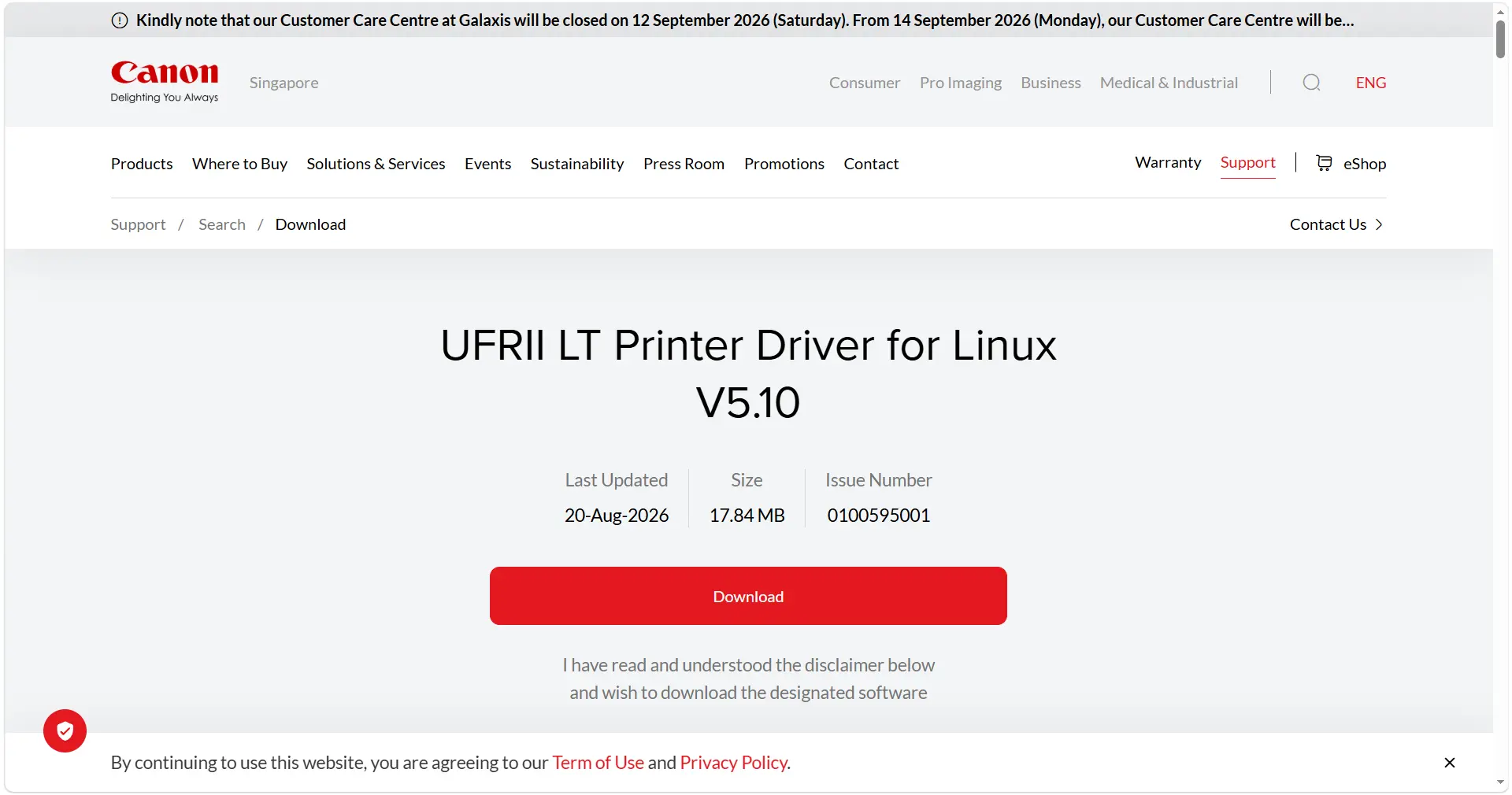
- インストーラーの指示に従い、求められたらプリンターを接続または選択してセットアップを完了します。
- 設定 > Bluetoothとデバイス > プリンターとスキャナーに戻り、キヤノンプリンターを開いてテストページを印刷します。
方法3:ドライバーを手動で照合してインストール
使用する場面:Windowsの検出に失敗し、モデルを確認済みで、手元のパッケージを自分で選びたい場合に適しています。

- ラベル、前面パネル、既存のWindows登録から完全なモデル名を読み取り、シリーズ名や末尾の記号も含めます。
- 設定 > システム > バージョン情報を開き、システムの種類が32ビットか64ビットかを確認します。
- モデル、Windowsのバージョン、アーキテクチャに一致するドライバーパッケージを用意します。
- 利用可能なインストーラー、または手動ドライバー選択画面を開き、指示に従ってパッケージをプリンターに関連付けます。
- インストール完了後、設定 > Bluetoothとデバイス > プリンターとスキャナーに戻ります。
- キヤノンプリンターを選び、テストページを印刷してドライバーを確認します。
正確なモデルが見つからない場合は推測でインストールせず、ラベルとアーキテクチャを再確認してください。その後、方法4で候補とWindowsの印刷条件を確認できます。
方法4:Fionn Printer Driverでキヤノンのプリンタードライバー問題を診断・修復
使用する場面:適合するドライバーが分からない、インストール後も印刷できない、複数の症状が同時に出る場合に推奨します。Fionn Printer Driverは、多くの主要ブランドとモデルを自動認識し、ブランドやモデルを手動入力してドライバーパッケージをダウンロード、インストール、修復できます。Windows Printer Service、ポート、印刷キュー、共有権限、既定のプリンター設定に加え、オフライン、保留、紙詰まり、消耗品不足、メモリ不足などの状態も確認します。
- Fionn Printer Driverを起動し、Scan Nowをクリックしてプリンタードライバーと関連問題をスキャンします。

- スキャンが完了するまで待ち、インストール済みプリンター、ドライバー、一般的な問題を確認します。

- スキャン後にOne-Click Fixをクリックし、必要なドライバーを自動でインストールまたは修復します。

- 修復が完了するまで待ち、プリンターの問題が正常に解決されたことを確認します。

修復後はWindowsのテストページを印刷し、最初に失敗したアプリケーションからも印刷します。オフライン状態が続く場合は、ドライバーだけでなくポート、キュー、サービス、共有、デバイス状態のどれが原因かをスキャン結果で切り分けます。
ヒントとベストプラクティス
- 更新前にキヤノンの正確なモデルとWindowsのアーキテクチャを記録し、近いモデルのパッケージを避けます。
- インストールまたは更新後は、Windowsのテストページと、問題が起きたアプリケーションの文書を1つずつ印刷します。
- 1つのアプリだけ印刷できない場合は、再インストール前に別のアプリで試します。別アプリで印刷できれば、アプリ固有の問題の可能性があります。
- すべてのアプリで失敗する場合は、オフライン、保留、紙切れ、紙詰まり、消耗品不足、メモリ不足を確認します。ドライバーが正常でも出力を妨げる状態です。
- ネットワーク接続では、ドライバーやポートを変更する前に、パソコンとプリンターが同じネットワークにあることを確認します。
まとめ
状況に合わせて4つの方法を選びます。検出可能なプリンターはWindowsの設定から追加し、モデルが明確ならキヤノン公式サイトのパッケージを使います。確認済みのパッケージを自分で選ぶ必要がある場合は手動照合を行い、ドライバーと印刷環境の複数箇所に症状がある場合は推奨のFionn Printer Driverで診断します。Windowsのテストページと、以前失敗したアプリからの文書が両方印刷できれば確認完了です。失敗が続く場合は、1つのアプリだけか全アプリかを切り分け、該当する方法に戻ってください。
よくある質問
正しいキヤノン プリンタードライバーを識別するには?
ラベルまたは前面パネルでシリーズ名や末尾記号を含む完全なモデル名を確認します。設定 > システム > バージョン情報でWindowsのバージョンと32ビット/64ビットを確認し、すべて一致するキヤノンのパッケージを選びます。
Windowsはキヤノンのプリンタードライバーを自動インストールできますか?
はい。設定 > Bluetoothとデバイス > プリンターとスキャナーでデバイスの追加を選び、検出されたプリンターを選択します。Windowsが互換ドライバーを入れる場合がありますので、最後にテストページで確認してください。
キヤノン公式サイトからプリンタードライバーをダウンロードするには?
キヤノン公式サポートサイトで正確なモデル名を検索し、該当ページのドライバーまたはソフトウェア項目からWindowsのバージョンとアーキテクチャに一致するパッケージを選びます。ダウンロードしてインストーラーを実行し、テストページを印刷します。
ドライバーを入れた後もキヤノンプリンターがオフラインなのはなぜですか?
電源、ケーブルまたはネットワーク接続、Windowsでの一時停止・オフライン設定を確認します。印刷キューと既定のプリンターも確認してください。すべてのアプリで失敗する場合は、方法4でWindows Printer Service、ポート、キュー、共有権限、デバイス状態を調べます。
一致するモデルが表示されない場合はどうすればよいですか?
似たモデルを選ばず、ラベルとシステムの種類を再確認して、キヤノンのサポート資料を正確な情報で検索し直します。それでも見つからない場合は、Fionn Printer Driverの手動照合でローカル候補を確認します。
ドライバーとアプリのどちらが原因か判別するには?
Windowsのテストページを印刷し、別のアプリからも印刷します。テストページと別アプリが成功すれば、最初のアプリが原因の可能性が高く、両方失敗する場合は方法4でドライバーと印刷環境を調べます。
ご案内
Windowsでキヤノン プリンタードライバーを特定または修復したい場合は、Fionn Printer Driverの自動認識、手動モデル照合、ドライバーのインストール・修復、サービス・ポート・キュー・共有・既定のプリンター・デバイス状態の確認機能をご覧ください。症状に応じてWindowsの設定、キヤノン公式サイト、手動照合と組み合わせて利用できます。


