 Emily CarterPrinter Drivers
Windows 11/10でLexmark プリンターをインストールする方法
はじめに
Windows 11または10でLexmark プリンターを使うには、まずWindowsの設定からデバイスを検出します。見つからない場合や機種固有の機能が必要な場合は、Lexmark公式ドライバーを使います。ネットワーク上にあるのに自動検出できないときは、IPアドレスを指定します。この記事では、Windows標準、公式パッケージ、手動TCP/IP、Fionn Printer Driverの4方法を順に説明し、最後にテストページで確認します。複数の原因が重なる場合は、公式手順の後にFionn Printer Driverを利用できます。
インストール前の確認
正確な型番と接続方法を先に確認すると、似たモデルや古いキューを選ぶミスを防げます。
- 製品ファミリー名ではなく完全なモデル名を控える。
- 検出とインストール中はプリンターの電源を入れておく。
- USB接続ではPCへ直接接続し、ネットワーク接続ではPCとプリンターを同じネットワークに接続する。
方法の比較
| 方法 | 適した場面 | 効率 | ユーザー作業 |
|---|---|---|---|
| 方法1:Windowsでデバイス追加 | 初回のUSBまたは同一ネットワーク接続 | 検出できれば高い | 少ない |
| 方法2:Lexmarkドライバーパッケージ | ドライバー不足、機種固有機能が必要 | 型番が正しければ高い | 中程度 |
| 方法3:手動TCP/IP設定 | IPアドレスが分かるネットワークプリンター | 自動検出失敗時に高い | 多い |
| 方法4:Fionn診断(推奨) | ドライバー、サービス、ポート、キューの症状が重なる場合 | ガイド付き確認に適する | 少~中 |
方法1:Windowsの設定でLexmark プリンターを追加
目的:Windowsの検出機能でプリンターを登録し、利用可能なドライバーを適用します。Microsoftのプリンター追加手順では、多くのプリンターが別ソフトなしで動作すると説明されています。
使う場面:USBまたは同一ネットワーク接続の初回設定に適しています。ARMベースPCではこの方法を先に試します。
- プリンターの電源を入れます。
- USBで接続するか、PCとプリンターが同じネットワークに接続されていることを確認します。
- Windows 11では
スタート > 設定 > Bluetoothとデバイス > プリンターとスキャナー、Windows 10ではスタート > 設定 > デバイス > プリンターとスキャナーを開きます。 - 一覧にLexmark プリンターが表示済みか確認します。
- Windows 11のデバイスの追加、またはWindows 10のプリンターまたはスキャナーを追加しますを選択します。
- 検索が完了するまで待ちます。
- 表示された対象モデルを選択します。
- 表示されない場合は新しいデバイスを手動で追加または必要なプリンターが一覧にないを選びます。
- 画面の指示に従い、接続方法を完了します。
確認:Windows 11ではプリンターを選びプリンターのプロパティを開き、全般タブのテストページの印刷を選択します。Windows 10では先に管理を選びます。用紙が印刷されればWindowsとの通信を確認できます。

方法2:Lexmark公式ドライバーパッケージをインストール
目的:Windowsのドライバーがない、または機種固有機能が不足するときに対象モデルのメーカー製パッケージを導入します。
使う場面:Windowsがドライバーを要求する、方法1が失敗する、基本印刷はできるが機種固有の設定がない場合です。
- プリンターの完全なモデル名を控えます。
- Lexmarkのドライバーとダウンロードページを開きます>
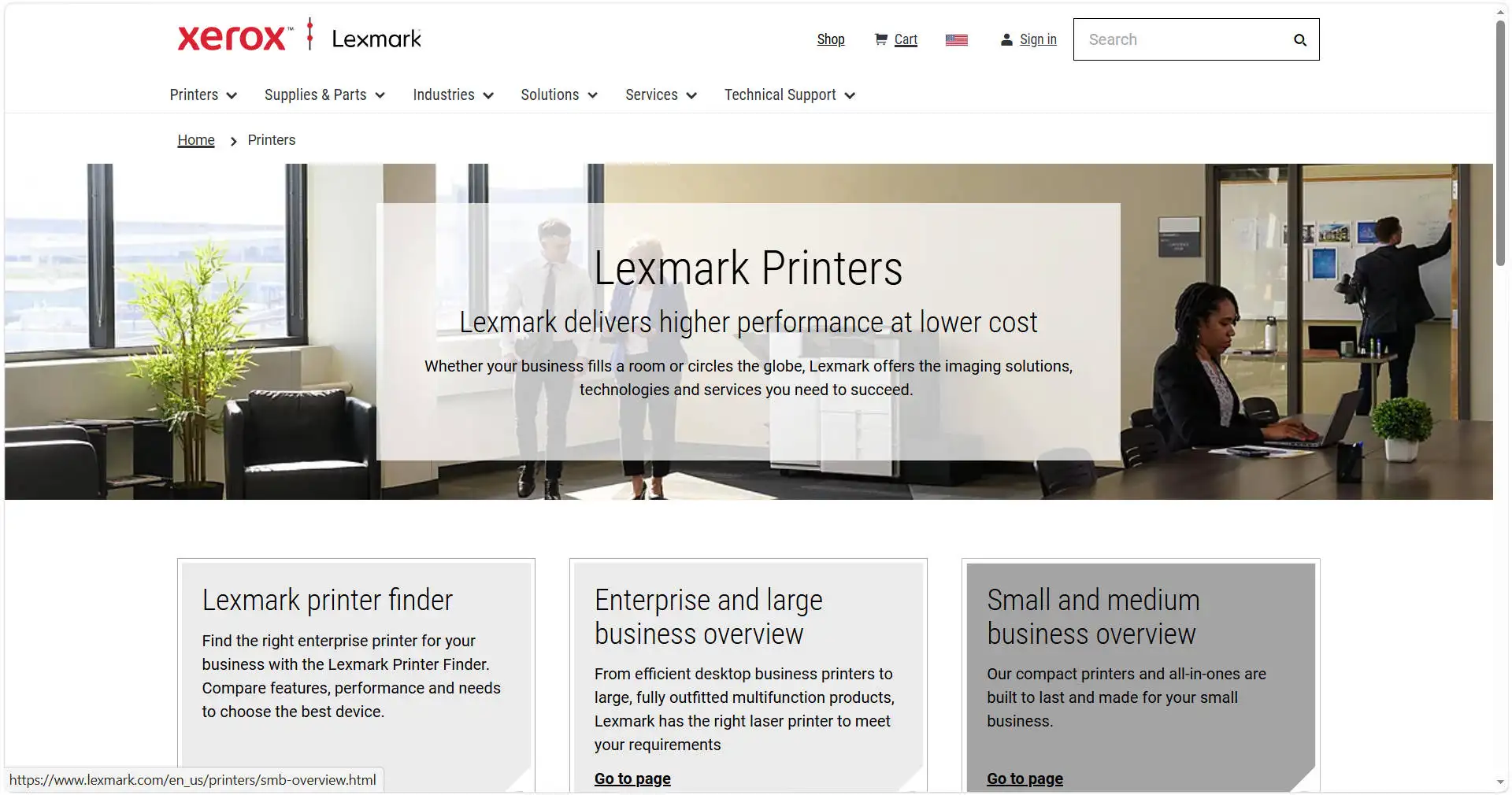
- デバイスモデルで検索に型番を入力します。
- ドライバーとダウンロードを検索を選択します。
- 表示されたOSとバージョンがPCと一致することを確認します。
- 推奨ドライバーでドライバーパッケージをダウンロードを選択します>
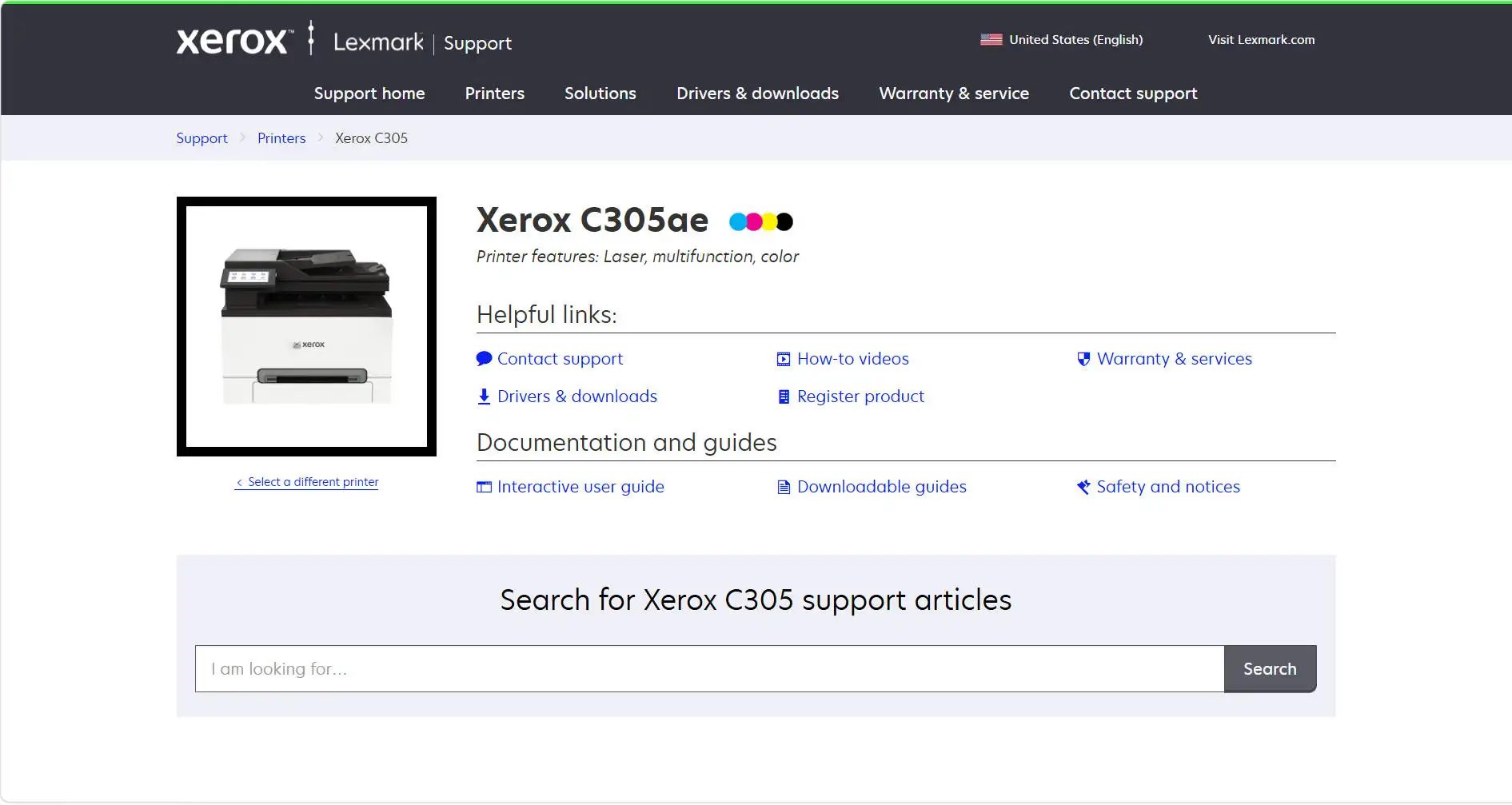
- ダウンロードまたはライセンス確認を完了します。
- ダウンロード開始が表示されたら選択します。
- 保存したインストーラーを開きます。
- 実際の接続方式に合う画面の指示に従います。
確認:プリンターとスキャナーでモデル名を確認し、Windowsのテストページと機種固有操作を試します。
方法3:IPアドレスでネットワークLexmark プリンターを追加
目的:自動検出を使わず、既知のIPアドレスでWindowsに印刷キューを作成します。LexmarkモデルガイドにTCP/IP手順がありますが、表示名は機種で異なります。
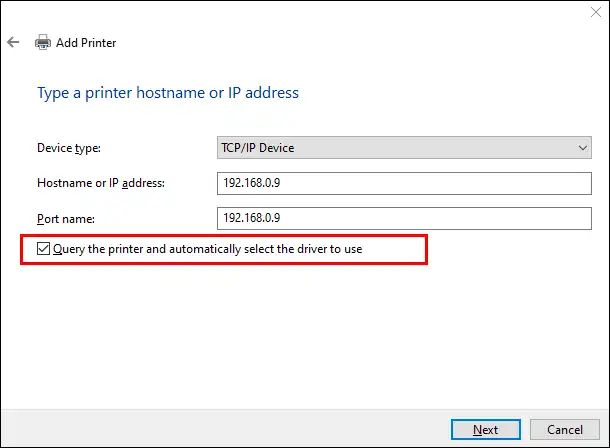
使う場面:プリンターがオンラインで、自動検出に失敗し、現在のIPアドレスが分かる場合です。
- 本体のホーム画面またはネットワーク情報ページでIPアドレスを確認します。
- PCとプリンターが同じネットワークに接続されていることを確認します。
- Windowsの
プリンターとスキャナー設定を開きます。 - デバイスの追加またはプリンターまたはスキャナーを追加しますを選択します。
- 検出後に新しいデバイスを手動で追加を選びます。
- IPアドレスまたはホスト名を使ってプリンターを追加を選択します。
- TCP/IPデバイスを選び、アドレスを入力します。
- 次へを選択します。
- 正確なLexmarkモデル用ドライバーを選びます。
- キュー名を入力して完了を選択します。
確認:新しいキューからテストページを印刷し、対象プリンターで出力されることを確認します。
方法4:Fionn Printer DriverでLexmark プリンターのセットアップを診断・修復
目的:ドライバー、Printer Service、ポート、キュー、共有、既定デバイス、状態を一つのガイド付きフローで確認します。
使う場面:正しいドライバーが不明、または複数の印刷チェーン症状が重なる場合に推奨します。
- Scan Nowを選択します。

- スキャンが完了するまで待ちます。

- スキャン後にOne-Click Fixを選択します。

- 修復を待ち、成功表示を確認します。

確認:Fionnに修復完了の成功表示が出れば確認完了です。
Lexmark プリンターを最初から最後まで確認
一覧表示だけでなく、Windowsのテストページ、続いて使用アプリで印刷します。これによりドライバーとアプリの問題を切り分けられます。
| 観察結果 | 考えられる状態 | 次の対応 |
|---|---|---|
| 設定にない | 検出未完了 | 方法1、IPが分かれば方法3 |
| テストページ成功、1アプリのみ失敗 | アプリまたはファイルの問題 | 正しいキューを選び別ファイルで試す |
| 基本印刷のみ可能 | クラスドライバーの可能性 | 方法2を実行 |
| ジョブ停止またはオフライン | 別の印刷チェーン層の問題 | 本体警告を解消し方法4を実行 |
まとめ
Lexmark プリンターは、USBまたは同一ネットワークならWindowsのデバイス追加から始めます。ドライバー不足や機種固有機能の不足には、完全なモデル名に一致するLexmark公式パッケージを選びます。自動検出できずIPアドレスが分かる場合は、TCP/IPで専用キューを作成します。各方法の後にWindowsのテストページと使用アプリの印刷を確認してください。ドライバー、サービス、ポート、キュー、状態が重なる場合は、公式手順の後にFionn Printer Driverで診断できます。解決しない場合は、型番と表示エラーをLexmarkサポートへ伝えます。
よくある質問
Windowsで認識された場合もLexmarkソフトウェアは必要ですか?
必須ではありません。必要な機能が動作するならWindows標準ドライバーで十分な場合があります。機種固有機能が不足する場合は、モデルとWindowsバージョンに合う公式パッケージを導入します。
一覧にあるのに印刷できないのはなぜですか?
一覧表示は登録だけを示します。まずテストページを印刷し、失敗時は接続、本体警告、キュー、ポート、サービス、ドライバーを確認します。1アプリだけ失敗する場合は、そのアプリで正しいキューを選びます。
正確なモデル番号はどこで確認できますか?
操作パネル、スキャナー台座、上部カバー付近を確認します。製品ファミリー名ではなくモデル名で検索し、シリアル番号やマシンタイプ番号と混同しないでください。
Windows 10でもインストールできますか?
モデルが対応していれば可能です。ただしMicrosoftの標準Windows 10サポートは2025年10月14日に終了しました。対象外のエディションでは通常の更新やセキュリティ修正が提供されません。


