 Emily CarterPrinter Drivers
مقدمة
لتثبيت طابعة Lexmark على Windows 11 أو Windows 10، ابدأ من إعدادات Windows ودَع النظام يكتشف الجهاز والتعريف المتاح. إذا كانت ميزات الطراز المطلوبة غير متاحة، ثبّت تعريف طابعة Lexmark الرسمي المطابق لطرازك. واستخدم الإعداد اليدوي عبر عنوان IP عندما تكون الطابعة الشبكية قابلة للوصول ولكنها لا تظهر تلقائياً. يشرح هذا الدليل هذه الطرق بالترتيب، ثم يوضح كيفية التحقق من الطباعة. وللأعراض المتداخلة المتعلقة بالتعريف أو المنفذ أو الخدمة أو قائمة الانتظار، يوفّر Fionn Printer Driver خياراً إرشادياً موصى به بعد تجربة المسارات الرسمية.
قبل تثبيت طابعة Lexmark
دوّن اسم الطراز الكامل وطريقة الاتصال المقصودة أولاً. يساعد ذلك على تجنب اختيار طراز مشابه أو قائمة انتظار قديمة.
- استخدم اسم الطراز كاملاً، وليس اسم سلسلة المنتجات فقط.
- أبقِ الطابعة قيد التشغيل أثناء الاكتشاف والتثبيت.
- استخدم اتصالاً مباشراً بالكمبيوتر لإعداد USB. وللإعداد الشبكي، تأكد من أن الجهازين على الشبكة نفسها.
مقارنة سريعة بين الطرق
| الطريقة | الأفضل لـ | الكفاءة | جهد المستخدم |
|---|---|---|---|
| الطريقة 1: إضافة جهاز في Windows | الإعداد الأول عبر USB أو الشبكة نفسها | مرتفعة عند اكتشاف الطابعة | منخفض |
| الطريقة 2: حزمة تعريف Lexmark | تعريف مفقود أو ميزات خاصة بالطراز | مرتفعة عند معرفة الطراز | متوسط |
| الطريقة 3: إعداد TCP/IP اليدوي | طابعة شبكية بعنوان IP معروف | مرتفعة عند فشل الاكتشاف | مرتفع |
| الطريقة 4: التشخيص الإرشادي من Fionn | موصى بها لتداخل أعراض التعريف أو الخدمة أو المنفذ أو قائمة الانتظار | مرتفعة للفحص الإرشادي | منخفض إلى متوسط |
الطريقة 1: إضافة طابعة Lexmark عبر إعدادات Windows
الغرض: استخدام اكتشاف Windows لإضافة الطابعة وتثبيت تعريف متاح. تشير إرشادات Microsoft لتثبيت الطابعات إلى أن Windows يدعم معظم الطابعات دون برنامج منفصل.
متى تستخدمها: ابدأ بهذه الطريقة لاتصال USB أو اتصال على الشبكة نفسها. وهي المسار الأول لأجهزة الكمبيوتر المستندة إلى ARM.
- شغّل الطابعة.
- صِل الطابعة عبر USB، أو تأكد من أن الطابعة والكمبيوتر على الشبكة نفسها.
- في Windows 11، افتح
ابدأ > الإعدادات > Bluetooth والأجهزة > الطابعات والماسحات الضوئية. وفي Windows 10، افتحابدأ > الإعدادات > الأجهزة > الطابعات والماسحات الضوئية. - تحقق مما إذا كانت طابعة Lexmark مدرجة بالفعل.
- اختر إضافة جهاز في Windows 11 أو إضافة طابعة أو ماسح ضوئي في Windows 10.
- انتظر حتى ينهي Windows البحث.
- اختر طابعة Lexmark المقصودة عند ظهورها.
- إذا لم تظهر، اختر إضافة جهاز جديد يدوياً أو الطابعة التي أريدها غير موجودة في القائمة.
- أكمل مطالبات Windows الخاصة بنوع الاتصال الذي اخترته.
التحقق: في Windows 11، اختر الطابعة، وافتح خصائص الطابعة، ثم اختر طباعة صفحة اختبار في علامة التبويب «عام». في Windows 10، اختر إدارة أولاً. تؤكد الصفحة المطبوعة اتصال Windows بالطابعة.

الطريقة 2: تثبيت حزمة تعريف Lexmark الرسمية
الغرض: تثبيت حزمة الشركة المصنّعة الخاصة بالطراز الدقيق عندما لا يتوفر تعريف Windows أو لا يتضمن الميزات المدعومة المطلوبة.
متى تستخدمها: اخترها عندما يطلب Windows تعريفاً، أو تفشل الطريقة 1، أو تعمل الطباعة الأساسية لكن عناصر التحكم الخاصة بالطراز غير متاحة.
- دوّن اسم طراز الطابعة كاملاً.
- افتح صفحة التعريفات والتنزيلات من Lexmark.
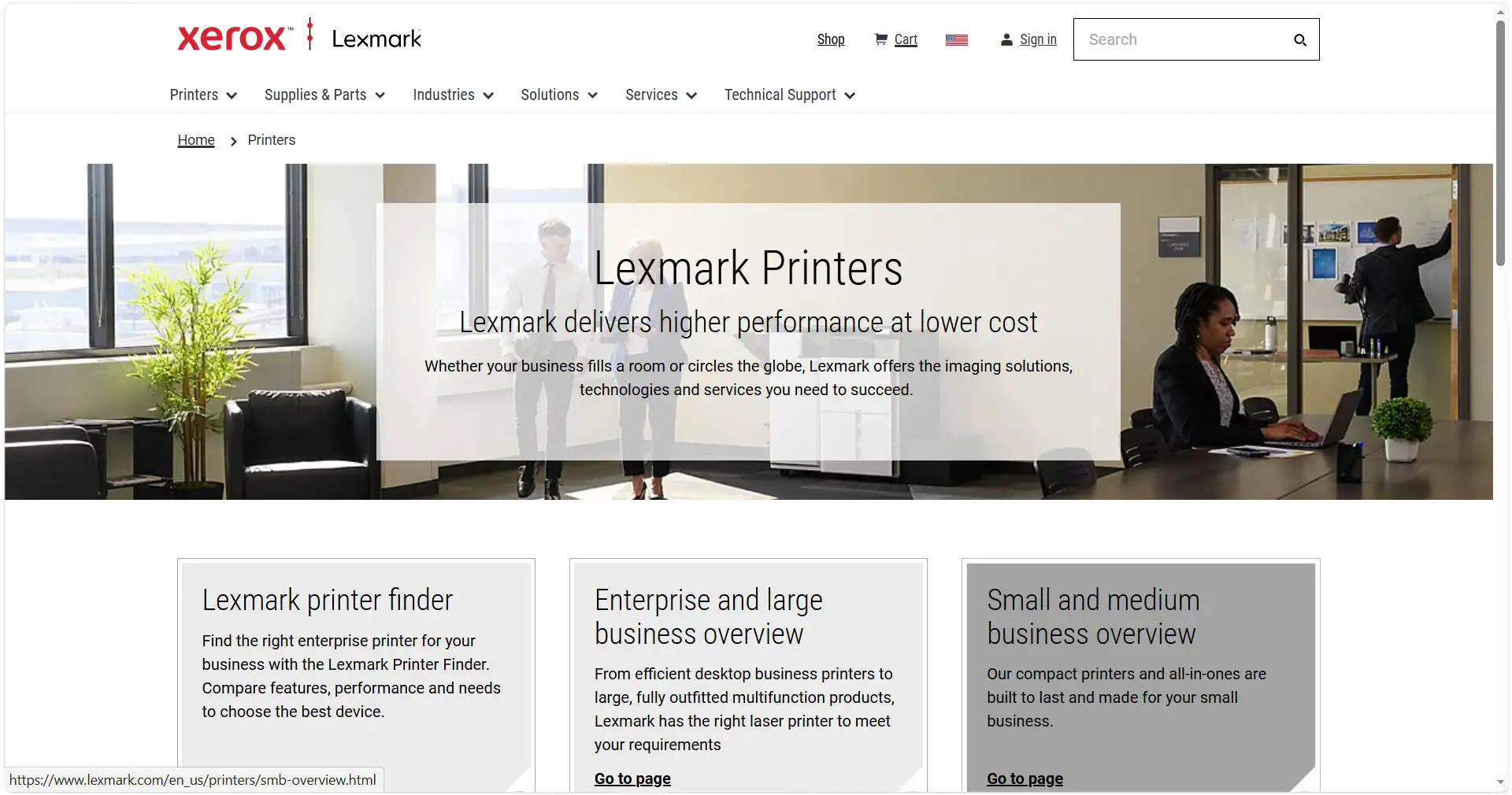
- أدخل الطراز في البحث حسب طراز الجهاز.
- اختر البحث عن التعريفات والتنزيلات.
- تأكد من أن نظام التشغيل وإصداره المعروضين يطابقان جهاز الكمبيوتر.
- ضمن التعريف الموصى به، اختر تنزيل حزمة التعريف.
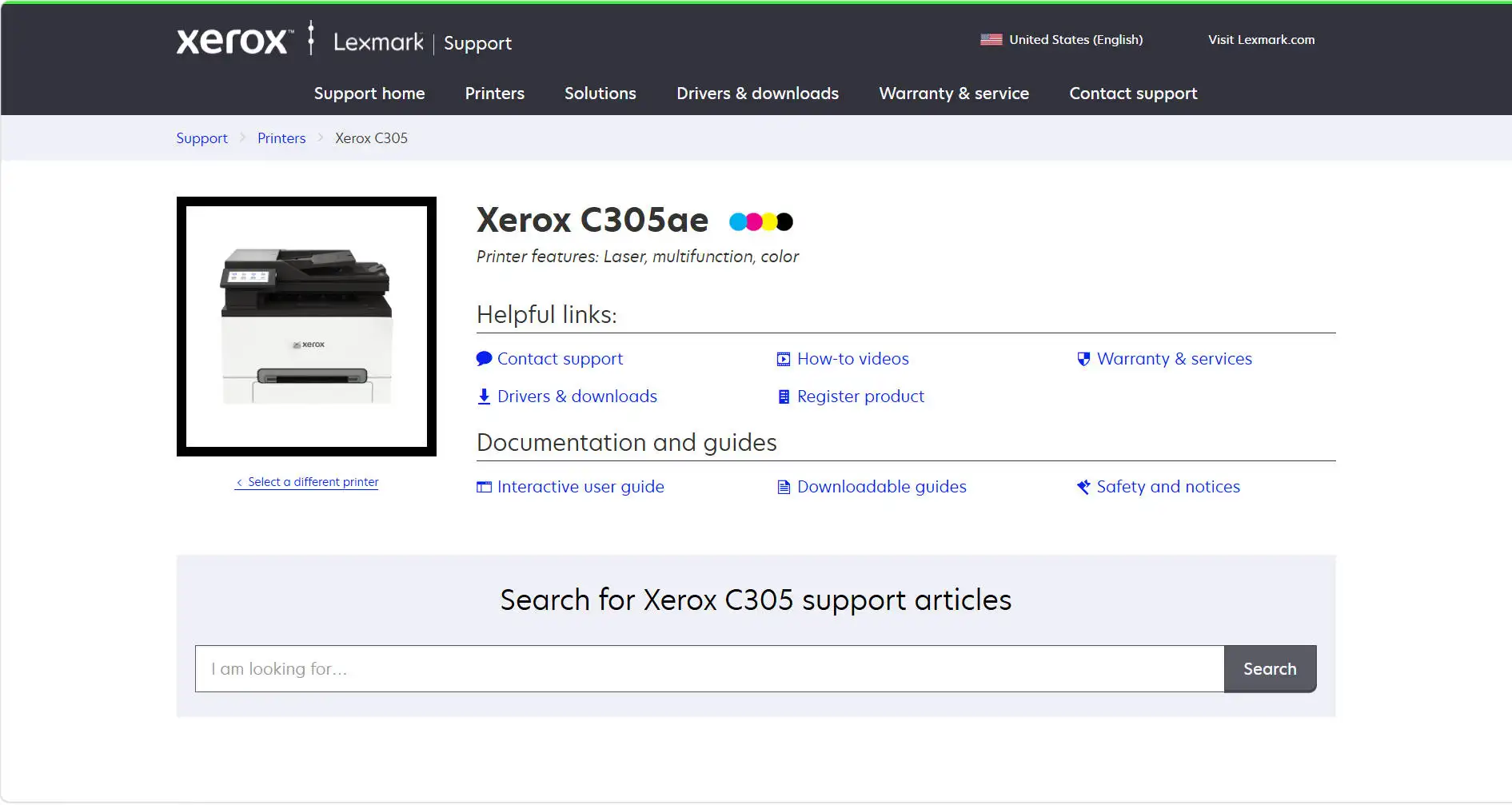
- أكمل أي مطالبة للتنزيل أو الترخيص.
- اختر بدء التنزيل إذا ظهر الخيار.
- افتح ملف التثبيت الذي تم تنزيله.
- اتبع التعليمات المعروضة على الشاشة لنوع اتصال الطابعة الفعلي.
التحقق: تأكد من الطراز الدقيق في الطابعات والماسحات الضوئية، واطبع صفحة اختبار من Windows، ثم أعد تجربة عنصر التحكم الخاص بالطراز.
الطريقة 3: إضافة طابعة Lexmark شبكية عبر عنوان IP
الغرض: إنشاء قائمة انتظار طباعة في Windows دون الاعتماد على اكتشاف الشبكة التلقائي. توثق إرشادات أحد طرازات Lexmark مسار TCP/IP هذا، مع احتمال اختلاف التسميات. تحقق من الخيارات نفسها في دليل طرازك.
متى تستخدمها: استخدمها عندما تكون الطابعة الشبكية متصلة، ويفشل الاكتشاف التلقائي، وتعرف عنوان IP الحالي لها.
- دوّن عنوان IP الحالي من الشاشة الرئيسية للطابعة أو من صفحة معلومات الشبكة.
- تأكد من أن الطابعة والكمبيوتر يستخدمان الشبكة نفسها.
- في Windows 11، افتح
ابدأ > الإعدادات > Bluetooth والأجهزة > الطابعات والماسحات الضوئية. وفي Windows 10، افتحابدأ > الإعدادات > الأجهزة > الطابعات والماسحات الضوئية. - اختر إضافة جهاز أو إضافة طابعة أو ماسح ضوئي.
- انتظر حتى يكتمل الاكتشاف.
- اختر إضافة جهاز جديد يدوياً أو الطابعة التي أريدها غير موجودة في القائمة.
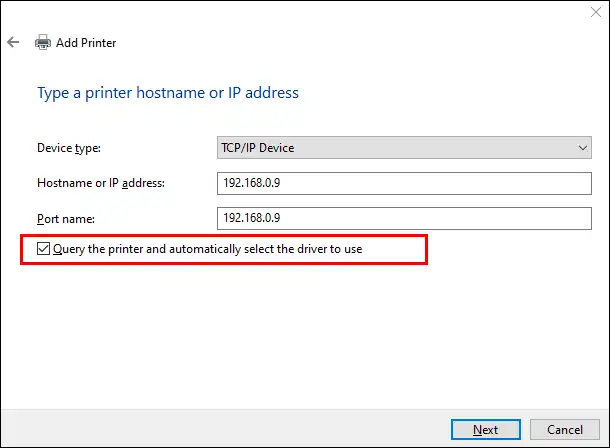
- اختر إضافة طابعة باستخدام عنوان IP أو اسم المضيف.
- اختر جهاز TCP/IP.
- أدخل العنوان الحالي في اسم المضيف أو عنوان IP.
- اختر التالي.
- اختر تعريف طراز Lexmark الدقيق.
- إذا لم يكن التعريف الدقيق موجوداً، ثبّت حزمة الطراز الرسمية ثم أعد المحاولة.
- أدخل اسماً يسهل التعرف عليه للطابعة.
- اختر إنهاء.
التحقق: اطبع صفحة اختبار من قائمة الانتظار الجديدة وتأكد من أن الطابعة الشبكية المقصودة هي التي تطبعها.
الطريقة 4: تشخيص مشكلات إعداد طابعة Lexmark وإصلاحها باستخدام Fionn Printer Driver
الغرض: فحص التعريف وسلسلة الطباعة في Windows ضمن سير عمل إرشادي واحد. تشمل الفحوصات المتحققة توفر التعريف وخدمة الطابعة والمنافذ وقوائم الانتظار والمشاركة وإعدادات الجهاز الافتراضي وحالة الجهاز.
متى تستخدمها: هذا خيار موصى به عندما يكون التعريف الصحيح غير مؤكد أو تتداخل عدة أعراض في سلسلة الطباعة. تأكد من أن أي تعريف مقترح يطابق الطراز الدقيق.
- اختر الفحص الآن في Fionn Printer Driver.

- انتظر بينما يجري Fionn الفحص.

- بعد انتهاء الفحص، اختر إصلاح بنقرة واحدة.

- انتظر حتى ينتهي الإصلاح وتأكد من ظهوره كمكتمل بنجاح.

التحقق: تنجح الطريقة عندما يبلغ Fionn عن اكتمال الإصلاح بنجاح.
التحقق من طابعة Lexmark بشكل شامل
ظهور الجهاز في القائمة مجرد نقطة تحقق واحدة. اختبر Windows أولاً، ثم التطبيق الأصلي، للتمييز بين أعطال التعريف ومشكلات التطبيق أو الملف.
| النتيجة الملحوظة | ما الذي تشير إليه | الإجراء التالي |
|---|---|---|
| الطابعة غير موجودة في الإعدادات | الاكتشاف غير مكتمل | استخدم الطريقة 1، ثم الطريقة 3 إذا كان عنوان IP معروفاً |
| تتم طباعة صفحة الاختبار؛ لكن يفشل تطبيق واحد | يحتاج التطبيق أو الملف أو قائمة الانتظار المختارة إلى فحص | اختر الطابعة المقصودة وجرّب ملفاً آخر |
| تعمل الطباعة الأساسية؛ لكن عناصر التحكم المخصصة مفقودة | قد يكون تعريف فئة Windows نشطاً | استخدم الطريقة 2 للطراز الدقيق |
| تتوقف المهام مؤقتاً أو يظهر الجهاز دون اتصال | قد تكون هناك طبقة أخرى في سلسلة الطباعة | امسح تنبيهات الجهاز، ثم استخدم الطريقة 4 |
تمت مراجعة إرشادات الدعم في 8 سبتمبر 2026.
الخلاصة
ابدأ تثبيت طابعة Lexmark بخيار إضافة جهاز في Windows؛ فهو المسار المدعوم الأقصر لاتصالات USB والاتصالات على الشبكة نفسها. استخدم حزمة Lexmark الرسمية المطابقة للطراز عندما لا يستطيع Windows توفير التعريف أو عندما تغيب عناصر التحكم المدعومة الخاصة بالطراز. وإذا فشل الاكتشاف لكن عنوان IP للطابعة معروف، فأضفها يدوياً عبر TCP/IP. بعد أي طريقة، اطبع صفحة اختبار من Windows ثم أعد المحاولة من التطبيق الأصلي لتحديد موضع المشكلة. وعند تداخل أعراض التعريف أو قائمة الانتظار أو الخدمة أو المنفذ أو حالة الجهاز، يقدّم Fionn Printer Driver فحصاً إرشادياً. أرسل أخطاء الطراز المستمرة إلى دعم Lexmark مع اسم الطراز الدقيق والرسالة المعروضة.
الأسئلة الشائعة
هل أحتاج إلى برنامج Lexmark إذا ثبّت Windows الطابعة؟
ليس دائماً. إذا ثبّت Windows الجهاز وعملت عناصر التحكم المطلوبة، فقد يكون تعريفه كافياً. ثبّت حزمة Lexmark الرسمية عندما يبلّغ Windows عن تعريف مفقود أو لا تتوفر عناصر التحكم المدعومة الخاصة بالطراز. طابق الحزمة مع الطراز الدقيق وإصدار Windows.
لماذا تظهر طابعة Lexmark في القائمة لكنها لا تطبع؟
يؤكد ظهورها في القائمة تسجيلها فقط، وليس اكتمال مسار الطباعة. اطبع صفحة اختبار من Windows أولاً. إذا فشلت، فتحقق من الاتصال وتنبيهات الجهاز وقائمة الانتظار والمنفذ والخدمة والتعريف. وإذا نجحت لكن تطبيقاً واحداً يفشل، فاختر قائمة الانتظار الصحيحة في ذلك التطبيق وجرّب ملفاً آخر.
أين أجد رقم طراز Lexmark الدقيق؟
تحقق من منطقة لوحة التحكم أو قاعدة الماسح الضوئي أو الغطاء العلوي. يختلف الموضع حسب الطراز. ابحث باستخدام اسم الطراز، لا اسم سلسلة المنتجات فقط. ولا تخلط بين الرقم التسلسلي أو رقم نوع الجهاز واسم الطراز.
هل ما زال بإمكاني تثبيت طابعة Lexmark على Windows 10؟
نعم، ما زال مسار إعداد الطابعة في Windows 10 يعمل، رهناً بدعم طراز Lexmark الدقيق. ومع ذلك، أنهت Microsoft الدعم القياسي لـ Windows 10 في 14 أكتوبر 2025. تستمر أجهزة Windows 10 في العمل، لكن الدعم التقني المعتاد وتحديثات البرامج وإصلاحات الأمان لم تعد متاحة ما لم يغيّر برنامج دعم أو إصدار قابل للتطبيق هذه الحالة.


