 Emily CarterPrinter Drivers
Windows 11/10: Lexmark-Drucker installieren
Einleitung
Um einen Lexmark-Drucker unter Windows 11 oder 10 zu verwenden, lassen Sie zunächst das Gerät in den Windows-Einstellungen erkennen. Wird es nicht gefunden oder benötigen Sie modellspezifische Funktionen, verwenden Sie den offiziellen Lexmark-Treiber. Ist der Drucker im Netzwerk erreichbar, aber die automatische Erkennung schlägt fehl, geben Sie seine IP-Adresse an. Dieser Artikel beschreibt nacheinander vier Methoden: Windows-Standardfunktion, offizielles Paket, manuelle TCP/IP-Einrichtung und Fionn Printer Driver. Abschließend prüfen Sie den Druck mit einer Testseite. Bei mehreren gleichzeitig auftretenden Ursachen können Sie nach den offiziellen Schritten den Fionn Printer Driver verwenden.
Vor der Installation prüfen
Notieren Sie vorab die genaue Modellbezeichnung und die Verbindungsart. So vermeiden Sie, ein ähnliches Modell oder eine alte Warteschlange auszuwählen.
- Halten Sie die vollständige Modellbezeichnung fest, nicht nur den Namen der Produktfamilie.
- Lassen Sie den Drucker während Erkennung und Installation eingeschaltet.
- Verbinden Sie ihn per USB direkt mit dem PC. Bei einer Netzwerkverbindung müssen PC und Drucker im selben Netzwerk sein.
Methodenvergleich
| Methode | Geeignet für | Effizienz | Benutzeraufwand |
|---|---|---|---|
| Methode 1: Gerät in Windows hinzufügen | Erstmalige USB- oder Netzwerkverbindung | Hoch bei erfolgreicher Erkennung | Gering |
| Methode 2: Lexmark-Treiberpaket | Fehlender Treiber oder benötigte modellspezifische Funktionen | Hoch bei korrekter Modellnummer | Mittel |
| Methode 3: Manuelle TCP/IP-Einrichtung | Netzwerkdrucker mit bekannter IP-Adresse | Hoch nach fehlgeschlagener automatischer Erkennung | Hoch |
| Methode 4: Fionn-Diagnose (empfohlen) | Gleichzeitige Symptome bei Treiber, Dienst, Port oder Warteschlange | Für geführte Prüfung geeignet | Gering bis mittel |
Methode 1: Lexmark-Drucker über Windows-Einstellungen hinzufügen
Zweck: Die Windows-Erkennung registriert den Drucker und wendet einen verfügbaren Treiber an. In der Microsoft-Anleitung zum Hinzufügen eines Druckers wird erklärt, dass viele Drucker ohne zusätzliche Software funktionieren.
Wann verwenden: Für die erstmalige Einrichtung per USB oder im selben Netzwerk. Auf ARM-basierten PCs sollten Sie diese Methode zuerst versuchen.
- Schalten Sie den Drucker ein.
- Verbinden Sie ihn per USB oder stellen Sie sicher, dass PC und Drucker im selben Netzwerk sind.
- Öffnen Sie unter Windows 11
Start > Einstellungen > Bluetooth und Geräte > Drucker und Scanner; unter Windows 10Start > Einstellungen > Geräte > Drucker und Scanner. - Prüfen Sie, ob der Lexmark-Drucker bereits in der Liste erscheint.
- Wählen Sie unter Windows 11 Gerät hinzufügen beziehungsweise unter Windows 10 Drucker oder Scanner hinzufügen.
- Warten Sie, bis die Suche abgeschlossen ist.
- Wählen Sie das angezeigte Modell aus.
- Wenn es nicht angezeigt wird, wählen Sie Neues Gerät manuell hinzufügen oder Der gewünschte Drucker ist nicht aufgeführt.
- Folgen Sie den Anweisungen, um die Verbindung abzuschließen.
Prüfung: Wählen Sie unter Windows 11 den Drucker, öffnen Sie Druckereigenschaften und wählen Sie im Tab „Allgemein“ Testseite drucken. Unter Windows 10 wählen Sie zuerst Verwalten. Wenn eine Seite ausgegeben wird, ist die Kommunikation mit Windows bestätigt.

Methode 2: Offizielles Lexmark-Treiberpaket installieren
Zweck: Installieren Sie das Herstellerpaket für Ihr Modell, wenn Windows keinen Treiber bereitstellt oder modellspezifische Funktionen fehlen.
Wann verwenden: Wenn Windows einen Treiber verlangt, Methode 1 fehlschlägt oder nur Basisdruck ohne spezielle Einstellungen möglich ist.
- Notieren Sie die vollständige Modellbezeichnung.
- Öffnen Sie die Lexmark-Seite für Treiber und Downloads.
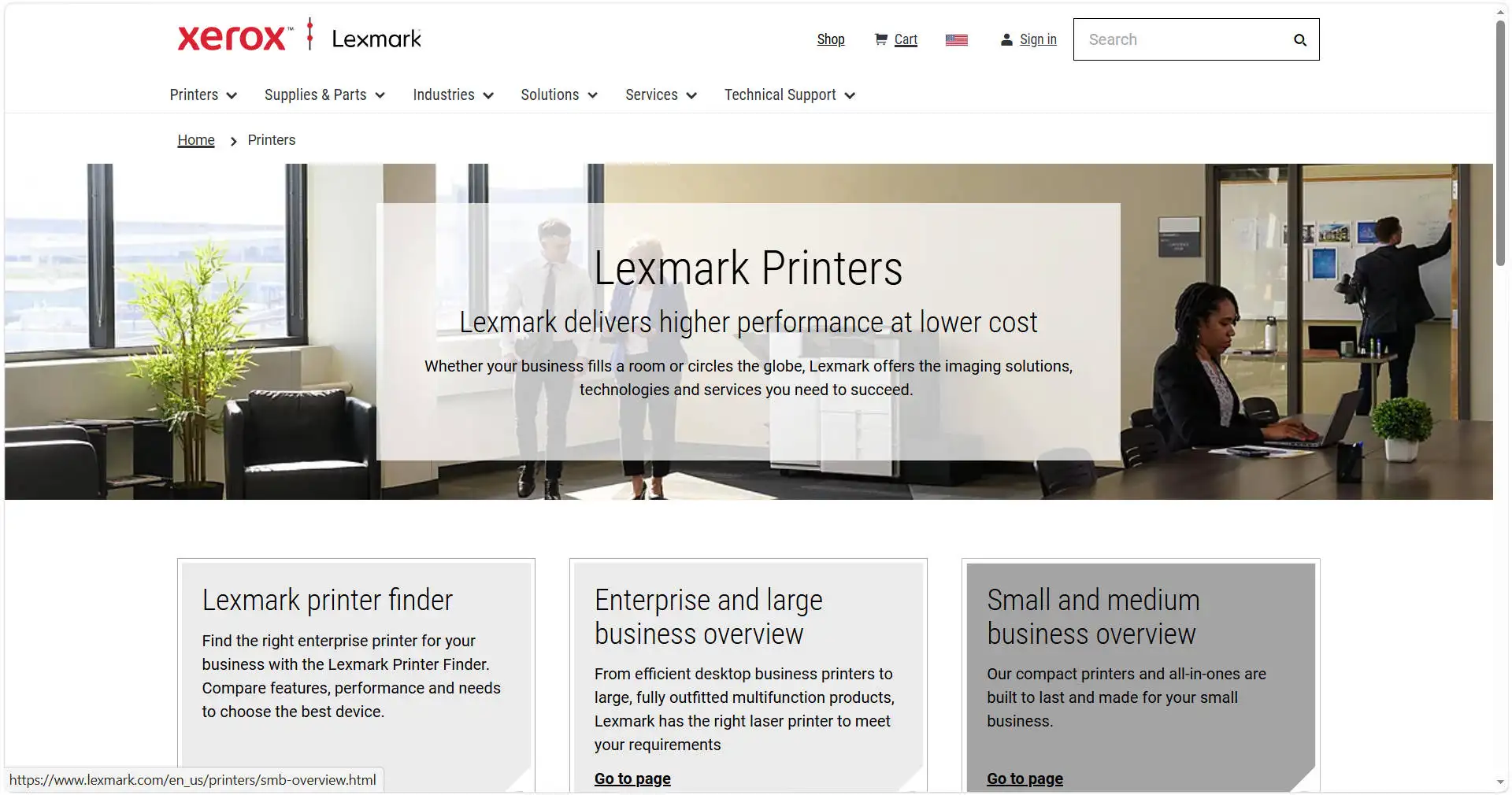
- Geben Sie die Modellnummer in Nach Gerätemodell suchen ein.
- Wählen Sie Nach Treibern und Downloads suchen.
- Prüfen Sie, ob Betriebssystem und Version mit Ihrem PC übereinstimmen.
- Wählen Sie unter Empfohlener Treiber die Option Treiberpaket herunterladen.
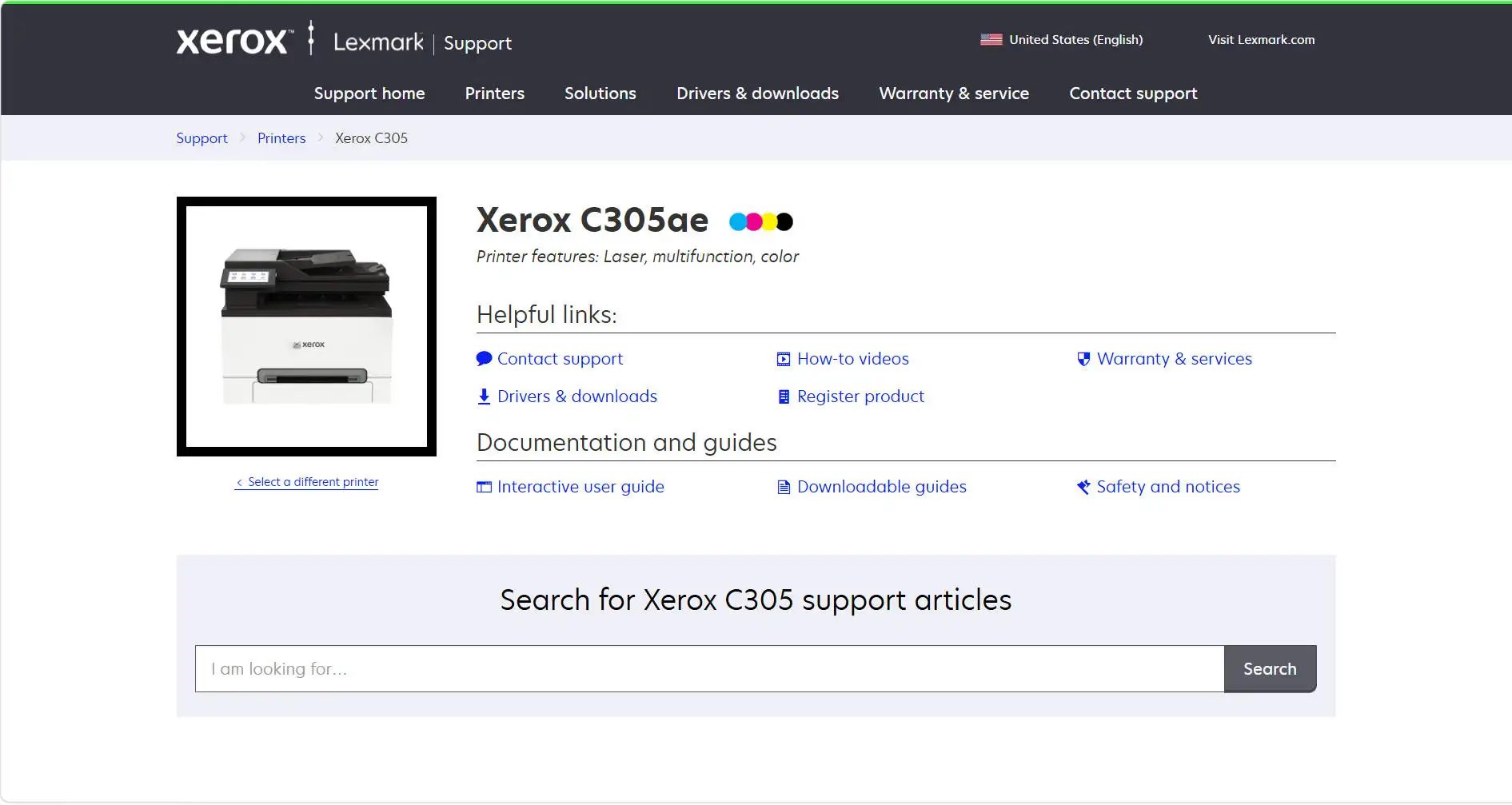
- Schließen Sie den Download oder die Lizenzbestätigung ab.
- Wählen Sie Download starten, sobald diese Option erscheint.
- Öffnen Sie das gespeicherte Installationsprogramm.
- Folgen Sie den Anweisungen für die tatsächlich verwendete Verbindungsart.
Prüfung: Überprüfen Sie den Modellnamen unter Drucker und Scanner und testen Sie sowohl die Windows-Testseite als auch modellspezifische Funktionen.
Methode 3: Netzwerk-Lexmark-Drucker per IP-Adresse hinzufügen
Zweck: Erstellen Sie ohne automatische Erkennung eine Windows-Druckwarteschlange anhand der bekannten IP-Adresse. Der Lexmark-Modellleitfaden beschreibt TCP/IP-Schritte; Bezeichnungen können je nach Modell abweichen.
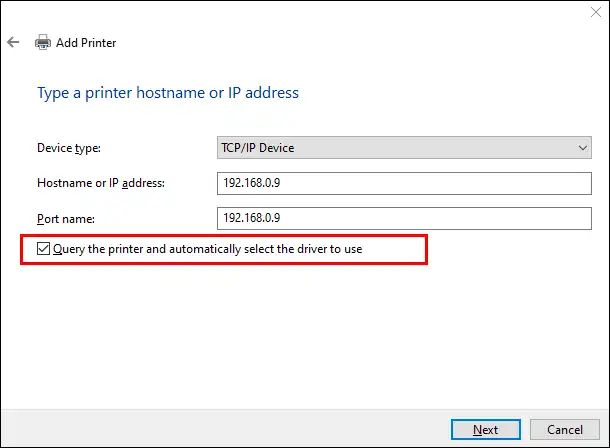
Wann verwenden: Wenn der Drucker online ist, die automatische Erkennung fehlschlägt und seine aktuelle IP-Adresse bekannt ist.
- Ermitteln Sie die IP-Adresse auf dem Startbildschirm oder der Netzwerk-Informationsseite des Druckers.
- Stellen Sie sicher, dass PC und Drucker im selben Netzwerk verbunden sind.
- Öffnen Sie die Windows-Einstellungen für
Drucker und Scanner. - Wählen Sie Gerät hinzufügen beziehungsweise Drucker oder Scanner hinzufügen.
- Wählen Sie nach der Suche Neues Gerät manuell hinzufügen.
- Wählen Sie Drucker anhand einer IP-Adresse oder eines Hostnamens hinzufügen.
- Wählen Sie TCP/IP-Gerät und geben Sie die Adresse ein.
- Wählen Sie Weiter.
- Wählen Sie den Treiber für das exakte Lexmark-Modell.
- Geben Sie einen Warteschlangennamen ein und wählen Sie Fertig stellen.
Prüfung: Drucken Sie eine Testseite aus der neuen Warteschlange und prüfen Sie die Ausgabe am Zielgerät.
Methode 4: Einrichtung des Lexmark-Druckers mit Fionn Printer Driver diagnostizieren und reparieren
Zweck: Prüfen Sie Treiber, Printer Service, Port, Warteschlange, Freigabe, Standardgerät und Status in einem geführten Ablauf.
Wann verwenden: Empfohlen, wenn der richtige Treiber unklar ist oder mehrere Symptome in der Druckkette gleichzeitig auftreten.
- Wählen Sie Scan Now.

- Warten Sie, bis der Scan abgeschlossen ist.

- Wählen Sie nach dem Scan One-Click Fix.

- Warten Sie auf die Reparatur und bestätigen Sie die Erfolgsmeldung.

Prüfung: Sobald Fionn die erfolgreiche Reparatur meldet, ist die Prüfung abgeschlossen.
Lexmark-Drucker von Anfang bis Ende prüfen
Verlassen Sie sich nicht nur auf den Listeneintrag: Drucken Sie eine Windows-Testseite und anschließend aus der verwendeten Anwendung. So lassen sich Treiber- und App-Probleme unterscheiden.
| Beobachtung | Möglicher Zustand | Nächster Schritt |
|---|---|---|
| Nicht in den Einstellungen | Erkennung nicht abgeschlossen | Methode 1; bei bekannter IP Methode 3 |
| Testseite erfolgreich, nur eine App fehlschlägt | Problem der App oder Datei | Richtige Warteschlange wählen und mit einer anderen Datei testen |
| Nur Basisdruck möglich | Möglicherweise Klassentreiber | Methode 2 ausführen |
| Auftrag bleibt stehen oder offline | Problem in einer anderen Schicht der Druckkette | Gerätewarnung beheben und Methode 4 ausführen |
Fazit
Beginnen Sie bei einem Lexmark-Drucker mit USB- oder Netzwerkverbindung mit dem Hinzufügen über die Windows-Einstellungen. Fehlen Treiber oder modellspezifische Funktionen, wählen Sie das offizielle Lexmark-Paket, das exakt zur vollständigen Modellbezeichnung passt. Wenn die automatische Erkennung scheitert, aber die IP-Adresse bekannt ist, erstellen Sie eine eigene TCP/IP-Warteschlange. Drucken Sie nach jeder Methode eine Windows-Testseite und anschließend aus der verwendeten Anwendung. Treten Probleme bei Treiber, Dienst, Port, Warteschlange oder Status gemeinsam auf, kann Fionn Printer Driver nach den offiziellen Schritten bei der Diagnose helfen. Bleibt das Problem bestehen, geben Sie dem Lexmark-Support Modellbezeichnung und angezeigte Fehlermeldung an.
Häufig gestellte Fragen
Benötige ich Lexmark-Software, wenn Windows den Drucker erkennt?
Nicht zwingend. Wenn alle benötigten Funktionen verfügbar sind, reicht der Windows-Standardtreiber oft aus. Fehlen modellspezifische Funktionen, installieren Sie das offizielle Paket passend zu Modell und Windows-Version.
Warum kann ich trotz Listeneintrag nicht drucken?
Der Listeneintrag bestätigt nur die Registrierung. Drucken Sie zuerst eine Testseite. Schlägt sie fehl, prüfen Sie Verbindung, Gerätewarnungen, Warteschlange, Port, Dienst und Treiber. Wenn nur eine App betroffen ist, wählen Sie dort die richtige Warteschlange.
Wo finde ich die genaue Modellnummer?
Sehen Sie am Bedienfeld, an der Scannerauflage oder nahe der oberen Abdeckung nach. Suchen Sie mit der Modellbezeichnung der Produktfamilie und verwechseln Sie sie nicht mit Seriennummer oder Gerätetypnummer.
Kann ich den Drucker auch unter Windows 10 installieren?
Ja, sofern das Modell unterstützt wird. Der reguläre Windows-10-Support von Microsoft endete jedoch am 14. Oktober 2025. Für nicht unterstützte Editionen werden normalerweise keine regulären Updates oder Sicherheitskorrekturen mehr bereitgestellt.


