 Emily CarterPrinter Drivers
Einleitung
Um einen Epson Drucker unter Windows einzurichten, verbinden Sie das Gerät, lassen es von Windows erkennen und drucken anschließend eine Testseite. Dafür stehen drei Wege zur Verfügung: die automatische Einrichtung über Windows, die Installation des modellspezifischen Epson-Treibers und ein optionaler Treiberassistent. Beginnen Sie mit Windows, da diese Methode am einfachsten ist und nur wenige Eingriffe erfordert. Fehlen danach Funktionen oder wird kein passender Treiber gefunden, verwenden Sie das offizielle Epson-Paket. Der optionale Assistent ist erst sinnvoll, wenn Modell, Treiber oder Druckstatus weiterhin unklar sind.
Voraussetzungen
- Schalten Sie den Drucker ein und beheben Sie angezeigte Papier-, Tinten- oder Hardwarewarnungen.
- Halten Sie für eine USB-Verbindung ein funktionsfähiges Kabel und einen freien Anschluss bereit.
- Verbinden Sie Drucker und Computer bei einer Netzwerkeinrichtung mit demselben WLAN oder lokalen Netzwerk.
- Lesen Sie die vollständige Modellbezeichnung direkt am Drucker ab. Ähnlich benannte Epson-Modelle können unterschiedliche Treiber benötigen.
- Verwenden Sie ein Administratorkonto, wenn Windows eine Berechtigung zur Software- oder Treiberinstallation verlangt.
Schnellübersicht: Die passende Einrichtungsmethode wählen
| Situation | Empfohlener Einstieg | Wichtige Einschränkung |
|---|---|---|
| Neuer USB- oder Netzwerkdrucker | Windows: Gerät hinzufügen | Windows installiert möglicherweise nur einen Basistreiber ohne alle modellspezifischen Funktionen. |
| Funktionen fehlen oder Windows findet keinen geeigneten Treiber | Offizieller Epson-Support | Die vollständige Modellbezeichnung und der Windows-Systemtyp müssen stimmen. |
| Modell oder Treiberstatus bleibt unklar | Fionn Printer Driver | Der Assistent ist optional und ersetzt nicht die Dokumentation von Epson. |
Prüfen Sie vor jeder Treiberdiagnose die Verbindungsart. Wird ein Netzwerkdrucker nicht gefunden, können Computer und Drucker mit unterschiedlichen WLANs verbunden sein. Eine erneute Treiberinstallation behebt dieses Verbindungsproblem nicht. Das ist zugleich eine wichtige Unterscheidung: „nicht erkannt“ weist eher auf Verbindung oder Erkennung hin, während „Treiber nicht verfügbar“ auf die Softwarezuordnung deutet.
Methode 1: Epson Drucker über die Windows-Einstellungen hinzufügen
Wann eignet sich diese Methode?
Wählen Sie diesen Weg zuerst bei einem neuen oder kürzlich zurückgesetzten Drucker. Windows unterstützt viele Drucker ohne zusätzliche Software und kann ein verbundenes Gerät automatisch installieren. Auch Epson verweist für Windows 11 auf die Seite „Drucker und Scanner“, wenn ein allgemeiner Treiber nicht automatisch eingerichtet wurde.
Schritt-für-Schritt-Anleitung
- Verbinden Sie den Epson Drucker per USB oder mit demselben Netzwerk wie den Computer.
- Öffnen Sie unter Windows 11 Start > Einstellungen > Bluetooth und Geräte > Drucker und Scanner. Unter Windows 10 lautet der Pfad Einstellungen > Geräte > Drucker und Scanner.
- Warten Sie kurz und prüfen Sie, ob der Drucker bereits unter den installierten Geräten erscheint.

- Wählen Sie beim gefundenen Drucker Gerät hinzufügen.
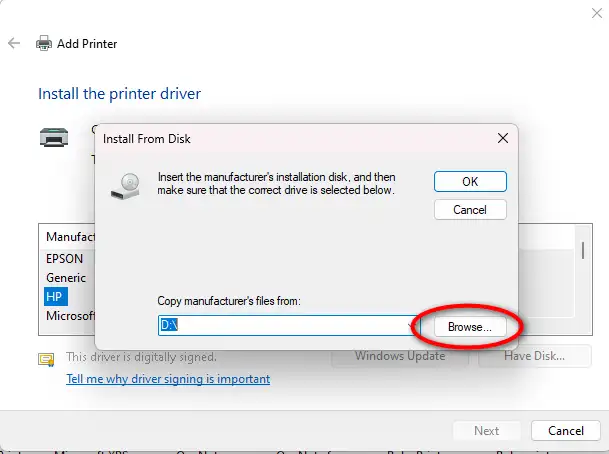
- Wählen Sie Manuell hinzufügen, falls der Drucker nicht aufgeführt wird, und danach die passende Option für eine USB-, Netzwerk- oder Freigabeverbindung.
- Folgen Sie den Windows-Hinweisen und warten Sie, bis die Geräteinstallation abgeschlossen ist.
Microsoft beschreibt beide Wege in den offiziellen Anweisungen zur Druckerinstallation unter Windows.
Ergebnis überprüfen
Öffnen Sie Drucker und Scanner, wählen Sie das Epson-Gerät und rufen Sie dessen Druckereigenschaften auf. Starten Sie anschließend Testseite drucken. Eine korrekt ausgegebene Seite bestätigt, dass Windows, Treiber, Anschluss und physische Verbindung einen grundlegenden Druckauftrag verarbeiten können.
Fehlt trotz erfolgreicher Testseite eine benötigte Funktion, fahren Sie mit dem modellspezifischen Epson-Paket fort. Die Testseite prüft nämlich nicht automatisch Scannen, Duplexdruck, Farbverwaltung oder weitere Sonderfunktionen.
Methode 2: Modellspezifischen Treiber von Epson installieren
Wann eignet sich diese Methode?
Installieren Sie das Epson-Paket, wenn Windows „Treiber nicht verfügbar“ meldet, nur Basisfunktionen bereitstellt oder eine für Ihr Modell dokumentierte Funktion fehlt. Dieser Weg ist ebenfalls angebracht, wenn die Epson-Anleitung für das konkrete Gerät eine eigene Software verlangt.
Schritt-für-Schritt-Anleitung
- Lesen Sie die vollständige Modellnummer vom Typenschild oder Bedienfeld des Druckers ab.
- Öffnen Sie die offizielle Support-Seite von Epson.
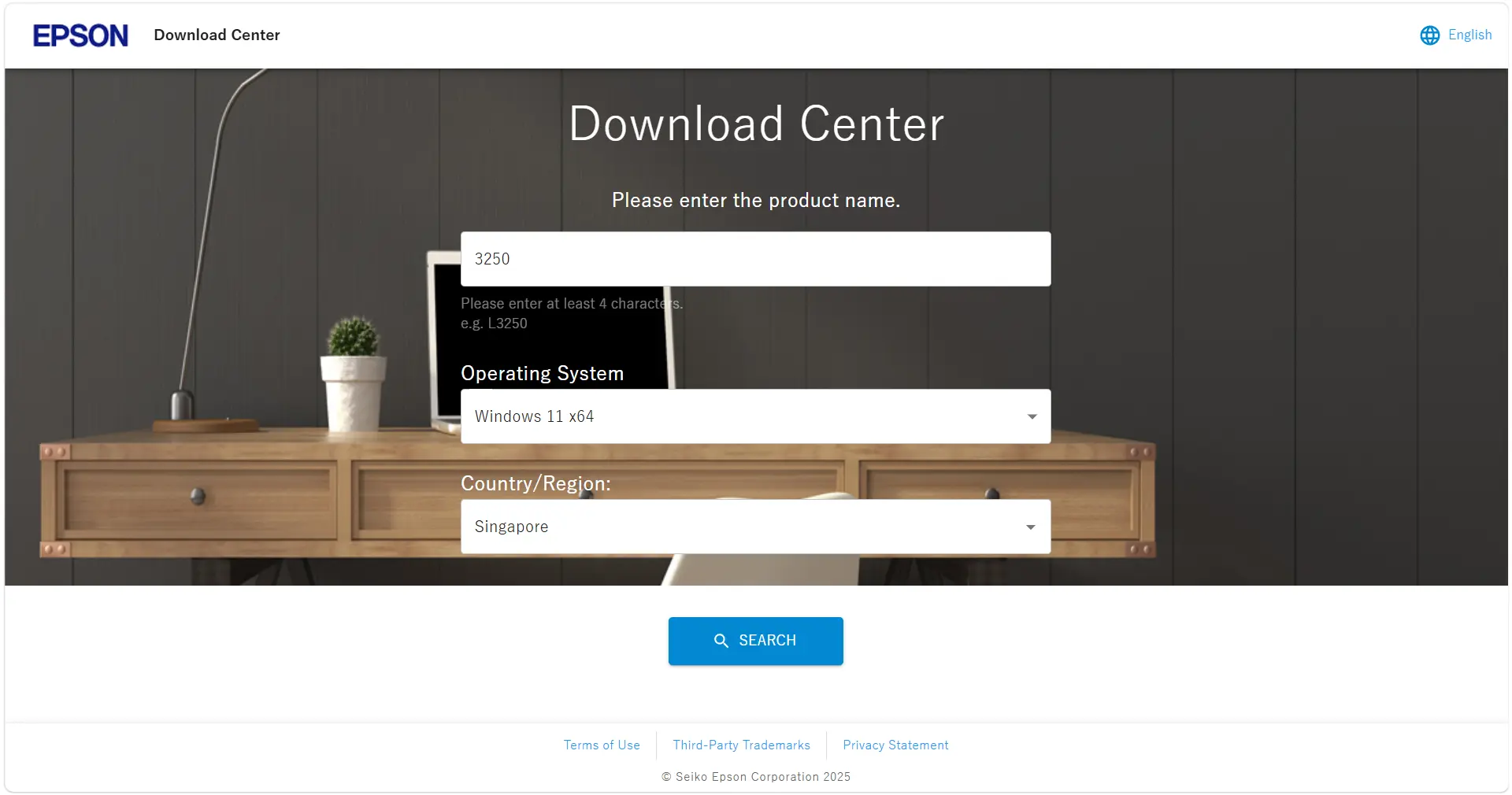
- Geben Sie die vollständige Modellbezeichnung ein und öffnen Sie die zugehörige Support-Seite.
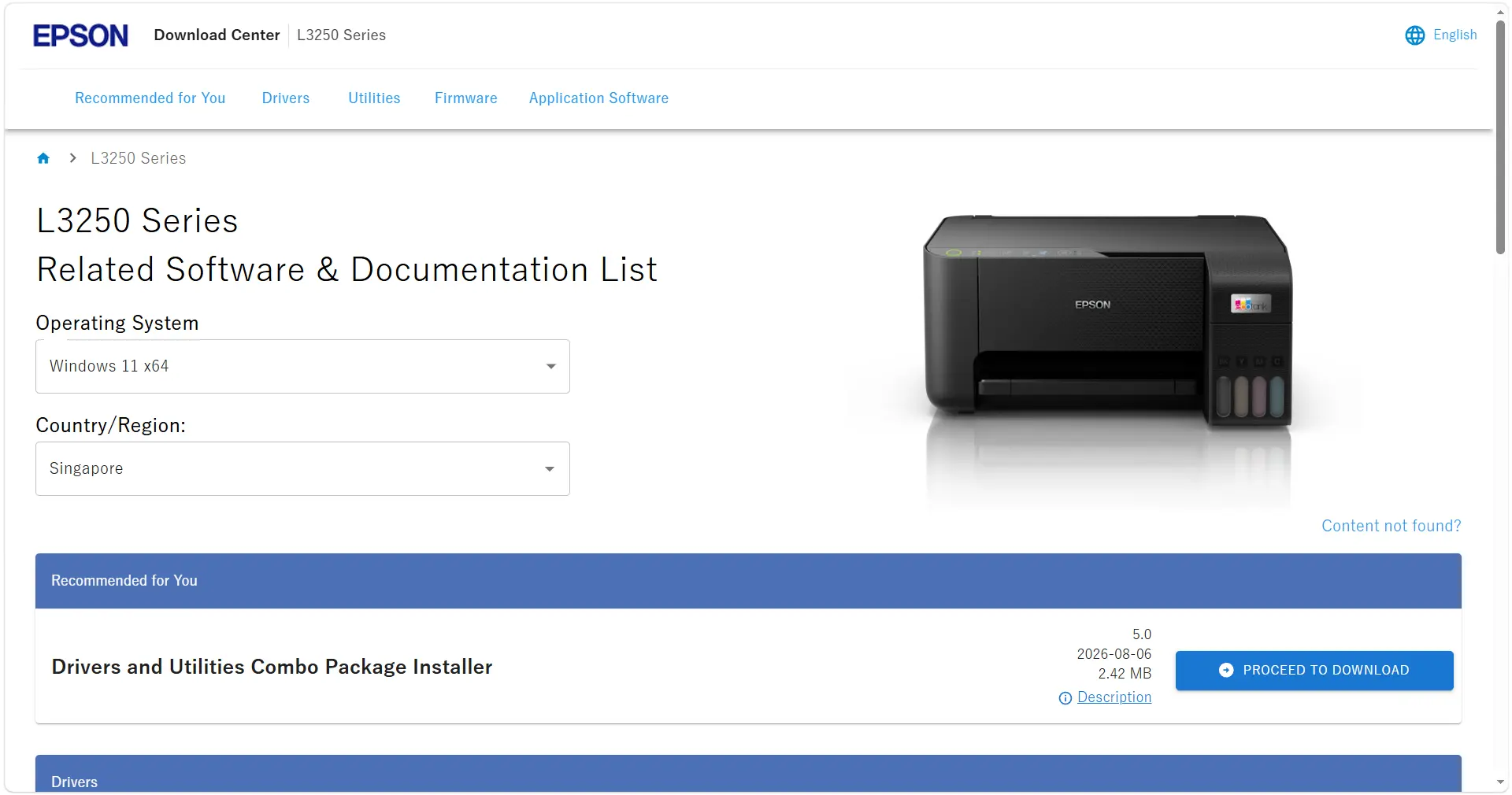
- Kontrollieren Sie, ob das erkannte Betriebssystem Ihrer Windows-Version und Ihrem Systemtyp entspricht.
- Laden Sie den für dieses Modell angebotenen Druckertreiber oder das passende Einrichtungspaket herunter.
- Öffnen Sie die heruntergeladene Datei und wählen Sie im Epson-Installationsprogramm die verwendete Verbindungsart.
- Starten Sie Windows nur dann neu, wenn das Installationsprogramm dazu auffordert.
Ergebnis überprüfen
Öffnen Sie erneut Drucker und Scanner. Das richtige Modell sollte ohne Treiberwarnung angezeigt werden. Drucken Sie eine Testseite und testen Sie zusätzlich eine benötigte modellspezifische Funktion. Eine erfolgreiche Testseite allein beweist nicht, dass optionale Scan-, Duplex- oder Weiterverarbeitungsfunktionen installiert sind.
Kann auch das offizielle Installationsprogramm Modell oder Treiberstatus nicht eindeutig bestimmen, bietet ein optionaler Diagnoseassistent einen weiteren Prüfweg.
Methode 3: Fionn Printer Driver als optionalen Assistenten verwenden
Wann eignet sich diese Methode?
Diese Windows-Option ist sinnvoll, wenn Sie den installierten Treiber nicht eindeutig bestimmen können, keinen passenden Treiber erkennen oder neben dem Download weitere Komponenten prüfen möchten. Das Programm kann viele verbreitete Druckermarken und Modelle automatisch erkennen oder eine manuelle Zuordnung ermöglichen. Außerdem kann es Treiber, Anschluss, Druckwarteschlange und Windows-Druckerdienst untersuchen.
Schritt-für-Schritt-Anleitung
- Starten Sie Fionn Printer Driver und wählen Sie Scan Now, um den Computer nach Druckertreibern und zugehörigen Problemen zu durchsuchen.

- Warten Sie, während Fionn Printer Driver installierte Drucker, Treiber und häufige Druckprobleme erfasst.

- Wählen Sie nach dem Scan One-Click Fix, um den benötigten Druckertreiber installieren oder reparieren zu lassen.

- Warten Sie bis zum Abschluss und prüfen Sie die angezeigte Bestätigung der Reparatur.

Ergebnis überprüfen
Führen Sie die Erkennung erneut aus und prüfen Sie, ob der Treiber weiterhin als nicht verfügbar erscheint. Drucken Sie danach eine Windows-Testseite. Wird das Gerät erkannt, druckt aber nicht, untersuchen Sie den gemeldeten Gerätestatus, den Anschluss, den Druckerdienst und die Warteschlange. Wiederholte Treiberinstallationen helfen nicht, wenn beispielsweise ein Auftrag pausiert ist oder Windows den falschen Anschluss verwendet.
Probleme beim Einrichten eines Epson Druckers vermeiden
- Erkennungs- und Treiberfehler trennen: Prüfen Sie bei einem nicht sichtbaren Netzwerkdrucker zuerst das gemeinsame Netzwerk. Ersetzen Sie die Software erst, wenn die Verbindung funktioniert.
- Testseite richtig einordnen: Sie bestätigt die grundlegende Druckkette, jedoch nicht jede Scan-, Duplex-, Farb- oder Endverarbeitungsfunktion.
- Warteschlange kontrollieren: Pausierte oder nicht abgeschlossene Aufträge können einen korrekt installierten Drucker blockieren.
- Ausgewähltes Gerät prüfen: Windows kann den Auftrag an einen anderen Drucker oder ein virtuelles Ausgabegerät senden.
- Inoffizielle Treiberarchive meiden: Nutzen Sie Windows, die Epson-Support-Seite oder ein vom jeweiligen Anbieter beschriebenes und überprüfbares Werkzeug.
Fazit
Richten Sie den Epson Drucker zuerst über die Windows-Einstellungen ein und bestätigen Sie die grundlegende Funktion mit einer Testseite. Installieren Sie das modellspezifische Epson-Paket nur, wenn die automatische Einrichtung scheitert oder benötigte Funktionen fehlen. Bleiben Modell, Treiber, Anschluss, Dienst oder Warteschlange unklar, kann Fionn Printer Driver den Prüf- und Reparaturablauf optional ergänzen. Testen Sie abschließend neben der Testseite auch die tatsächlich benötigte Gerätefunktion. Besteht das Problem fort, notieren Sie Modellnummer, Verbindungsart, Windows-Systemtyp und vollständige Fehlermeldung, bevor Sie den Epson-Support kontaktieren.
Häufig gestellte Fragen
Kann Windows einen Epson Drucker ohne separaten Download installieren?
Ja. Windows installiert viele verbundene Drucker automatisch. Beginnt die Einrichtung nicht, wählen Sie unter Drucker und Scanner die Option Gerät hinzufügen. Ein von Windows bereitgestellter Treiber kann grundlegendes Drucken ermöglichen, ohne alle modellspezifischen Funktionen abzudecken.
Warum wird mein Epson Drucker bei der Einrichtung nicht gefunden?
Prüfen Sie bei einem Netzwerkdrucker zuerst, ob Drucker und Computer dasselbe Netzwerk verwenden. Kontrollieren Sie bei USB die Stromversorgung, das Kabel und den Anschluss. Ist die Verbindung intakt, verwenden Sie Manuell hinzufügen oder befolgen die Anleitung für das exakte Epson-Modell.
Sollte ich den vorhandenen Drucker vor einer Treiberinstallation entfernen?
Nicht grundsätzlich. Drucken Sie zunächst eine Testseite und stellen Sie fest, welche Funktion fehlt. Entfernen und installieren Sie das Gerät neu, wenn die bestehende Einrichtung beschädigt oder doppelt vorhanden ist oder eine offizielle Fehlerbehebung diesen Schritt verlangt. Eine unnötige Entfernung kann funktionierende Einstellungen verwerfen.
Woran erkenne ich, dass die Einrichtung abgeschlossen ist?
Das richtige Epson-Modell sollte unter Drucker und Scanner ohne Treiberwarnung erscheinen. Eine Testseite muss über die vorgesehene Verbindung ausgegeben werden. Prüfen Sie außerdem benötigte Sonderfunktionen, da grundlegendes Drucken nicht jede optionale Fähigkeit bestätigt.
Was kann ich tun, wenn kein passender Treiber verfügbar ist?
Kontrollieren Sie die vollständige Modellnummer, die Windows-Version und den Systemtyp. Suchen Sie danach erneut auf der offiziellen Epson-Support-Seite und lesen Sie die Modelldokumentation. Alternativ kann Windows nach einem geeigneten Treiber suchen oder ein optionaler Assistent die Zuordnung prüfen. Laden Sie keine Treiber aus nicht verifizierten Archiven herunter.


