 Emily CarterPrinter Drivers
はじめに
Windows 11/10でエプソンプリンターを設定するには、まずプリンターをUSBまたは同じネットワークへ接続し、Windowsに追加してテストページを印刷します。方法は3つです。最初にWindowsの標準機能を試し、機能不足やドライバー未検出の場合だけエプソン公式の機種別パッケージを導入します。機種、ドライバー、ポート、印刷キューの状態が判断しにくい場合は、最後に任意の診断ツールを利用します。この順序なら、不要な再インストールを避けながら原因を切り分けられます。
設定前の準備
- プリンターの電源を入れ、液晶画面に用紙切れ、インク、紙詰まりなどの警告がないことを確認します。
- USB接続では、正常なUSBケーブルと空いているパソコン側の端子を用意します。
- ネットワーク接続では、パソコンとプリンターを同じWi-Fiまたはローカルネットワークに接続します。
- 本体ラベルや操作パネルで、完全な機種名を確認します。似た名称でも必要なドライバーが異なる場合があります。
- ソフトウェアやドライバーの導入許可を求められる場合に備え、管理者権限を利用できるようにします。
エプソン プリンター設定方法の選び方
| 状況 | 最初に試す方法 | 主な制約 |
|---|---|---|
| 新しいUSBまたはネットワークプリンター | Windowsの「デバイスの追加」 | 基本ドライバーでは機種固有の機能が一部使えないことがあります。 |
| 必要な機能がない、または適切なドライバーが見つからない | エプソン公式サポートからのダウンロード | 完全な機種名とWindowsの種類を確認する必要があります。 |
| 機種やドライバーの状態を判断できない | Fionn Printer Driver | 任意の補助ツールであり、エプソンの機種別資料に代わるものではありません。 |
ドライバーを入れ直す前に、接続そのものを確認することが重要です。ネットワークプリンターを検出できない場合、プリンターが別のWi-Fiに接続されていれば、ドライバーの再インストールだけでは解決しません。
方法1:Windowsの設定からエプソンプリンターを追加する
この方法が適している場合
新品または初期化直後のプリンターでは、最初にこの方法を使います。Windowsは多くの接続済みプリンターを自動的に導入できるため、追加ソフトウェアを先に入れる必要がない場合があります。
手順
- エプソンプリンターをUSBで接続するか、パソコンと同じネットワークへ接続します。
- Windows 11ではスタート > 設定 > Bluetooth とデバイス > プリンターとスキャナーを開きます。Windows 10では設定 > デバイス > プリンターとスキャナーを開きます。
- 少し待ち、インストール済みデバイスに対象プリンターが表示されるか確認します。

- Windowsがプリンターを検出したら、対象機器の横にあるデバイスの追加を選択します。
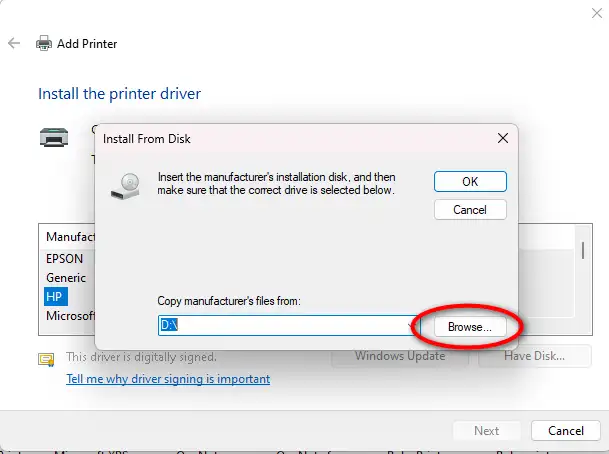
- 一覧に表示されない場合は手動で追加を選び、USB、ネットワーク、共有接続のうち該当する項目を指定します。
- 画面の指示に従い、デバイスのインストールが完了するまで待ちます。
操作経路の詳細は、MicrosoftのWindowsでプリンターを追加またはインストールする公式手順でも確認できます。
結果の確認方法
プリンターとスキャナーから対象機種のプリンターのプロパティを開き、テストページの印刷を実行します。正常に出力できれば、Windows、選択ポート、ドライバー、物理接続が基本的な印刷処理を完了できています。
テスト印刷は成功しても、両面印刷やスキャンなど必要な機種固有機能が表示されない場合は、方法2へ進みます。
方法2:エプソン公式サイトから機種別ドライバーをインストールする
この方法が適している場合
Windowsに「ドライバーは使用できません」と表示される場合、基本機能しか導入されない場合、または機種の資料にある機能が見つからない場合に適しています。エプソンが専用ソフトウェアの使用を案内している機種でも、この方法を選びます。
手順
- プリンター本体のラベルまたは操作パネルで、完全な機種名を確認します。
- エプソン公式サポートページを開きます。
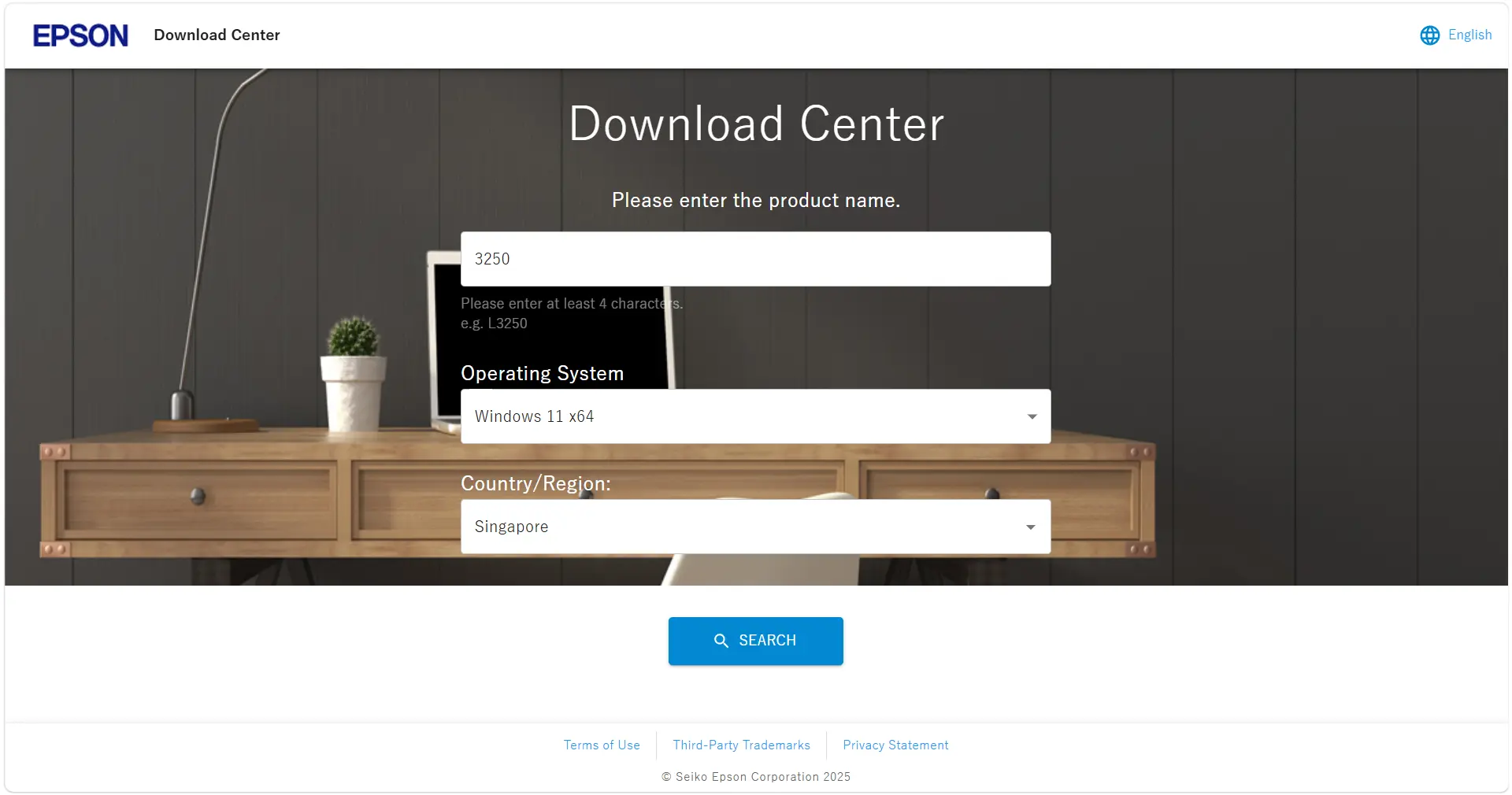
- 完全な機種名を入力し、その製品のサポートページを開きます。
- 検出されたオペレーティングシステムが、使用中のWindowsエディションおよびシステムの種類と一致することを確認します。
- その機種向けに提供されているプリンタードライバーまたはセットアップパッケージをダウンロードします。
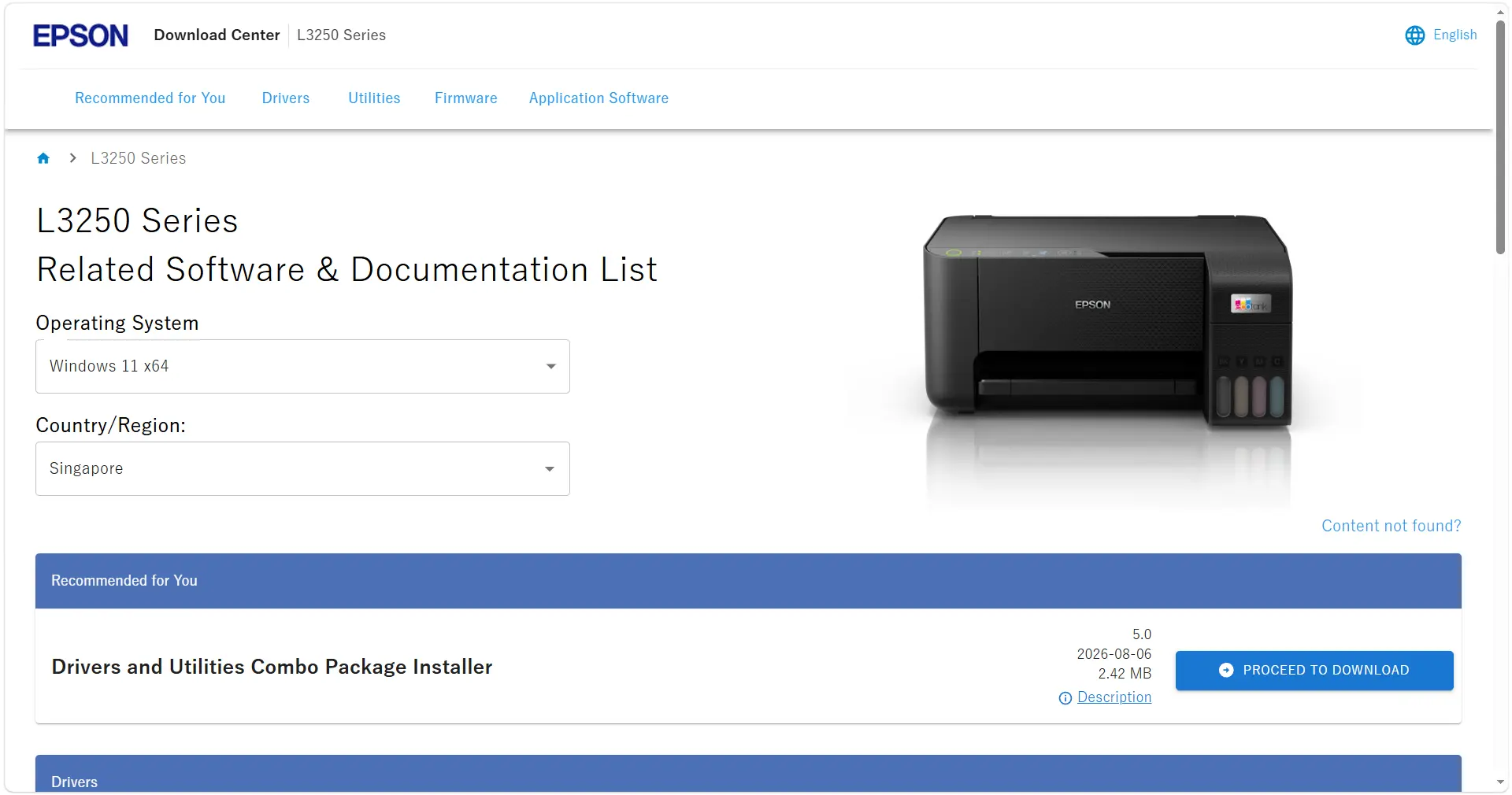
- ダウンロードしたファイルを開き、使用する接続方式を選んで画面の指示に従います。
- エプソンのインストーラーから求められた場合のみ、Windowsを再起動します。
結果の確認方法
プリンターとスキャナーへ戻り、正しい機種名がドライバー警告なしで表示されることを確認します。テストページを印刷した後、実際に必要な機種固有機能を1つ試してください。テストページの成功だけでは、スキャン、両面印刷、色管理などの追加機能まで導入されたとは判断できません。
公式パッケージを使っても機種、ドライバー、印刷経路の状態を特定しにくい場合は、補助的な診断方法を検討できます。
方法3:Fionn Printer Driverを補助ツールとして使う
この方法が適している場合
インストール済みドライバーを判別できない場合、対応ドライバーを確信できない場合、またはダウンロード以外の原因も調べたい場合に使えるWindows向けの任意の選択肢です。多数の主要ブランドと機種の識別、ドライバーの自動または手動照合に加え、ポート、印刷キュー、Windowsのプリンターサービスなどを確認できます。
手順
- Fionn Printer Driverを起動し、「今すぐスキャン」をクリックして、プリンタードライバーと関連問題を調べます。

- インストール済みプリンター、ドライバー、一般的な印刷問題のスキャンが終わるまで待ちます。

- スキャン完了後、「ワンクリック修復」をクリックし、必要なドライバーのインストールまたは修復を実行します。

- 処理が終了するまで待ち、修復完了の結果を確認します。

結果の確認方法
再検出を実行し、ドライバーが利用不可と表示されないことを確認します。その後、Windowsからテストページを印刷します。検出は成功しても印刷できない場合、再インストールを繰り返すのではなく、表示されたデバイス状態、ポート、サービス、印刷キューを確認してください。
エプソンプリンターの設定トラブルを避けるポイント
- 未検出とドライバー不良を分けて考える:ネットワークプリンターが見つからない場合は、ソフトウェアを交換する前に、両方の機器が同じネットワークにあるか確認します。
- テストページの範囲を理解する:基本印刷の確認には有効ですが、スキャン、両面印刷、色管理などすべての追加機能は検証できません。
- 印刷キューを整理する:一時停止中や未完了のジョブが残ると、正常に設定されたプリンターでも動作しないように見えます。
- 出力先を確認する:Windowsが別のプリンターや仮想プリンターを選んでいることがあります。
- 非公式の配布サイトを避ける:Windows、エプソン公式サポート、または提供元を確認できるツールを使用します。
まとめ
エプソンプリンターは、まずWindowsの標準機能で追加し、テストページで基本印刷を確認します。自動設定で必要な機能が不足する場合だけ、完全な機種名を使ってエプソン公式のドライバーを導入してください。機種、ポート、サービス、印刷キューまで原因が広がる場合は、Fionn Printer Driverを任意の確認手段として利用できます。最後にテストページと必要な固有機能の両方を試します。解決しなければ、機種名、接続方式、Windowsのシステムの種類、表示されたエラーを控えてエプソンのサポートへ相談してください。
よくある質問
Windowsだけでエプソンプリンターをインストールできますか?
はい。Windowsは多くの接続済みプリンターを自動で導入できます。開始されない場合は、プリンターとスキャナーのデバイスの追加を使います。ただし、Windows標準ドライバーでは一部の機種固有機能が利用できないことがあります。
設定中にエプソンプリンターが見つからないのはなぜですか?
ネットワーク接続では、プリンターとパソコンが同じネットワークにあるか確認します。USB接続では、電源、ケーブル、端子を確認してください。接続に問題がなければ、手動で追加を使うか、該当機種のエプソン公式手順に従います。
別のドライバーを入れる前に、既存のプリンターを削除すべきですか?
必ずしも削除する必要はありません。まずテストページを印刷し、不足している機能を特定します。現在の設定が破損、重複している場合や、公式のトラブルシューティングで削除を求められた場合に限り、削除と再追加を検討します。
エプソン プリンター設定の完了はどう確認できますか?
プリンターとスキャナーに正しい機種が警告なしで表示され、意図した接続経路からテストページを印刷できれば、基本設定は完了です。さらに、両面印刷やスキャンなど実際に必要な機能も確認してください。
対応するドライバーが見つからない場合はどうすればよいですか?
完全な機種名、Windowsエディション、システムの種類を再確認し、エプソン公式サポートで検索し直します。Windowsに適切なドライバーを検索させる方法や、任意のドライバー照合ツールも選べます。確認できない配布サイトからはダウンロードしないでください。


