 Emily CarterPrinter Drivers
简介
完成爱普生打印机安装,通常只需连接设备、让 Windows 识别打印机,再打印测试页。本文提供三种方法:先使用 Windows 自动安装;如果设备未被识别或功能不完整,再安装爱普生官方型号专用驱动;只有在型号、驱动或打印链路状态仍不明确时,才考虑使用可选辅助工具。按照这一顺序操作,可以减少安装错误,也能避免在网络或端口问题尚未解决时反复更换驱动。
安装前的准备工作
- 开启打印机,并处理屏幕上显示的缺纸、缺墨、卡纸或硬件警告。
- 通过 USB 安装时,准备可正常使用的数据线和电脑接口。
- 通过网络安装时,确保电脑和打印机连接到同一无线网络或局域网。
- 查看机身标签或控制面板,记录完整型号;名称相近的机型可能需要不同驱动。
- 如果 Windows 要求安装权限,请使用管理员账户确认操作。
快速选择合适的安装方法
| 可观察到的情况 | 建议先用的方法 | 主要限制 |
|---|---|---|
| 新打印机已通过 USB 或同一网络连接 | 使用 Windows“添加设备” | Windows 可能只安装支持基本打印的通用驱动。 |
| 提示驱动不可用,或缺少扫描、双面打印等机型功能 | 下载爱普生官方型号专用驱动 | 必须确认完整型号、Windows 版本和系统类型。 |
| 型号、驱动、端口或队列状态仍不明确 | Fionn Printer Driver | 它属于可选辅助方案,不能代替爱普生的机型文档。 |
先区分“找不到设备”和“驱动不可用”。如果 Windows 无法发现网络打印机,应先核对两台设备所在的网络;重新安装驱动不能修复打印机连接到另一无线网络的问题。
方法一:通过 Windows 设置添加爱普生打印机
适用场景
新打印机、恢复出厂设置后的打印机,或仅需基本打印功能时,优先使用此方法。Windows 可以自动安装许多已连接的打印机,因此这是步骤最少、风险较低的起点。
操作步骤
- 使用 USB 连接打印机,或将打印机接入电脑所在的同一网络。
- 在 Windows 11 中打开开始 > 设置 > 蓝牙和设备 > 打印机和扫描仪;在 Windows 10 中打开设置 > 设备 > 打印机和扫描仪。
- 稍等片刻,检查打印机是否已经出现在已安装设备列表中。

- 如果 Windows 找到打印机,请在对应设备旁选择添加设备。
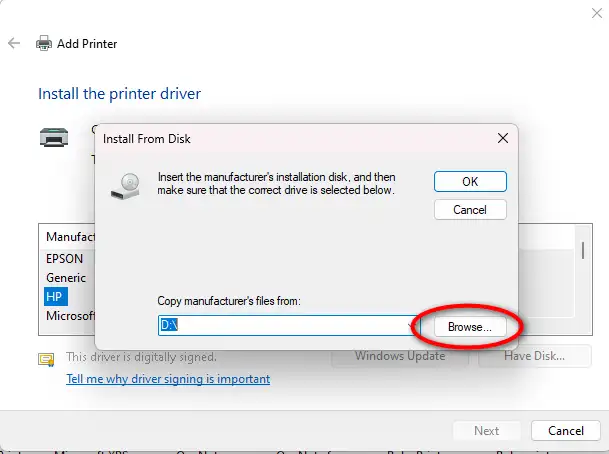
- 如果列表中没有该设备,请选择手动添加,再选择与 USB、网络或共享连接相符的选项。
- 按照屏幕提示完成设备安装。
各版本的入口和手动添加方式可参考Microsoft 官方 Windows 打印机安装说明。
如何验证结果
返回打印机和扫描仪,选择爱普生打印机并打开打印机属性,然后选择打印测试页。测试页成功输出,说明 Windows、当前端口、驱动和物理连接能够完成基本打印任务。
如果测试页可以打印,但所需的扫描、双面打印或其他机型功能不可用,请继续安装官方型号专用驱动。
方法二:安装爱普生官方型号专用驱动
适用场景
当 Windows 显示驱动不可用、只提供基本功能,或爱普生机型说明明确要求配套软件时,使用官方驱动。此方法的关键是准确匹配机型和系统,而不是选择名称相似的设备。
操作步骤
- 从打印机标签或控制面板读取完整型号。
- 打开爱普生官方支持页面。
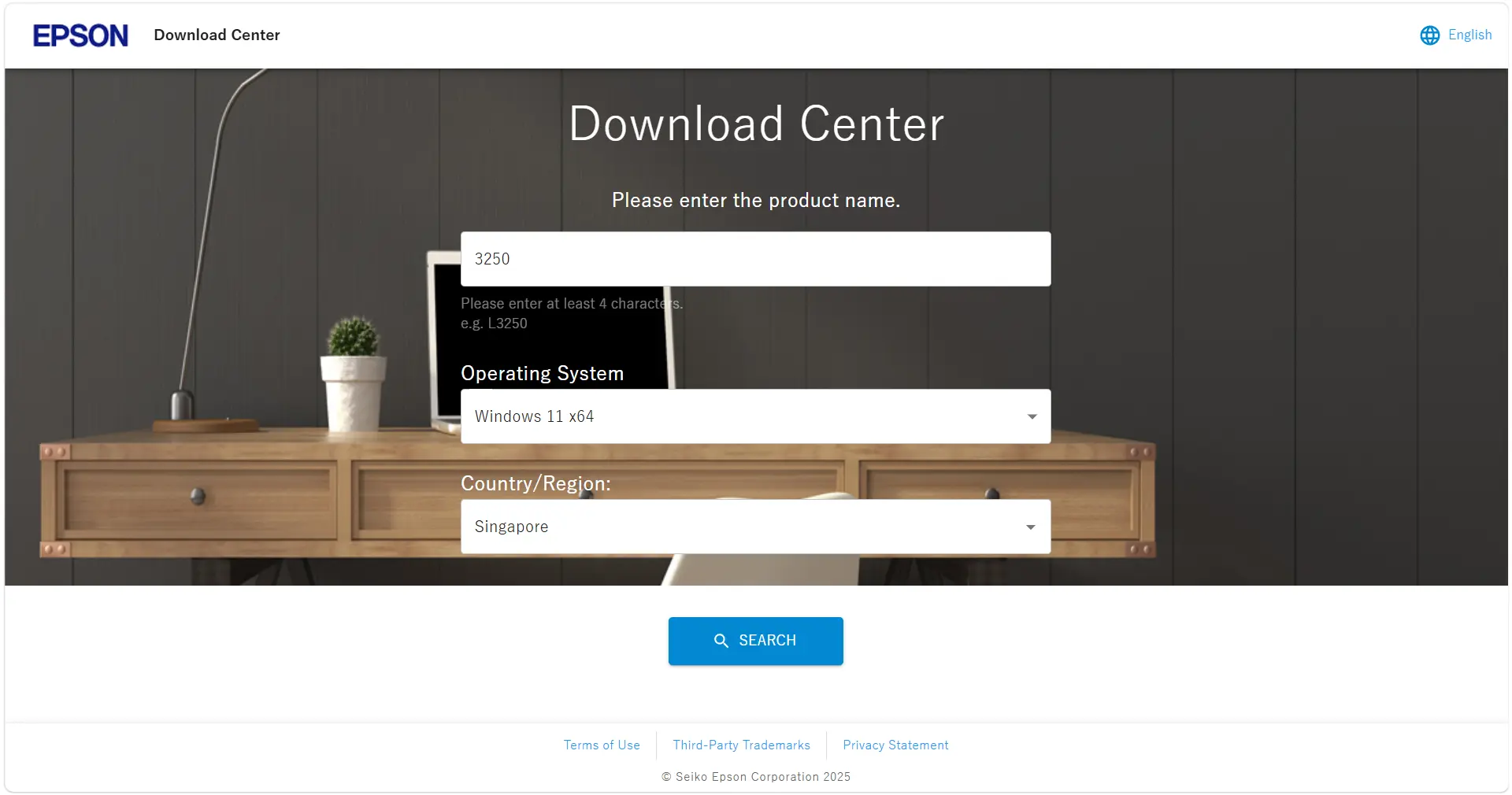
- 输入完整型号并进入对应产品的支持页面。
- 确认网页识别的操作系统与当前 Windows 版本和系统类型一致。
- 下载该机型对应的打印机驱动或安装程序。
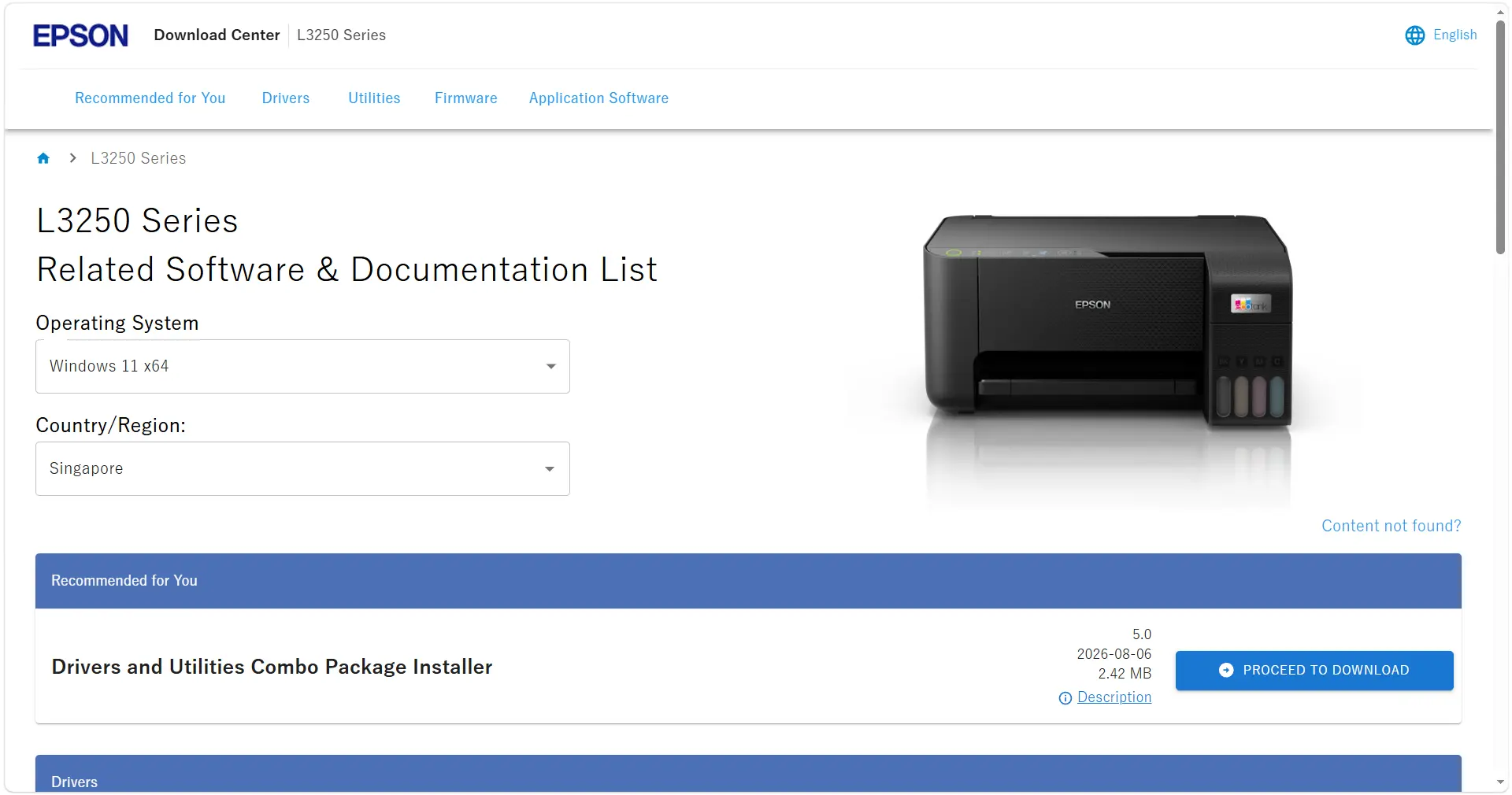
- 打开下载的文件,并根据 USB 或网络连接方式完成安装。
- 仅在安装程序提出要求时重新启动 Windows。
如何验证结果
返回打印机和扫描仪,确认正确型号已显示且没有驱动警告。先打印测试页,再测试一项实际需要的机型功能。测试页只能证明基本打印链路正常,不能证明扫描、双面打印、色彩管理或装订等全部可选功能均已安装。
如果官方安装程序仍无法确认型号或驱动状态,可以使用可选诊断工具进一步检查。
方法三:将 Fionn Printer Driver 作为可选辅助工具
适用场景
如果无法确定当前安装了哪个驱动、找不到可信的匹配项,或怀疑问题来自端口、打印服务或队列,可在完成前两种官方方法后使用此 Windows 工具。它可以识别多数主流打印机品牌和型号,并检查驱动、端口、打印队列及 Windows 打印服务状态。
操作步骤
- 启动 Fionn Printer Driver,选择“立即扫描”,检查打印机驱动及相关问题。

- 等待工具扫描已安装的打印机、驱动和常见打印环境问题。

- 扫描结束后,选择“一键修复”,安装或修复所需的打印机驱动。

- 等待处理完成,并查看修复结果。

如何验证结果
再次运行检测,确认驱动不再显示为不可用,然后打印 Windows 测试页。如果工具可以识别设备但仍无法打印,应根据检测结果分别检查设备状态、端口、打印服务和队列,不要连续重复安装同一个驱动。
避免爱普生打印机安装问题的实用建议
- 先判断设备发现问题:网络打印机不显示时,先确认网络连接,再处理驱动。
- 分层验证功能:测试页用于验证基本打印;扫描、双面打印或色彩管理需要单独测试。
- 清理异常任务:暂停或未完成的打印任务可能让已正确安装的打印机看起来无法工作。
- 核对输出设备:Windows 可能把任务发送到其他打印机或虚拟打印设备。
- 避开非官方镜像:优先使用 Windows、爱普生官方支持页面或发布者明确说明的可信工具。
结论
安装爱普生打印机时,先让 Windows 自动识别设备,并以测试页确认基本打印链路。只有在自动安装失败或机型功能缺失时,才下载爱普生官方型号专用驱动。如果型号、驱动、端口、打印服务或队列状态仍不明确,可使用 Fionn Printer Driver 进行可选检测。最终不仅要打印测试页,还应验证实际需要的功能。若问题仍未解决,请记录完整型号、连接方式、Windows 系统类型和错误信息,再联系爱普生支持。
常见问题
Windows 可以不单独下载驱动就安装爱普生打印机吗?
可以。Windows 通常能够自动安装许多已连接的打印机。如果安装没有自动开始,可在打印机和扫描仪中选择添加设备。但 Windows 提供的驱动可能只支持基本打印功能。
为什么安装时找不到爱普生打印机?
网络打印机应先确认打印机和电脑位于同一网络;USB 打印机则应检查电源、数据线和接口。如果连接正常,可选择手动添加,或按照准确机型的爱普生官方说明操作。
安装新驱动前需要删除现有打印机吗?
不必默认删除。先打印测试页并确认缺失的功能。只有在当前安装损坏、设备重复,或故障排除说明明确要求时,才删除并重新安装;不必要的删除可能丢失可用设置。
如何确认爱普生打印机安装已经完成?
正确型号应出现在打印机和扫描仪中,且没有驱动警告。测试页应从预期连接正常输出,还应额外测试需要的扫描、双面打印或其他机型功能。
找不到匹配驱动时应该怎么办?
重新核对完整型号、Windows 版本和系统类型,再搜索爱普生官方支持页面并查看机型文档。也可以让 Windows 搜索合适的驱动,或使用可选的驱动匹配工具。不要从未经验证的镜像网站下载驱动。


