 Emily CarterPrinter Drivers
はじめに
Xerox プリンターの設定は、USBでパソコンへ接続するか、プリンターとパソコンを同じネットワークに接続してから、Windowsの「プリンターとスキャナー」で追加します。設定後は必ずテストページを印刷してください。利用できる方法は、Windowsによる自動設定、Xerox公式ドライバーの導入、印刷経路の診断の3つです。まず低リスクなWindows標準機能を試し、検出されない場合や機能が不足する場合に公式ドライバーへ進みます。
設定前の確認事項
- プリンターの電源を入れ、用紙、カバー、消耗品に関する警告を解消します。
- USB接続では、可能な限りハブを介さずパソコンへ直接接続します。
- ネットワーク接続では、パソコンとプリンターを相互に通信できる同じローカルネットワークへ接続します。
- 本体ラベル、操作パネル、設定情報または購入記録で完全なモデル名を確認します。
- プリンターやドライバーをインストールできるWindowsアカウントを使用します。
Xerox プリンターの設定方法を選ぶ
| 確認できる状況 | 最初に試す方法 | 選ぶ理由 |
|---|---|---|
| 新しいUSBプリンターまたはネットワークプリンター | Windowsの設定 | 接続された多くのプリンターをWindowsが自動的に追加できるため |
| プリンターが見つからない、または固有機能を利用できない | Xerox公式ドライバー | モデルとWindows環境に対応したパッケージを選択できるため |
| ドライバー、ポート、サービス、印刷キューが疑わしい | Fionn Printer Driver | Windows上の印刷経路をまとめて確認する補助手段になるため |
判断のポイントは「プリンターが検出されるか」と「必要な機能を使えるか」です。Windowsに表示されない場合は、最初にUSBまたはネットワーク接続を確認します。表示されても仕上げ処理やスキャンなどの機能が不足する場合は、モデル専用のXeroxソフトウェアが必要になることがあります。
方法1:Windowsの設定からXeroxプリンターを追加する
この方法が適している場合
初回設定や、Windowsのプリンター一覧に対象機器がない場合に使用します。専用ソフトウェアを導入する前に試せる、最も簡単な方法です。
- XeroxプリンターをUSBで接続するか、プリンターとパソコンが同じネットワークを利用していることを確認します。
- Windows 11ではスタート > 設定 > Bluetooth とデバイス > プリンターとスキャナーを開きます。Windows 10ではスタート > 設定 > デバイス > プリンターとスキャナーを開きます。
- デバイスの追加またはプリンターまたはスキャナーを追加しますを選択します。

- 検索が終了するまで待ち、正しいXeroxプリンターを選んでデバイスの追加を実行します。
- 対象機器が表示されない場合は、手動で追加またはプリンターが一覧にない場合を選び、接続方式に合う項目を指定します。
注意:複数のアクセスポイントやネットワーク名がある環境では、パソコンとプリンターが相互に通信できる必要があります。両方がWi-Fiに接続されていても、同じローカルネットワーク上にあるとは限りません。
設定結果の確認方法
プリンターとスキャナーで追加したプリンターを開き、プリンターのプロパティからテストページを印刷します。印刷ジョブがキューから消え、用紙が正常に出力されれば設定完了です。最新の画面や追加方法は、MicrosoftのWindowsでプリンターを追加またはインストールする公式手順でも確認できます。
プリンターを検出できても必要な機能が表示されない場合は、次の公式ドライバーを使用する方法へ進みます。
方法2:Xerox公式ドライバーをインストールする
この方法が適している場合
Windowsによる自動追加が失敗する場合、「ドライバーを使用できません」と表示される場合、またはモデル固有の機能が不足する場合に使用します。似た製品名でも対応パッケージが異なる可能性があるため、完全なモデル名が必要です。
- プリンター本体または設定情報から完全なモデル名を確認します。
- Xerox Smart Start Printer Installerの公式ページを開くか、Xeroxサポートでモデルを検索します。
- ダウンロードするパッケージが、使用中のWindowsバージョンとシステムの種類に対応していることを確認します。
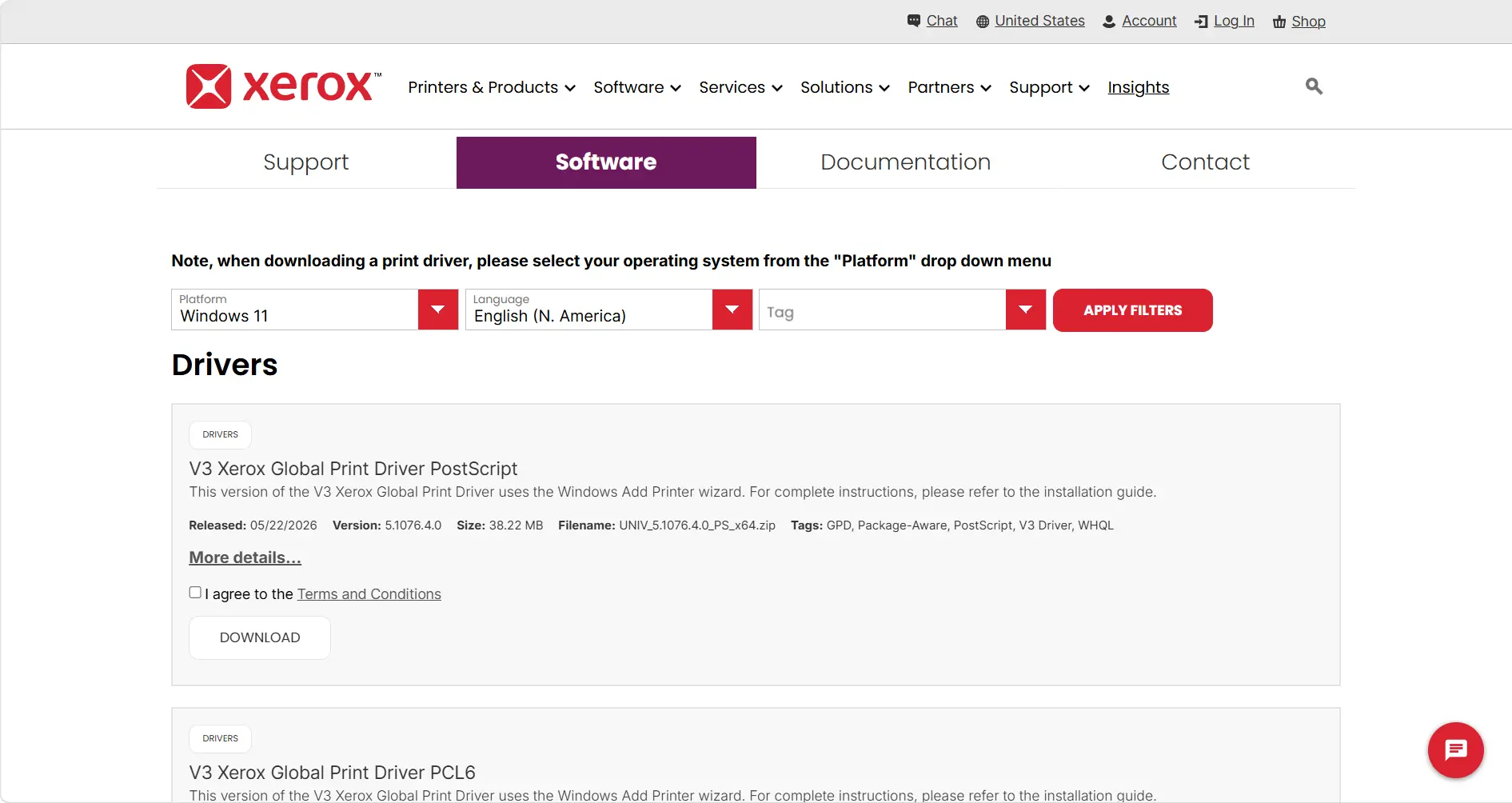
- Xerox公式ドメインからインストーラーをダウンロードし、取得したファイルを開きます。
- 検出されたXeroxプリンターを選択し、必要なインストール項目を指定して画面の案内を完了します。
注意:ARMベースのパソコンでメーカー製インストーラーから追加できない場合、MicrosoftはWindows標準のプリンター追加経路を試すよう案内しています。インストーラーの不具合と判断する前に、設定 > システム > バージョン情報 > システムの種類を確認してください。
設定結果の確認方法
プリンターとスキャナーへ戻り、対象モデルにドライバーの警告が表示されていないことを確認します。Windowsのテストページを印刷し、必要としていた両面印刷や給紙設定などのモデル固有項目も確認してください。現在の公式パッケージを入手できる場合は、古い付属ディスクの使用を避けます。
インストールが完了しても印刷できない場合、原因はドライバーではなく、ポート、印刷サービス、キュー、またはプリンター本体にある可能性があります。
方法3:Fionn Printer Driverでドライバーと印刷経路を確認する
この方法が適している場合
接続とXerox公式ドライバーを確認しても、プリンターがオフラインのまま、または印刷できない場合に利用できる任意のWindows向け補助方法です。Fionn Printer Driverは、多くの主要なプリンターモデルの識別、ドライバーのインストールまたは修復に対応し、Windows Printer Service、ポート、印刷キュー、共有権限、既定のプリンター、報告された機器状態も確認できます。
- Fionn Printer Driverを起動し、「Scan Now」を選択して、プリンタードライバーと関連する問題を検査します。

- インストール済みプリンター、ドライバー、一般的な印刷問題の検査が終わるまで待ちます。

- 検査が完了したら、「One-Click Fix」を選択して必要なドライバーのインストールまたは修復を実行します。

- 処理が終了するまで待ち、修復完了の結果を確認します。

設定結果の確認方法
もう一度検査を実行し、ドライバーが使用不可と報告されないことを確認します。続いてテストページを印刷し、ジョブが一時停止または未完了のままキューに残らないか確認してください。ドライバーの修復では、紙詰まり、用紙切れ、ケーブルの抜けなどの物理的な問題は解消できません。
Xeroxプリンターを安定して使用するためのポイント
- 症状から確認箇所を絞る:機器が見つからない場合は接続、機能不足ならドライバー、ジョブが止まる場合はキューや印刷サービスを確認します。
- 方法ごとにテストする:一つの変更を行うたびにテストページを印刷すると、どの操作が有効だったか判断できます。
- 不明な配布サイトを避ける:WindowsまたはXerox公式ページを使い、異なるモデル用のパッケージや改変ファイルを導入するリスクを抑えます。
- 正常な接続方法を記録する:USB、ネットワーク名、IPアドレス指定のいずれを使用したか記録しておくと、再設定が容易になります。
まとめ
Xerox プリンターの設定では、最初にWindowsの「プリンターとスキャナー」から追加し、テストページで結果を確認します。自動設定に失敗する場合や必要な機能がない場合だけ、モデルに合うXerox公式ドライバーを導入してください。インストール後もオフラインやキュー停止が続く場合は、同じドライバーを繰り返し入れ直す前に、接続、ポート、印刷サービス、キュー、本体の警告を確認します。原因を特定できない場合は、Fionn Printer Driverを任意の診断手段として利用するか、正確なモデル名とエラー内容を用意してXeroxサポートへ相談してください。
よくある質問
WindowsはXeroxプリンターを自動的にインストールできますか?
はい。多くのUSBプリンターやネットワークプリンターは、接続して電源を入れるとWindowsから追加できます。最初にプリンターとスキャナーを開いてください。基本印刷はできても固有機能が不足する場合、モデル専用のXeroxパッケージが必要になることがあります。
Windowsからネットワーク上のXeroxプリンターが見つからないのはなぜですか?
プリンターの電源が入っていない、ネットワークから切断されている、またはパソコン側から到達できない可能性があります。両方が相互通信可能な同じローカルネットワークにあることを確認し、再検索してください。管理された社内ネットワークでは、機器間の通信制限や権限設定について管理者の確認が必要な場合があります。
Xeroxプリンターの正確なモデル名はどこで確認できますか?
本体前面または背面のラベル、操作パネル、プリンターの設定情報、購入記録を確認します。ドライバーを選ぶ際は完全なモデル名を使用してください。シリーズ名だけで選ぶと、対応しないパッケージや機能不足につながる可能性があります。
再インストール前に既存のプリンターを削除する必要がありますか?
初回設定では必要ありません。既存の登録が破損している、重複している、またはドライバー更新後も応答しない場合に削除と再追加を検討します。ネットワークプリンターでは接続先情報を先に記録し、再追加後にテストページを印刷してください。
ドライバーがインストール済みなら印刷準備は完了していますか?
いいえ。印刷には、機器との接続、Windowsの印刷サービス、正しいポート、印刷キュー、本体の状態も関係します。正常なドライバーがあっても、プリンターのオフライン、キューの一時停止、紙詰まり、消耗品の警告によって印刷できない場合があります。


