 Emily CarterPrinter Drivers
Введение
Для установки принтера Xerox подключите его к компьютеру через USB либо присоедините принтер и компьютер к одной локальной сети. Затем добавьте устройство в параметрах Windows и напечатайте пробную страницу. Ниже рассмотрены три способа: автоматическая установка средствами Windows, установка официального драйвера Xerox и дополнительная диагностика драйвера и цепочки печати. Начните со встроенного способа Windows как с самого простого. Если принтер не обнаруживается или недоступны его дополнительные функции, установите пакет Xerox. Диагностический инструмент используйте после проверки этих вариантов.
Что понадобится перед установкой
- Включите принтер и устраните отображаемые предупреждения о бумаге, крышках или расходных материалах.
- При подключении через USB по возможности вставьте кабель непосредственно в компьютер, а не в концентратор.
- При сетевом подключении убедитесь, что компьютер и принтер находятся в одной доступной локальной сети.
- Найдите точное название модели на корпусе, панели управления или в документах о покупке.
- Войдите в учётную запись Windows, которой разрешена установка принтеров и драйверов.
Краткое сравнение способов установки принтера Xerox
| Наблюдаемая ситуация | С чего начать | Причина |
|---|---|---|
| Новый USB- или сетевой принтер | Параметры Windows | Windows автоматически устанавливает многие подключённые принтеры. |
| Принтер не найден или отсутствуют функции конкретной модели | Официальный драйвер Xerox | Пакет для точной модели может добавить недоступные базовому драйверу функции. |
| Задания зависают, принтер остаётся автономным или появляется ошибка драйвера | Fionn Printer Driver | Дополнительный инструмент проверяет несколько звеньев цепочки печати Windows. |
Важно отличать обнаружение устройства от доступности его функций. Если принтер виден в Windows, но отсутствуют параметры сканирования или послепечатной обработки, вероятно, нужен пакет для конкретной модели. Если устройство вообще не появляется, сначала проверьте USB-кабель, сеть и состояние самого принтера.
Способ 1: установка принтера Xerox через параметры Windows
Когда подходит этот способ
Используйте его при первом подключении или если принтер ещё не указан в Windows. Встроенная установка не требует поиска сторонних файлов и соответствует рекомендуемой Microsoft последовательности.
- Подключите принтер Xerox через USB либо убедитесь, что принтер и компьютер используют одну сеть.
- В Windows 11 откройте Пуск > Параметры > Bluetooth и устройства > Принтеры и сканеры. В Windows 10 откройте Пуск > Параметры > Устройства > Принтеры и сканеры.
- Нажмите Добавить устройство или Добавить принтер или сканер.

- Дождитесь завершения поиска, выберите нужный принтер Xerox и нажмите Добавить устройство.
- Если принтер не появился, выберите Добавить вручную или Необходимый принтер отсутствует в списке, а затем укажите вариант, соответствующий подключению.
Примечание. Подключение обоих устройств к Wi-Fi не гарантирует, что они доступны друг другу. Гостевая сеть, изоляция беспроводных клиентов или разные сегменты офисной сети могут блокировать обнаружение.
Как проверить результат
Откройте добавленное устройство в разделе Принтеры и сканеры, перейдите к его свойствам и напечатайте пробную страницу. Убедитесь, что задание исчезло из очереди и принтер выдал лист. Актуальная последовательность приведена в официальной инструкции Microsoft по установке принтера.
Если печать работает, но некоторые функции модели недоступны, переходите к установке официального пакета Xerox.
Способ 2: установка официального драйвера Xerox
Когда подходит этот способ
Выберите его, если автоматическая установка завершилась ошибкой, Windows сообщает о недоступном драйвере или базовая печать работает без нужных функций устройства. Используйте полное название модели: похожие устройства Xerox могут требовать разные пакеты.
- Уточните полное название модели на корпусе, панели управления или странице конфигурации принтера.
- Откройте официальную страницу установщика Xerox Smart Start либо найдите модель через службу поддержки Xerox.
- Проверьте, поддерживает ли выбранный файл вашу версию и архитектуру Windows.
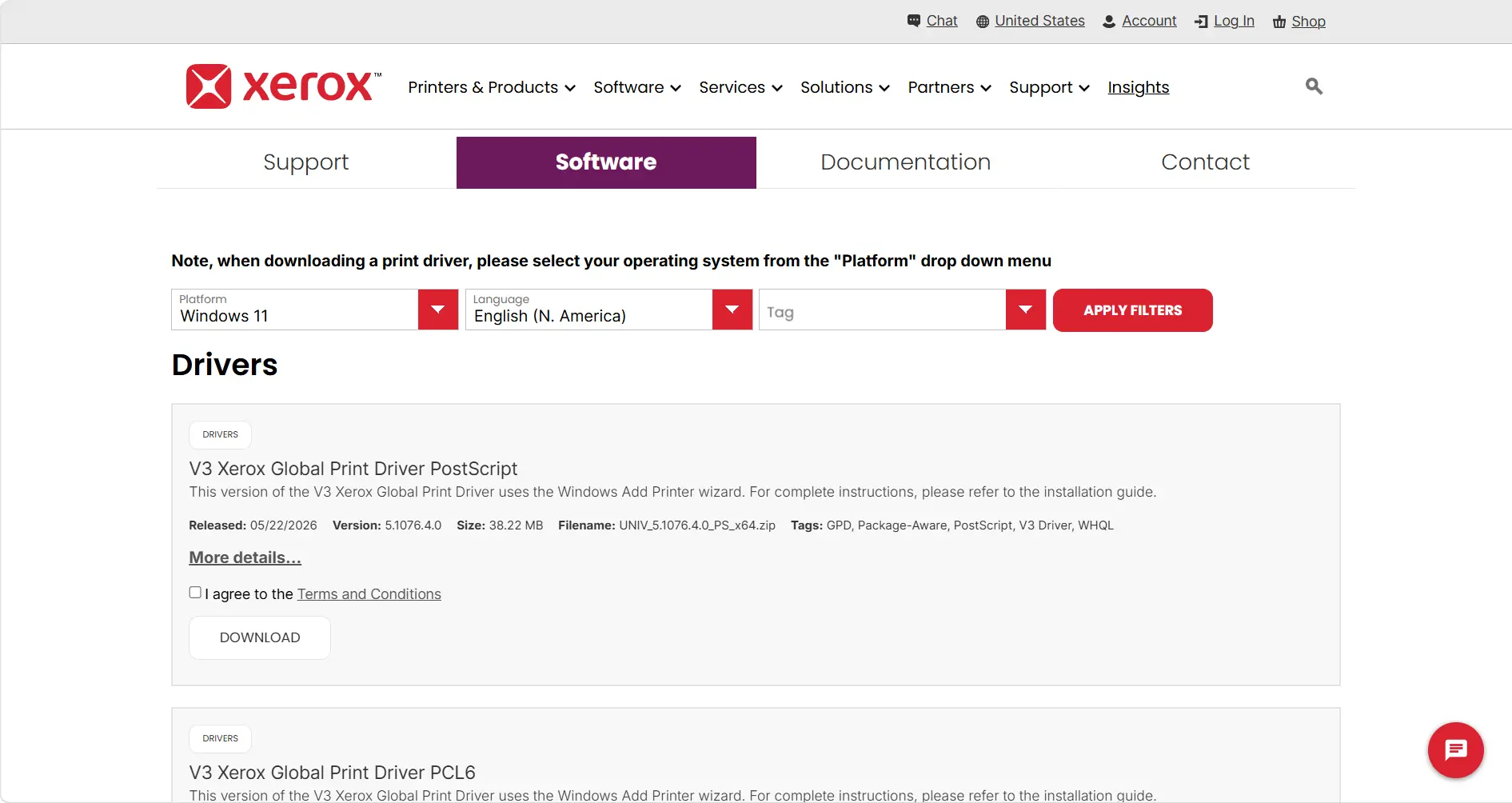
- Загрузите установщик с официального домена Xerox и откройте полученный файл.
- Выберите обнаруженный принтер, укажите подходящий вариант установки и выполните инструкции установщика.
Примечание. На компьютерах с процессором ARM установщик производителя иногда не может добавить принтер. Проверьте архитектуру по пути Параметры > Система > О системе > Тип системы; для ARM-компьютера Microsoft рекомендует сначала использовать встроенный механизм установки Windows.
Как проверить результат
Вернитесь в раздел Принтеры и сканеры и убедитесь, что рядом с моделью нет предупреждения о драйвере. Напечатайте пробную страницу и проверьте требуемую функцию модели. Не используйте старый установочный диск, если для вашей системы доступен актуальный официальный пакет.
Если установка завершилась, но печать не начинается, повторная загрузка того же драйвера может не помочь: причиной может быть порт, служба печати, очередь или физическое состояние устройства.
Способ 3: проверка драйвера и цепочки печати с помощью Fionn Printer Driver
Когда подходит этот способ
Этот дополнительный способ предназначен для Windows, когда подключение уже проверено, официальный пакет установлен, но принтер остаётся автономным или не печатает. Инструмент способен определять многие распространённые модели, устанавливать или восстанавливать драйверы, а также проверять службу печати Windows, порт, очередь, общий доступ, принтер по умолчанию и сообщаемое состояние устройства.
- Запустите Fionn Printer Driver и нажмите «Сканировать», чтобы проверить драйверы и связанные с печатью неполадки.

- Дождитесь, пока программа проверит установленные принтеры, драйверы и распространённые проблемы печати.

- После сканирования нажмите «Исправить в один клик», чтобы установить или восстановить требуемый драйвер.

- Дождитесь завершения восстановления и проверьте сообщение о результате.

Как проверить результат
Повторите сканирование и убедитесь, что драйвер больше не отмечен как недоступный. Затем напечатайте пробную страницу и проверьте, что задание не осталось приостановленным или незавершённым в очереди. Восстановление драйвера не устраняет замятие бумаги, пустой лоток, отключённый кабель и другие физические неисправности.
Рекомендации по надёжной настройке
- Сопоставляйте симптом с причиной. Если устройство не обнаруживается, проверяйте соединение. Если отсутствуют функции — драйвер. Если задания зависают — очередь, порт и службу печати.
- Проверяйте результат после каждого изменения. Одна пробная страница помогает понять, какое именно действие решило проблему.
- Не загружайте драйверы со случайных сайтов. Используйте Windows или официальный ресурс Xerox, чтобы снизить риск установки неподходящего либо изменённого пакета.
- Запишите рабочий тип подключения. Сохраните сетевое имя, IP-адрес или сведения об USB-подключении для последующей диагностики.
- Учитывайте состояние Windows 10. Бесплатная поддержка этой системы Microsoft завершилась 14 октября 2025 года. Компьютер продолжит работать, но переход на поддерживаемую Windows 11 снижает риски, связанные с отсутствием обычных обновлений безопасности.
Заключение
Начните установку принтера Xerox в параметрах Windows и сразу проверьте результат пробной страницей. Официальный пакет Xerox нужен, когда автоматическая установка не сработала или отсутствуют функции конкретной модели. Если устройство установлено, но остаётся автономным либо задания застревают, проверьте соединение, порт, службу и очередь вместо многократной переустановки одного драйвера. После каждого изменения повторяйте пробную печать. Если источник сбоя определить не удалось, используйте Fionn Printer Driver как дополнительное средство диагностики либо обратитесь в поддержку Xerox, указав точную модель и текст ошибки.
Часто задаваемые вопросы
Может ли Windows установить принтер Xerox автоматически?
Да. После подключения и включения Windows автоматически устанавливает многие проводные и сетевые принтеры. Начните с раздела Принтеры и сканеры. Пакет Xerox может понадобиться, если базовая печать работает, но специальные функции модели недоступны.
Почему Windows не видит сетевой принтер Xerox?
Принтер может быть выключен, отключён от сети или недоступен из текущего сегмента сети компьютера. Убедитесь, что оба устройства подключены к одной доступной локальной сети. В корпоративной среде обнаружению иногда мешают изоляция устройств или ограничения, заданные администратором.
Где посмотреть точную модель принтера Xerox?
Проверьте наклейку спереди или сзади корпуса, панель управления, страницу конфигурации либо документы о покупке. При выборе драйвера указывайте полное название. Одного названия семейства недостаточно для надёжного подбора пакета.
Нужно ли удалять имеющийся принтер перед переустановкой?
При первоначальной настройке это не требуется. Удаление и повторное добавление уместны, если запись повреждена, продублирована или не реагирует после обновления драйвера. Предварительно сохраните параметры подключения сетевого принтера.
Означает ли наличие драйвера, что принтер готов к работе?
Нет. Печать также зависит от соединения, службы печати Windows, выбранного порта, состояния очереди и самого устройства. Исправный драйвер может быть установлен одновременно с автономным состоянием, приостановленной очередью, замятием бумаги или другим предупреждением.


