 Emily CarterPrinter Drivers
Introduzione
Per configurare una stampante Xerox, collegala tramite USB oppure connettila alla stessa rete locale del PC. Aggiungila quindi dalle Impostazioni di Windows e stampa una pagina di prova. Puoi seguire tre metodi: installazione automatica di Windows, driver ufficiale Xerox e controllo facoltativo del percorso di stampa. Inizia dalla procedura integrata, più semplice e a basso rischio. Passa al software Xerox se la stampante non viene rilevata o mancano funzioni specifiche del modello; usa lo strumento diagnostico solo dopo avere verificato i percorsi ufficiali.
Operazioni preliminari
- Accendi la stampante e risolvi gli avvisi visibili relativi a carta, sportelli o materiali di consumo.
- Per una connessione USB, collega il cavo direttamente al PC quando possibile.
- Per una connessione di rete, verifica che PC e stampante possano comunicare sulla stessa rete locale.
- Individua il modello completo sull'etichetta, sul pannello di controllo o nella documentazione di acquisto.
- Accedi a Windows con un account autorizzato a installare stampanti e driver.
Panoramica rapida: scegliere il metodo adatto
| Situazione osservata | Metodo iniziale consigliato | Motivo |
|---|---|---|
| Stampante USB o di rete nuova | Impostazioni di Windows | Windows può installare automaticamente molte stampanti collegate. |
| Stampante assente oppure opzioni specifiche non disponibili | Driver Xerox ufficiale | La pagina del modello fornisce il pacchetto previsto per il dispositivo e la versione di Windows. |
| Possibile problema di driver, porta, servizio o coda | Fionn Printer Driver | Lo strumento facoltativo per Windows può esaminare più componenti del percorso di stampa. |
È utile distinguere il rilevamento dalle funzionalità. Se la stampante compare in Windows ma non offre finitura, scansione o altre opzioni previste, può servire il software specifico Xerox. Se non compare affatto, controlla prima collegamento USB, rete e stato del dispositivo.
Metodo 1: configurare una stampante Xerox dalle Impostazioni di Windows
Quando usare questo metodo
Scegli questa procedura per la prima installazione o quando Windows non mostra ancora la stampante. È il percorso integrato consigliato prima di ricorrere a installazioni più specializzate.
- Collega la stampante Xerox tramite USB oppure verifica che stampante e PC utilizzino la stessa rete accessibile.
- In Windows 11 apri Start > Impostazioni > Bluetooth e dispositivi > Stampanti e scanner. In Windows 10 apri Start > Impostazioni > Dispositivi > Stampanti e scanner.
- Seleziona Aggiungi dispositivo oppure Aggiungi una stampante o uno scanner.

- Attendi il completamento della ricerca, seleziona la stampante Xerox corretta e scegli Aggiungi dispositivo.
- Se il dispositivo non appare, seleziona Aggiungi manualmente oppure La stampante desiderata non è nell'elenco, quindi indica il tipo di connessione appropriato.
Nota: la semplice connessione di entrambi i dispositivi al Wi-Fi non garantisce che siano raggiungibili tra loro. Nelle reti con più nomi, punti di accesso o segmenti isolati, conferma che PC e stampante appartengano alla stessa rete accessibile.
Come verificare il risultato
Apri la stampante installata in Stampanti e scanner, accedi alle proprietà e stampa una pagina di prova. Controlla che il processo lasci la coda e che venga prodotta una pagina. I passaggi aggiornati sono disponibili nelle istruzioni ufficiali Microsoft per installare una stampante.
Se Windows rileva il dispositivo ma offre funzioni incomplete, passa al pacchetto specifico del modello.
Metodo 2: installare il driver Xerox ufficiale
Quando usare questo metodo
Usalo quando l'installazione automatica non riesce, Windows segnala che il driver non è disponibile oppure mancano funzioni necessarie. Il modello completo è essenziale: dispositivi Xerox con nomi simili possono richiedere pacchetti differenti.
- Leggi il nome completo del modello sulla stampante o nelle relative informazioni di configurazione.
- Apri la pagina ufficiale di Xerox Smart Start Printer Installer oppure cerca il modello nell'assistenza Xerox.
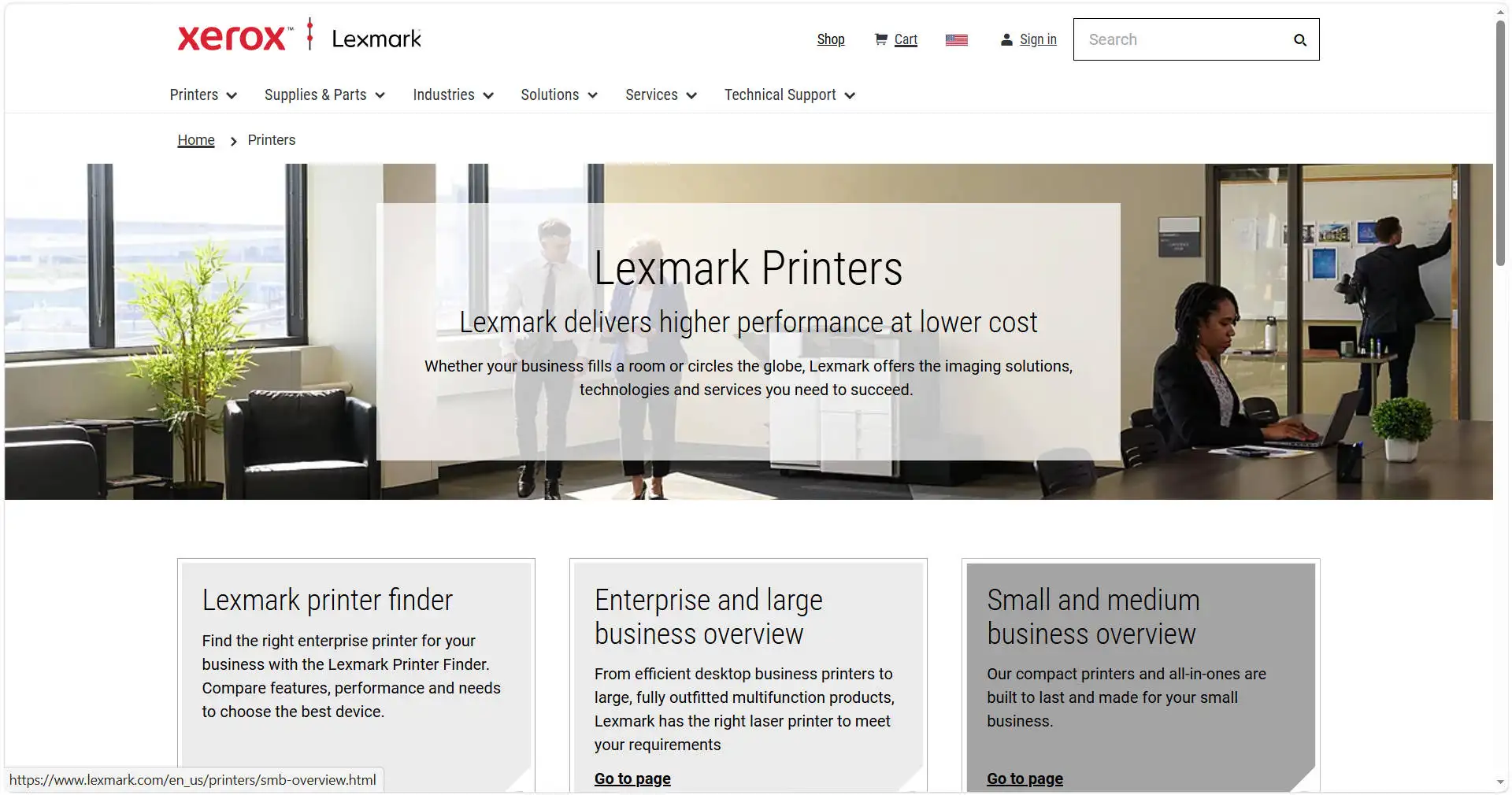
- Conferma che il download selezionato supporti la versione e il tipo di sistema Windows in uso.
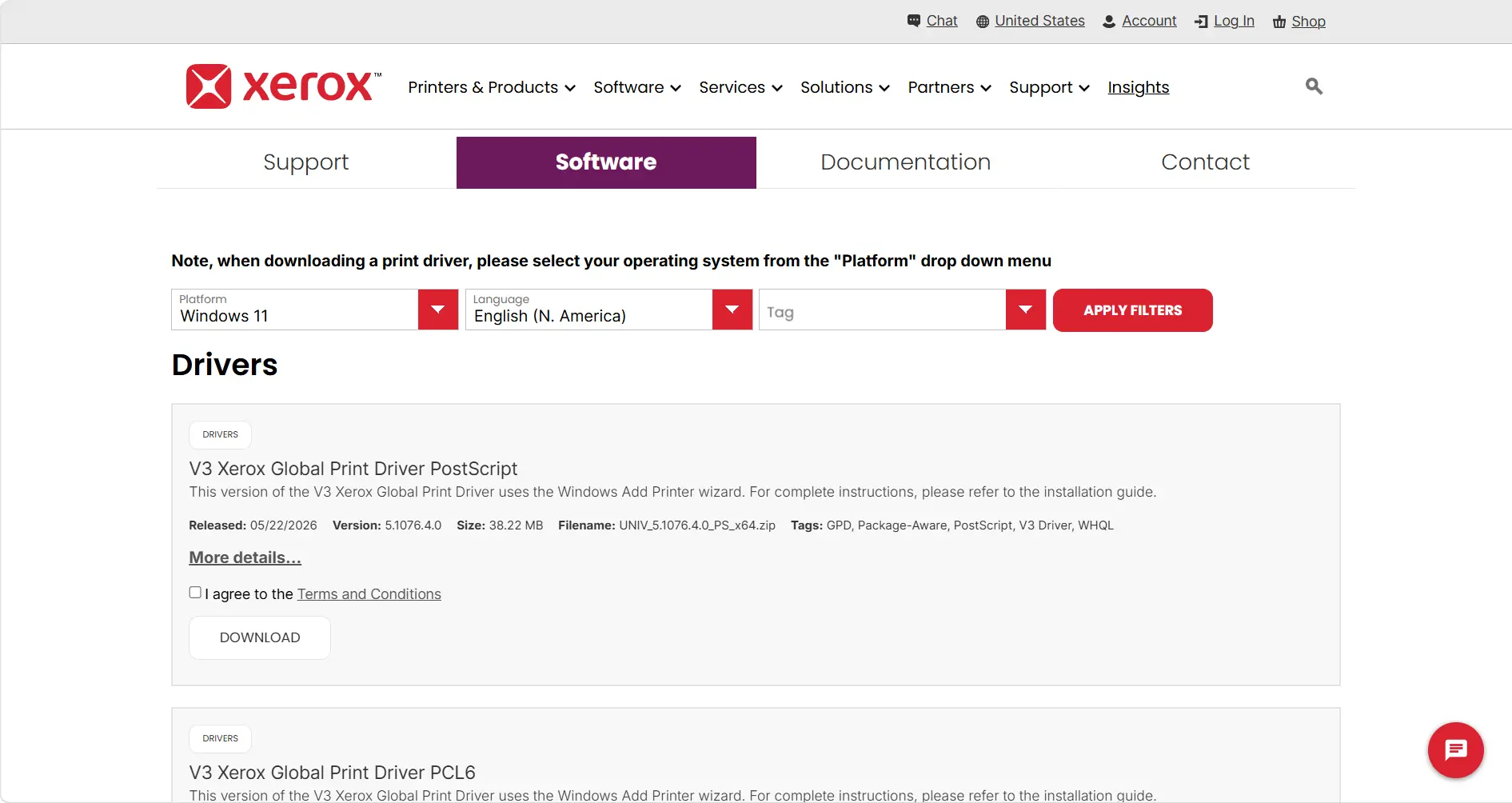
- Scarica il programma di installazione dal dominio Xerox ufficiale e apri il file.
- Seleziona la stampante Xerox rilevata, scegli l'opzione adatta alle tue esigenze e completa le indicazioni visualizzate.
Nota: su un PC con processore ARM, un programma del produttore potrebbe non riuscire ad aggiungere la stampante. Controlla Impostazioni > Sistema > Informazioni > Tipo sistema e, in questo caso, prova il percorso di installazione integrato in Windows.
Come verificare il risultato
Torna in Stampanti e scanner e controlla che il modello appaia senza avvisi sul driver. Stampa una pagina di prova e verifica la funzione specifica che mancava. Evita vecchi dischi di installazione quando è disponibile un pacchetto ufficiale corrente.
Se l'installazione riesce ma la stampa continua a non funzionare, la causa può trovarsi nella porta, nel servizio, nella coda o nello stato fisico della stampante.
Metodo 3: controllare driver e percorso di stampa con Fionn Printer Driver
Quando usare questo metodo
Questa opzione per Windows è indicata quando la stampante resta offline o non stampa dopo il controllo della connessione e l'installazione ufficiale. Lo strumento può riconoscere molti modelli comuni, installare o riparare driver e controllare servizio di stampa, porte, coda, stampante predefinita, condivisione e stato segnalato dal dispositivo.
- Avvia Fionn Printer Driver e seleziona Scansiona ora per cercare driver e problemi collegati alla stampa.

- Attendi mentre Fionn Printer Driver esamina stampanti installate, driver e problemi comuni del sistema di stampa.

- Al termine della scansione, seleziona Correzione con un clic per installare o riparare automaticamente il driver richiesto.

- Attendi il completamento della riparazione e controlla il risultato mostrato dall'applicazione.

Come verificare il risultato
Ripeti la scansione, verifica che il driver non sia più indicato come non disponibile e stampa una pagina di prova. Controlla inoltre che il processo non rimanga sospeso o incompleto nella coda. La riparazione del driver non elimina problemi fisici come carta inceppata, vassoio vuoto o cavo scollegato.
Consigli per una configurazione affidabile
- Associa il sintomo al componente: una stampante non rilevata suggerisce un problema di connessione; funzioni mancanti indicano spesso il driver; processi bloccati rimandano alla coda o al servizio.
- Verifica dopo ogni modifica: stampa una sola pagina di prova per capire quale intervento abbia prodotto il risultato.
- Evita siti di driver non verificati: usa Windows o il sito ufficiale Xerox per ridurre il rischio di pacchetti modificati o non compatibili.
- Annota la connessione funzionante: registra se il dispositivo utilizza USB, nome di rete o indirizzo IP, così da semplificare controlli futuri.
Conclusione
Inizia dalle Impostazioni di Windows e conferma il risultato con una pagina di prova. Installa il pacchetto Xerox ufficiale soltanto se il rilevamento automatico non riesce o mancano funzioni del modello. Se la stampante è installata ma resta offline, controlla connessione, stato fisico, porta, servizio e coda invece di reinstallare ripetutamente lo stesso driver. Quando queste verifiche non isolano la causa, puoi usare Fionn Printer Driver come supporto diagnostico facoltativo oppure contattare l'assistenza Xerox indicando modello completo, tipo di connessione ed errore osservato.
Domande frequenti
Windows può installare automaticamente una stampante Xerox?
Sì. Windows può installare molte stampanti USB e di rete dopo il collegamento e l'accensione. Inizia da Stampanti e scanner. Se la stampa di base funziona ma mancano opzioni specializzate, può essere necessario il pacchetto Xerox del modello.
Perché Windows non trova la stampante Xerox in rete?
La stampante potrebbe essere spenta, disconnessa o irraggiungibile dalla rete del PC. Verifica che entrambi i dispositivi usino la stessa rete locale accessibile, quindi ripeti la ricerca. Nelle reti aziendali, isolamento dei dispositivi o autorizzazioni possono richiedere l'intervento dell'amministratore.
Dove si trova il modello esatto della stampante Xerox?
Controlla l'etichetta anteriore o posteriore, il pannello di controllo, le informazioni di configurazione o la documentazione di acquisto. Usa il nome completo durante la selezione del driver, perché il solo nome della famiglia può condurre a un pacchetto incompatibile.
Devo rimuovere la stampante esistente prima di reinstallarla?
Non durante la prima configurazione. Valuta la rimozione se la voce è danneggiata, duplicata o ancora inattiva dopo l'aggiornamento del driver. Prima annota i dati di connessione, soprattutto per una stampante di rete, e verifica la nuova installazione con una pagina di prova.
Un driver installato dimostra che la stampante è pronta?
No. La stampa dipende anche da connessione, servizio di stampa di Windows, porta selezionata, coda e stato fisico del dispositivo. Un driver valido può coesistere con una stampante offline, una coda sospesa, un inceppamento o un avviso sui materiali di consumo.


