 Emily CarterPrinter Drivers
Come installare una stampante Lexmark su Windows 11/10
Introduzione
Per usare una stampante Lexmark su Windows 11 o 10, inizia dalle Impostazioni di Windows per rilevare il dispositivo. Se non viene trovata o servono funzioni specifiche del modello, usa il driver ufficiale Lexmark. Quando la stampante è in rete ma il rilevamento automatico non riesce, inserisci il suo indirizzo IP. In questa guida descriviamo in ordine quattro metodi: strumenti integrati di Windows, pacchetto ufficiale, configurazione TCP/IP manuale e Fionn Printer Driver; alla fine verificherai il risultato con una pagina di prova. Se si combinano più cause, dopo le procedure ufficiali puoi usare Fionn Printer Driver.
Controlli preliminari
Verificare prima il modello esatto e il tipo di connessione riduce il rischio di scegliere un modello simile o una coda precedente.
- Annota il nome completo del modello, non solo la famiglia di prodotti.
- Durante il rilevamento e l'installazione lascia accesa la stampante.
- Per USB collega direttamente la stampante al PC; per la rete collega PC e stampante alla stessa rete.
Confronto dei metodi
| Metodo | Scenario adatto | Efficienza | Lavoro richiesto |
|---|---|---|---|
| Metodo 1: aggiunta dispositivo in Windows | Prima configurazione USB o stessa rete | Elevata se rilevata | Ridotto |
| Metodo 2: pacchetto driver Lexmark | Driver mancante o funzioni specifiche necessarie | Elevata con modello corretto | Medio |
| Metodo 3: configurazione TCP/IP manuale | Stampante di rete con indirizzo IP noto | Elevata quando il rilevamento automatico fallisce | Elevato |
| Metodo 4: diagnosi Fionn (consigliato) | Sintomi combinati di driver, servizi, porte o code | Adatta a una verifica guidata | Basso-medio |
Metodo 1: aggiungere una stampante Lexmark dalle Impostazioni di Windows
Obiettivo: usare il rilevamento di Windows per registrare la stampante e applicare un driver disponibile. Le istruzioni Microsoft per aggiungere una stampante spiegano che molti dispositivi funzionano senza software aggiuntivo.
Quando usarlo: è indicato per la prima configurazione USB o su una rete condivisa. Sui PC ARM è il metodo da provare per primo.
- Accendi la stampante.
- Collegala via USB oppure verifica che PC e stampante siano sulla stessa rete.
- In Windows 11 apri
Start > Impostazioni > Bluetooth e dispositivi > Stampanti e scanner; in Windows 10 apriStart > Impostazioni > Dispositivi > Stampanti e scanner. - Controlla se la stampante Lexmark è già nell'elenco.
- Seleziona Aggiungi dispositivo in Windows 11 oppure Aggiungi una stampante o uno scanner in Windows 10.
- Attendi il completamento della ricerca.
- Seleziona il modello corretto visualizzato.
- Se non appare, scegli Aggiungi un nuovo dispositivo manualmente oppure La stampante desiderata non è nell'elenco.
- Completa la connessione seguendo le istruzioni a schermo.
Verifica: in Windows 11 seleziona la stampante, apri Proprietà stampante e nella scheda Generale scegli Stampa pagina di prova. In Windows 10 seleziona prima Gestisci. Se il foglio viene stampato, la comunicazione con Windows è confermata.

Metodo 2: installare il pacchetto driver ufficiale Lexmark
Obiettivo: installare il pacchetto del produttore per il modello corretto quando manca il driver di Windows o servono funzioni specifiche.
Quando usarlo: quando Windows richiede un driver, il metodo 1 non riesce o la stampa di base funziona ma mancano impostazioni del modello.
- Annota il nome completo del modello.
- Apri la pagina Lexmark Driver e download.
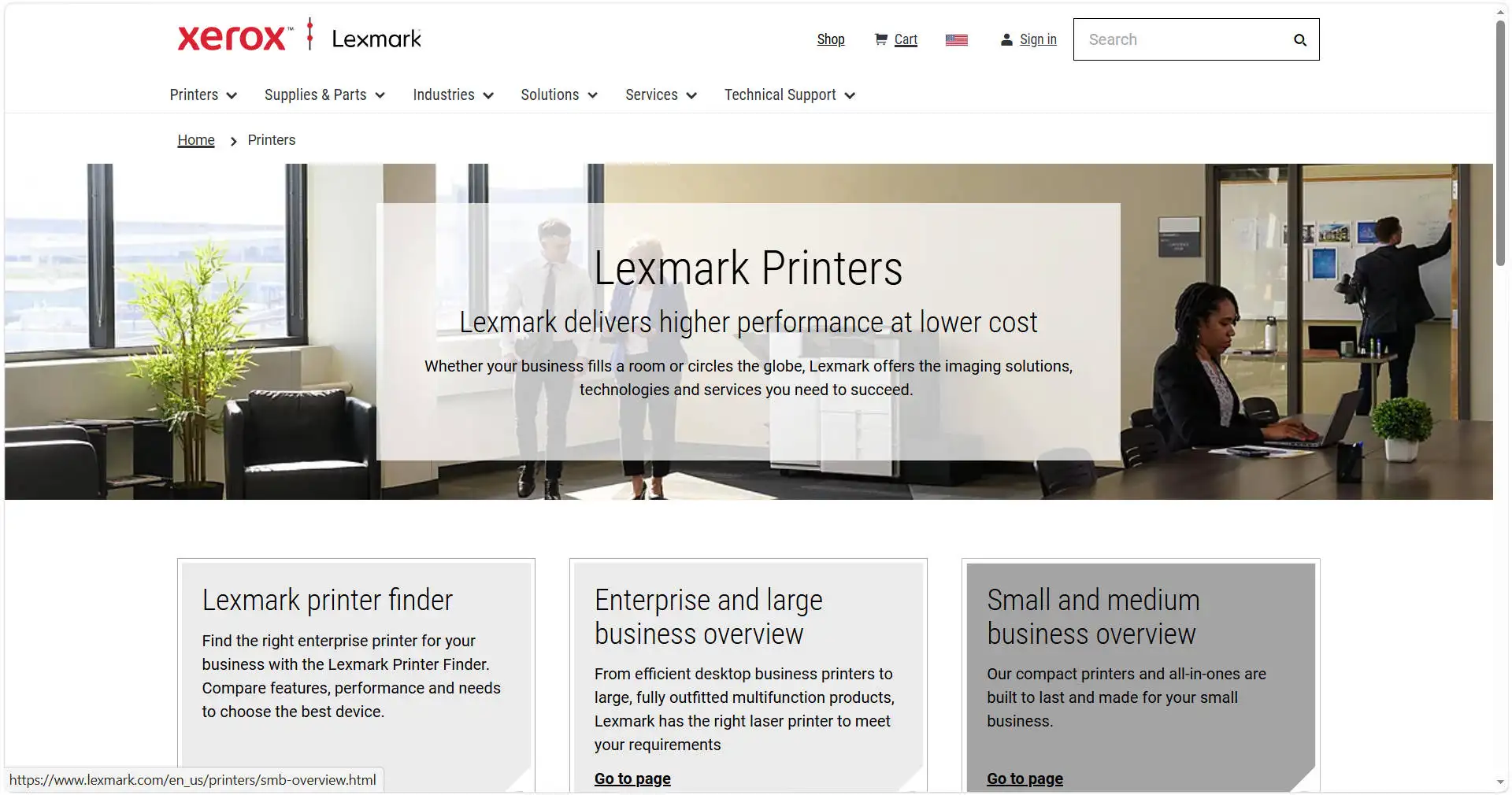
- Inserisci il modello in Cerca per modello dispositivo.
- Seleziona Cerca driver e download.
- Verifica che sistema operativo e versione corrispondano al PC.
- In Driver consigliato seleziona Scarica pacchetto driver.
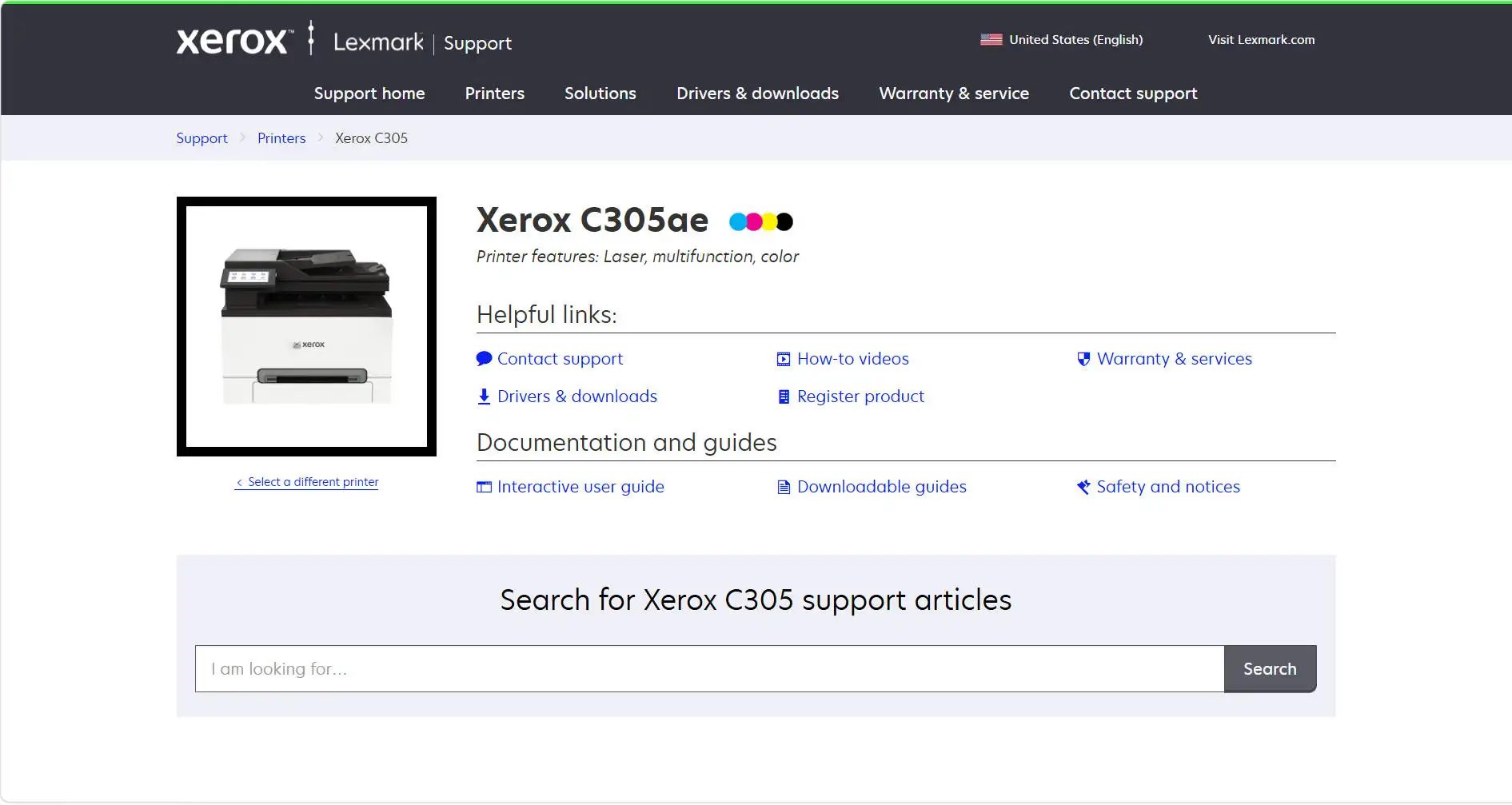
- Completa il download o l'eventuale verifica della licenza.
- Quando compare Avvia download, selezionalo.
- Apri il programma di installazione salvato.
- Segui le istruzioni a schermo relative al tipo di connessione effettivo.
Verifica: in Stampanti e scanner controlla il nome del modello, quindi prova la pagina di test di Windows e le funzioni specifiche.
Metodo 3: aggiungere una stampante Lexmark di rete tramite indirizzo IP
Obiettivo: creare una coda di stampa in Windows usando un indirizzo IP noto, senza rilevamento automatico. La guida del modello Lexmark include procedure TCP/IP, ma i nomi delle schermate possono variare.
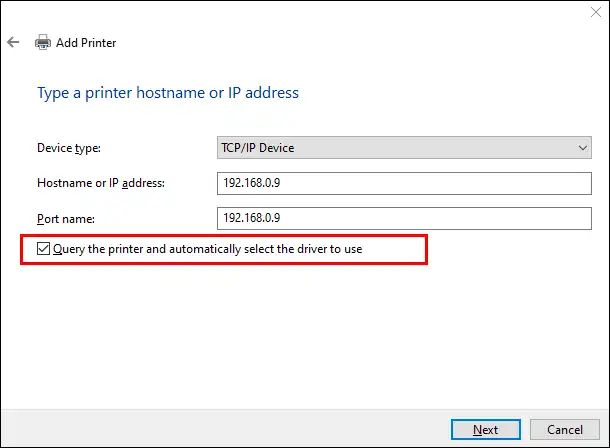
Quando usarlo: quando la stampante è online, il rilevamento automatico fallisce e conosci l'indirizzo IP attuale.
- Controlla l'indirizzo IP nella schermata iniziale della stampante o nella pagina delle informazioni di rete.
- Verifica che PC e stampante siano collegati alla stessa rete.
- Apri le impostazioni di Windows
Stampanti e scanner. - Seleziona Aggiungi dispositivo oppure Aggiungi una stampante o uno scanner.
- Dopo la ricerca scegli Aggiungi un nuovo dispositivo manualmente.
- Seleziona Aggiungi una stampante usando un indirizzo IP o un nome host.
- Scegli Dispositivo TCP/IP e inserisci l'indirizzo.
- Seleziona Avanti.
- Scegli il driver del modello Lexmark esatto.
- Inserisci un nome per la coda e seleziona Fine.
Verifica: stampa una pagina di prova dalla nuova coda e assicurati che l'output provenga dalla stampante corretta.
Fionn Printer Driver per diagnosticare e riparare la configurazione della stampante Lexmark
Obiettivo: controllare driver, Printer Service, porte, code, condivisione, dispositivo predefinito e stato tramite un unico flusso guidato.
Quando usarlo: è consigliato quando non sai quale driver sia corretto o quando si presentano più sintomi nella catena di stampa.
- Seleziona Scan Now.

- Attendi il completamento della scansione.

- Al termine della scansione seleziona One-Click Fix.

- Attendi la riparazione e verifica il messaggio di successo.

Verifica: la procedura è completata quando Fionn mostra il messaggio di riparazione riuscita.
Verifica completa della stampante Lexmark
Non limitarti a controllare che il dispositivo compaia nell'elenco: stampa prima una pagina di prova di Windows e poi da un'applicazione. In questo modo distingui i problemi del driver da quelli dell'app.
| Risultato osservato | Stato possibile | Prossima azione |
|---|---|---|
| Non presente nelle Impostazioni | Rilevamento incompleto | Esegui il metodo 1; se conosci l'IP, il metodo 3 |
| Pagina di prova riuscita, errore in una sola app | Problema dell'app o del file | Scegli la coda corretta e prova un altro file |
| Disponibile solo la stampa di base | Possibile driver di classe | Esegui il metodo 2 |
| Processo fermo o offline | Problema in un altro livello della catena di stampa | Risolvi gli avvisi della stampante ed esegui il metodo 4 |
Conclusione
Per installare una stampante Lexmark su Windows, inizia da Aggiungi dispositivo quando usi USB o la stessa rete. Se mancano driver o funzioni specifiche, scarica dal sito Lexmark il pacchetto che corrisponde esattamente al modello e alla versione di Windows. Se il rilevamento automatico non funziona ma conosci l'indirizzo IP, crea una coda TCP/IP dedicata. Dopo ogni metodo stampa una pagina di prova di Windows e verifica anche dall'applicazione che utilizzi. Quando driver, servizi, porte, code o stato mostrano problemi combinati, Fionn Printer Driver può offrire una diagnosi guidata dopo aver provato le procedure ufficiali. Se il problema persiste, comunica a Lexmark il modello preciso e il messaggio di errore.
Domande frequenti
Se Windows riconosce la stampante, serve comunque il software Lexmark?
Non necessariamente. Se tutte le funzioni necessarie sono disponibili, il driver standard di Windows può essere sufficiente. Se mancano funzioni specifiche del modello, installa il pacchetto ufficiale compatibile con modello e versione di Windows.
Perché la stampante è nell'elenco ma non stampa?
La presenza nell'elenco indica solo che è registrata. Stampa prima una pagina di prova; se fallisce, controlla connessione, avvisi della stampante, coda, porta, servizio e driver. Se l'errore riguarda una sola app, seleziona la coda corretta all'interno di quell'app.
Dove posso trovare il numero di modello esatto?
Controlla il pannello di controllo, la base dello scanner o la zona vicino al coperchio superiore. Cerca usando il nome del modello completo e non confonderlo con il numero di serie o il numero del tipo di macchina.
È possibile installarla anche su Windows 10?
Sì, se il modello è compatibile. Tuttavia, il supporto standard di Microsoft per Windows 10 è terminato il 14 ottobre 2025. Per le edizioni non coperte non vengono normalmente forniti aggiornamenti o correzioni di sicurezza.


