 Emily CarterPrinter Drivers
Cómo instalar una impresora Lexmark en Windows 11/10
Introducción
Para usar una impresora Lexmark en Windows 11 o 10, empieza detectando el dispositivo desde Configuración de Windows. Si no aparece o necesitas funciones específicas del modelo, utiliza el controlador oficial de Lexmark. Cuando la impresora está en la red pero no se detecta automáticamente, indica su dirección IP. En este artículo se explican, en orden, cuatro métodos: Windows integrado, paquete oficial, TCP/IP manual y Fionn Printer Driver; al final se comprueba el resultado con una página de prueba. Si coinciden varias causas, puedes usar Fionn Printer Driver después de seguir los pasos oficiales.
Comprobaciones antes de la instalación
Confirmar primero el modelo exacto y el tipo de conexión evita elegir un modelo parecido o una cola antigua.
- Anota el nombre completo del modelo, no solo la familia de productos.
- Mantén la impresora encendida durante la detección y la instalación.
- Con USB, conecta directamente al PC; con red, conecta el PC y la impresora a la misma red.
Comparación de métodos
| Método | Cuándo conviene | Eficacia | Trabajo del usuario |
|---|---|---|---|
| Método 1: agregar dispositivo en Windows | Primera configuración por USB o en la misma red | Alta si se detecta | Poco |
| Método 2: paquete de controladores de Lexmark | Falta el controlador o se necesitan funciones del modelo | Alta con el modelo correcto | Moderado |
| Método 3: configuración TCP/IP manual | Impresora de red con dirección IP conocida | Alta cuando falla la detección automática | Mucho |
| Método 4: diagnóstico de Fionn (recomendado) | Se combinan síntomas de controlador, servicio, puerto o cola | Adecuada para una comprobación guiada | Poco o moderado |
Método 1: agregar una impresora Lexmark desde la configuración de Windows
Objetivo: registrar la impresora mediante la detección de Windows y aplicar un controlador disponible. En el procedimiento de Microsoft para agregar impresoras se indica que muchas funcionan sin software adicional.
Cuándo usarlo: es adecuado para la primera configuración por USB o en la misma red. En un PC con ARM, prueba antes este método.
- Enciende la impresora.
- Conéctala por USB o confirma que el PC y la impresora están en la misma red.
- En Windows 11, abre
Inicio > Configuración > Bluetooth y dispositivos > Impresoras y escáneres; en Windows 10, abreInicio > Configuración > Dispositivos > Impresoras y escáneres. - Comprueba si la impresora Lexmark ya aparece en la lista.
- Selecciona Agregar dispositivo en Windows 11 o Agregar una impresora o un escáner en Windows 10.
- Espera a que termine la búsqueda.
- Selecciona el modelo encontrado.
- Si no aparece, elige Agregar un dispositivo nuevo manualmente o La impresora que quiero no aparece en la lista.
- Sigue las instrucciones en pantalla para completar la conexión.
Comprobación: en Windows 11, selecciona la impresora, abre Propiedades de impresora y pulsa Imprimir página de prueba en la pestaña General. En Windows 10, selecciona antes Administrar. Si se imprime la hoja, se confirma la comunicación con Windows.

Método 2: instalar el paquete de controladores oficial de Lexmark
Objetivo: instalar el paquete del fabricante para el modelo cuando Windows no tiene el controlador o faltan funciones específicas.
Cuándo usarlo: cuando Windows solicita un controlador, falla el método 1 o la impresión básica funciona pero faltan ajustes propios del modelo.
- Anota el nombre completo del modelo de la impresora.
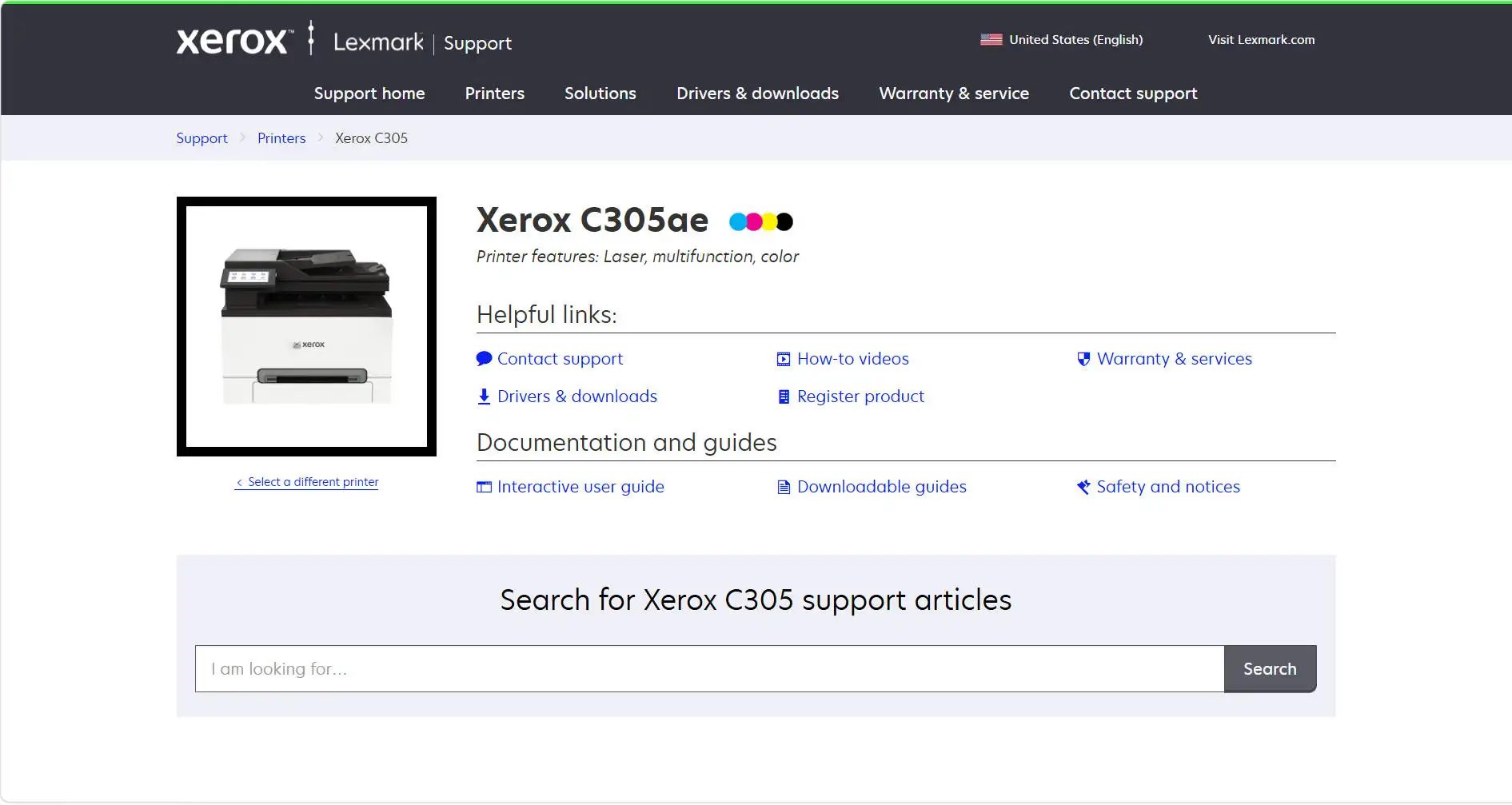
- Abre la página de controladores y descargas de Lexmark.
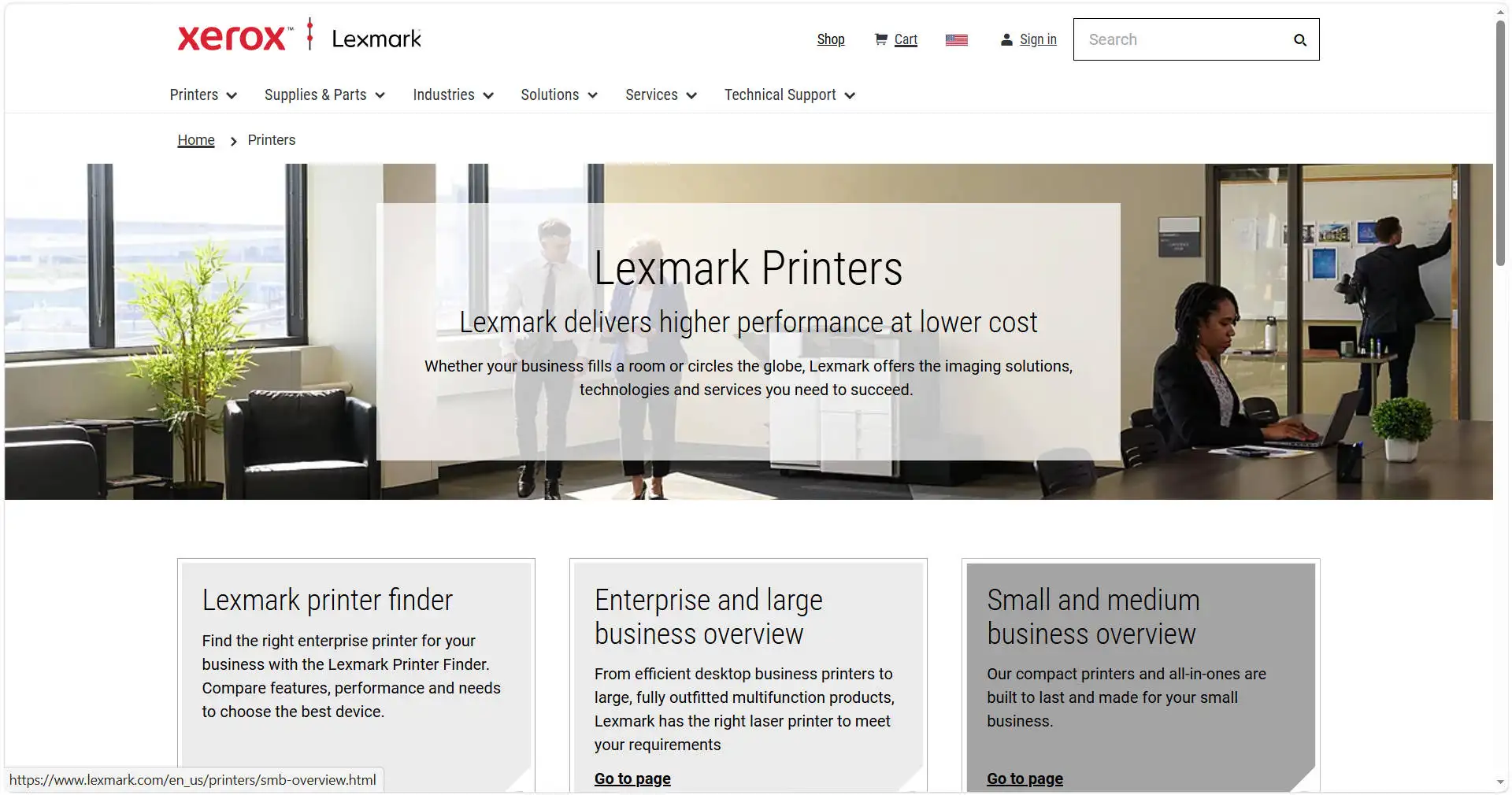
- Introduce el modelo en Buscar por modelo de dispositivo.
- Selecciona Buscar controladores y descargas.
- Confirma que el sistema operativo y la versión mostrados coinciden con los del PC.
- En Controlador recomendado, selecciona Descargar paquete de controladores.
- Completa la descarga o la confirmación de licencia.
- Cuando aparezca Iniciar descarga, selecciónalo.
- Abre el instalador guardado.
- Sigue las instrucciones en pantalla que correspondan al tipo de conexión real.
Comprobación: confirma el nombre del modelo en Impresoras y escáneres y prueba la página de prueba de Windows junto con las funciones específicas del modelo.
Método 3: agregar una impresora Lexmark de red mediante su dirección IP
Objetivo: crear una cola de impresión en Windows con una dirección IP conocida, sin depender de la detección automática. La guía del modelo Lexmark incluye pasos TCP/IP, aunque los nombres de pantalla varían según el equipo.
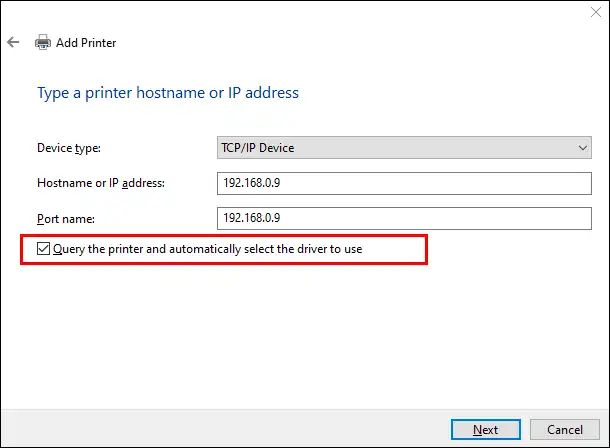
Cuándo usarlo: cuando la impresora está conectada, falla la detección automática y conoces su dirección IP actual.
- Consulta la dirección IP en la pantalla de inicio o en la página de información de red de la impresora.
- Confirma que el PC y la impresora están en la misma red.
- Abre la configuración de
Impresoras y escáneresde Windows. - Selecciona Agregar dispositivo o Agregar una impresora o un escáner.
- Después de la búsqueda, elige Agregar un dispositivo nuevo manualmente.
- Selecciona Agregar una impresora mediante una dirección IP o un nombre de host.
- Elige Dispositivo TCP/IP e introduce la dirección.
- Selecciona Siguiente.
- Elige el controlador exacto del modelo Lexmark.
- Escribe el nombre de la cola y selecciona Finalizar.
Comprobación: imprime una página de prueba desde la nueva cola y confirma que sale en la impresora correcta.
Método 4: diagnosticar y reparar la configuración de una impresora Lexmark con Fionn Printer Driver
Objetivo: revisar en un flujo guiado el controlador, Printer Service, los puertos, la cola, el uso compartido, el dispositivo predeterminado y el estado.
Cuándo usarlo: se recomienda cuando no sabes qué controlador es correcto o coinciden síntomas en varias capas de la cadena de impresión.
- Selecciona Scan Now.

- Espera mientras termina el análisis.

- Después del análisis, selecciona One-Click Fix.

- Espera a que termine la reparación y confirma el mensaje de éxito.

Comprobación: el proceso termina cuando Fionn muestra el mensaje de reparación correcta.
Comprobar la impresora Lexmark de principio a fin
No basta con que aparezca en la lista: imprime primero una página de prueba de Windows y después desde la aplicación que utilizas. Así puedes separar los problemas del controlador de los de la aplicación.
| Resultado observado | Estado posible | Siguiente acción |
|---|---|---|
| No aparece en Configuración | Detección incompleta | Usa el método 1 o el 3 si conoces la IP |
| Página de prueba correcta, falla una sola aplicación | Problema de la aplicación o del archivo | Elige la cola correcta y prueba con otro archivo |
| Solo permite impresión básica | Posible controlador de clase | Ejecuta el método 2 |
| Trabajos detenidos o estado sin conexión | Problema en otra capa de la cadena de impresión | Resuelve la alerta de la impresora y ejecuta el método 4 |
Conclusión
Empieza a instalar la impresora Lexmark desde Agregar dispositivo de Windows si la conectas por USB o a la misma red. Cuando falte el controlador o una función específica, elige en Lexmark el paquete oficial que coincida con el modelo completo. Si la detección automática falla y conoces la IP, crea una cola TCP/IP dedicada. Después de cada método, comprueba la página de prueba de Windows y la impresión desde la aplicación que utilizas. Cuando se combinan problemas de controlador, servicio, puerto, cola o estado, ejecuta Fionn Printer Driver tras los pasos oficiales para obtener un diagnóstico guiado. Si el problema continúa, facilita a soporte de Lexmark el modelo exacto y el mensaje de error.
Preguntas frecuentes
¿Necesito el software de Lexmark si Windows ya la reconoce?
No siempre. Si las funciones que necesitas funcionan, el controlador incluido en Windows puede ser suficiente. Si faltan opciones específicas del modelo, instala el paquete oficial que corresponda al modelo y a la versión de Windows.
¿Por qué no imprime si aparece en la lista?
Que aparezca en la lista solo confirma el registro. Imprime primero una página de prueba; si falla, revisa la conexión, las alertas del equipo, la cola, el puerto, el servicio y el controlador. Si solo falla una aplicación, selecciona la cola correcta dentro de esa aplicación.
¿Dónde puedo consultar el número de modelo exacto?
Revisa el panel de control, la base del escáner o la zona cercana a la cubierta superior. Busca por el nombre del modelo, no por la familia de productos, y no lo confundas con el número de serie o el número de tipo de máquina.
¿También puedo instalarla en Windows 10?
Sí, si el modelo es compatible. Sin embargo, el soporte estándar de Windows 10 de Microsoft terminó el 14 de octubre de 2025. En las ediciones fuera de soporte ya no se proporcionan las actualizaciones normales ni las correcciones de seguridad.


