 Emily CarterPrinter Drivers
Installer une imprimante Lexmark sous Windows 11/10 : guide complet
Introduction
Pour utiliser une imprimante Lexmark sous Windows 11 ou 10, commencez par la détecter dans les paramètres Windows. Si elle n’apparaît pas ou si vous avez besoin de fonctions propres au modèle, installez le pilote officiel Lexmark. Pour une imprimante réseau non détectée automatiquement, indiquez son adresse IP. Ce guide présente quatre méthodes : outils Windows, package officiel, configuration TCP/IP manuelle et Fionn Printer Driver, puis explique comment vérifier le résultat avec une page de test. Après les procédures officielles, vous pouvez utiliser Fionn Printer Driver lorsque plusieurs causes se combinent.
Vérifications avant l’installation
Notez le modèle exact et le type de connexion afin d’éviter de sélectionner un modèle similaire ou une ancienne file d’impression.
- Notez le nom complet du modèle, et non seulement la famille de produits.
- Laissez l’imprimante allumée pendant la détection et l’installation.
- En USB, branchez-la directement au PC ; en réseau, connectez le PC et l’imprimante au même réseau.
Comparaison des méthodes
| Méthode | Situation adaptée | Efficacité | Travail demandé |
|---|---|---|---|
| Méthode 1 : ajout dans Windows | Première connexion USB ou même réseau | Élevée si détection réussie | Faible |
| Méthode 2 : package de pilotes Lexmark | Pilote absent ou fonctions propres au modèle requises | Élevée si le modèle est exact | Moyen |
| Méthode 3 : configuration TCP/IP manuelle | Imprimante réseau dont l’adresse IP est connue | Élevée après échec de détection automatique | Important |
| Méthode 4 : diagnostic Fionn (recommandée) | Symptômes touchant pilote, service, port ou file | Adaptée à une vérification guidée | Faible à moyen |
Méthode 1 : ajouter une imprimante Lexmark dans les paramètres Windows
Objectif : utiliser la détection Windows pour enregistrer l’imprimante et appliquer un pilote disponible. La procédure Microsoft d’ajout d’une imprimante précise que de nombreuses imprimantes fonctionnent sans logiciel supplémentaire.
À utiliser quand : vous configurez pour la première fois une connexion USB ou réseau local. Sur un PC ARM, essayez d’abord cette méthode.
- Allumez l’imprimante.
- Branchez-la en USB ou vérifiez que le PC et l’imprimante sont sur le même réseau.
- Sous Windows 11, ouvrez
Démarrer > Paramètres > Bluetooth et appareils > Imprimantes et scanners; sous Windows 10, ouvrezDémarrer > Paramètres > Périphériques > Imprimantes et scanners. - Vérifiez si l’imprimante Lexmark apparaît déjà.
- Sélectionnez Ajouter un appareil sous Windows 11 ou Ajouter une imprimante ou un scanner sous Windows 10.
- Attendez la fin de la recherche.
- Sélectionnez le modèle trouvé.
- S’il n’apparaît pas, choisissez Ajouter un nouvel appareil manuellement ou L’imprimante souhaitée n’est pas répertoriée.
- Suivez les instructions à l’écran pour terminer la connexion.
Vérification : sous Windows 11, sélectionnez l’imprimante, ouvrez Propriétés de l’imprimante, puis choisissez Imprimer une page de test dans l’onglet Général. Sous Windows 10, sélectionnez d’abord Gérer. Une feuille imprimée confirme la communication avec Windows.

Méthode 2 : installer le package de pilotes officiel Lexmark
Objectif : installer le package du fabricant correspondant au modèle lorsque Windows ne fournit pas de pilote ou que des fonctions spécifiques manquent.
À utiliser quand : Windows demande un pilote, la méthode 1 échoue, ou l’impression de base fonctionne sans les réglages propres au modèle.
- Notez le nom complet du modèle de l’imprimante.
- Ouvrez la page Lexmark des pilotes et téléchargements.
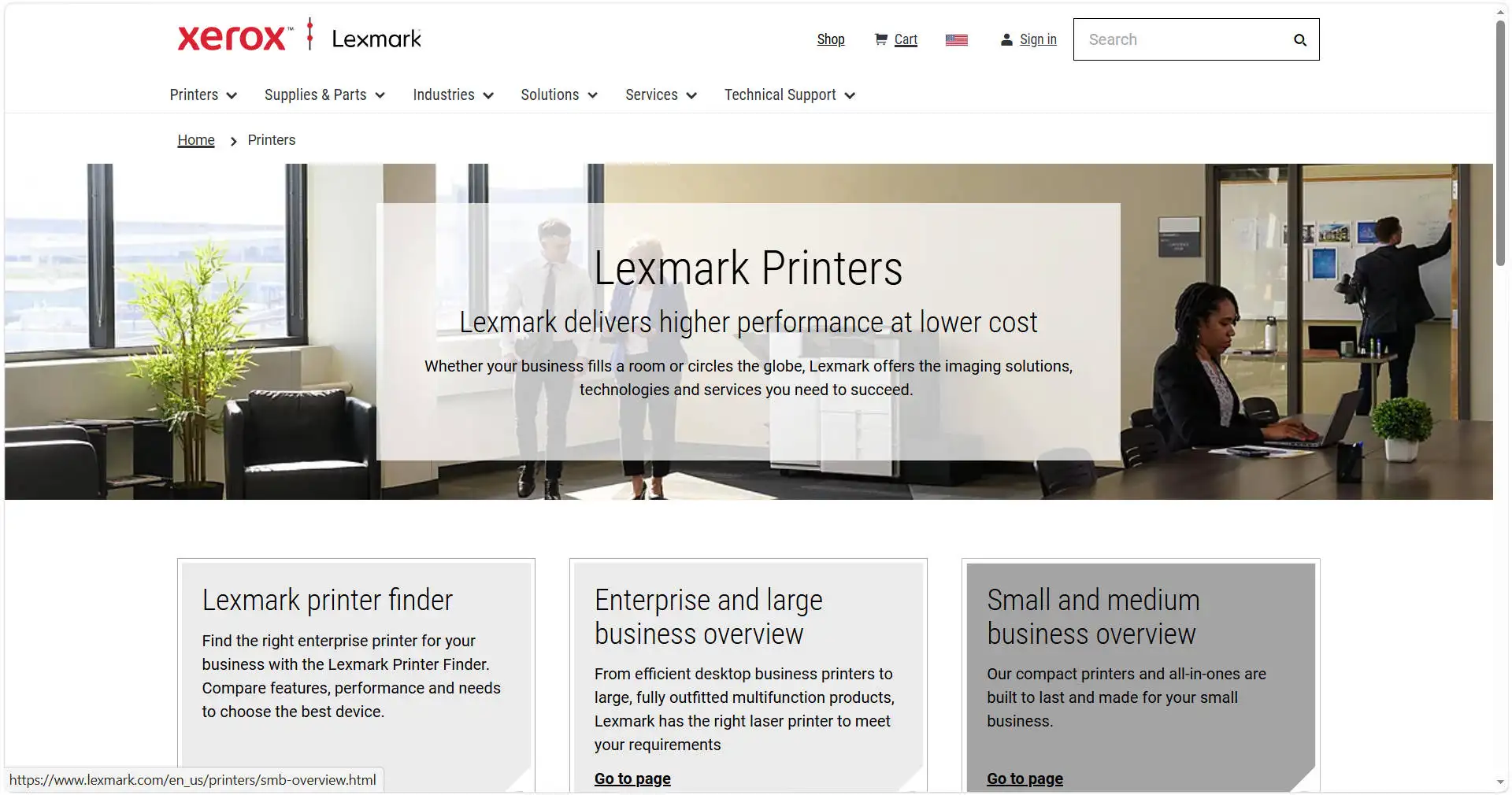
- Saisissez le modèle dans Rechercher par modèle d’appareil.
- Sélectionnez Rechercher les pilotes et téléchargements.
- Vérifiez que le système d’exploitation et sa version correspondent au PC.
- Dans Pilote recommandé, sélectionnez Télécharger le package de pilotes.
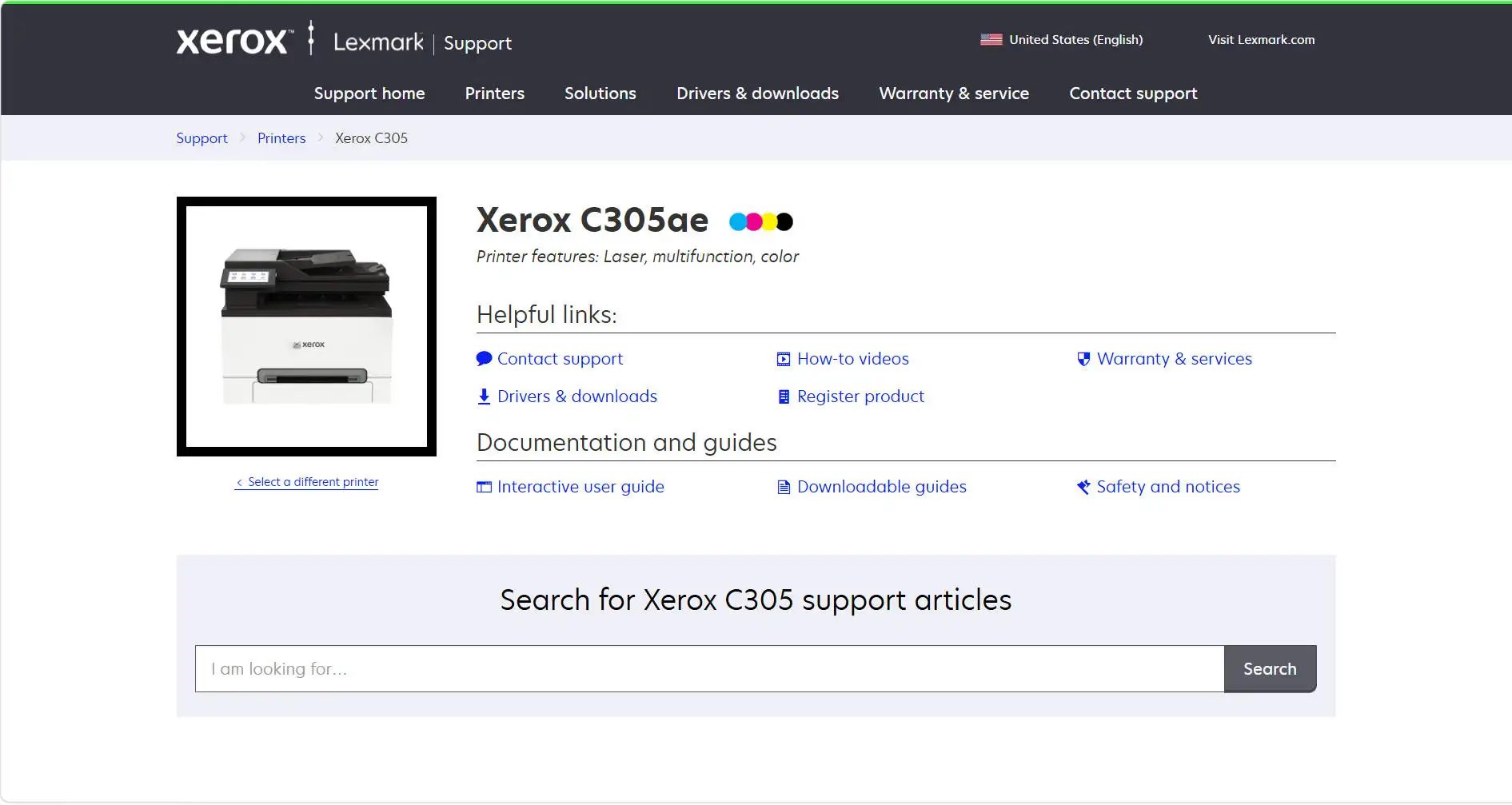
- Terminez le téléchargement ou la vérification de licence.
- Lorsque Démarrer le téléchargement apparaît, sélectionnez-le.
- Ouvrez le programme d’installation enregistré.
- Suivez les instructions correspondant au type de connexion réel.
Vérification : vérifiez le nom du modèle dans Imprimantes et scanners, puis essayez la page de test Windows et les fonctions propres au modèle.
Méthode 3 : ajouter une imprimante Lexmark réseau par adresse IP
Objectif : créer une file d’impression Windows avec une adresse IP connue, sans dépendre de la détection automatique. Le guide du modèle Lexmark décrit la procédure TCP/IP ; les intitulés peuvent varier.
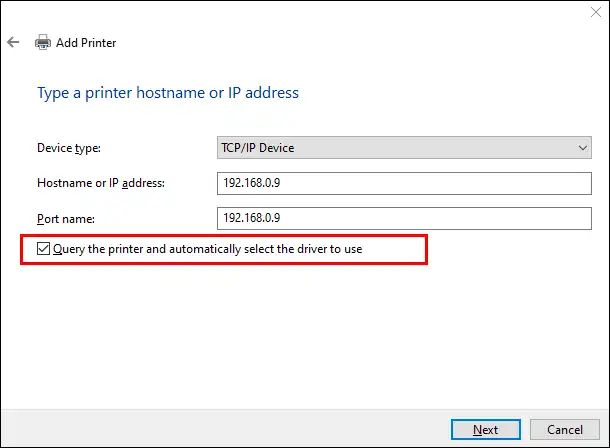
À utiliser quand : l’imprimante est en ligne, la détection automatique échoue et son adresse IP actuelle est connue.
- Relevez l’adresse IP sur l’écran d’accueil ou la page d’informations réseau de l’imprimante.
- Vérifiez que le PC et l’imprimante utilisent le même réseau.
- Ouvrez les paramètres
Imprimantes et scannersde Windows. - Sélectionnez Ajouter un appareil ou Ajouter une imprimante ou un scanner.
- Après la recherche, choisissez Ajouter un nouvel appareil manuellement.
- Sélectionnez Ajouter une imprimante à l’aide d’une adresse IP ou d’un nom d’hôte.
- Choisissez Périphérique TCP/IP et saisissez l’adresse.
- Sélectionnez Suivant.
- Choisissez le pilote correspondant exactement au modèle Lexmark.
- Saisissez le nom de la file et sélectionnez Terminer.
Vérification : imprimez une page de test depuis la nouvelle file et vérifiez qu’elle sort sur l’imprimante visée.
Méthode 4 : diagnostiquer et réparer la configuration Lexmark avec Fionn Printer Driver
Objectif : vérifier dans un flux guidé le pilote, Printer Service, le port, la file, le partage, le périphérique par défaut et l’état.
À utiliser quand : le pilote approprié est incertain ou plusieurs symptômes de la chaîne d’impression apparaissent ; cette méthode est recommandée.
- Sélectionnez Scan Now.

- Attendez que l’analyse de Fionn soit terminée.

- Après l’analyse, sélectionnez One-Click Fix.

- Attendez la réparation et confirmez le message de réussite.

Vérification : la confirmation de réussite affichée par Fionn indique que la vérification est terminée.
Vérifier l’imprimante Lexmark de bout en bout
Ne vous limitez pas à sa présence dans la liste : imprimez une page de test Windows, puis depuis l’application utilisée. Vous pourrez ainsi distinguer un problème de pilote d’un problème lié à l’application.
| Résultat observé | État possible | Action suivante |
|---|---|---|
| Absente des paramètres | Détection inachevée | Essayer la méthode 1, ou la méthode 3 si l’IP est connue |
| Page de test réussie, échec dans une seule application | Problème d’application ou de fichier | Choisir la bonne file et tester un autre fichier |
| Impression de base seulement | Pilote de classe possible | Exécuter la méthode 2 |
| Travail bloqué ou hors connexion | Problème d’une autre couche d’impression | Résoudre l’alerte de l’appareil et exécuter la méthode 4 |
Conclusion
Pour installer une imprimante Lexmark sous Windows 11 ou 10, commencez par l’ajout d’appareil pour une connexion USB ou un réseau local. Si le pilote manque ou si des fonctions propres au modèle sont nécessaires, téléchargez le package officiel correspondant exactement au modèle et à la version de Windows. Lorsque la détection automatique échoue mais que l’adresse IP est connue, créez une file TCP/IP dédiée. Après chaque méthode, imprimez une page de test Windows puis un document depuis l’application habituelle. Si les problèmes concernent à la fois le pilote, le service, le port ou la file, utilisez Fionn Printer Driver après les étapes officielles pour guider le diagnostic. En cas d’échec persistant, transmettez à l’assistance Lexmark le modèle exact et le message affiché.
Questions fréquentes
Le logiciel Lexmark est-il nécessaire si Windows reconnaît l’imprimante ?
Pas toujours. Si les fonctions nécessaires fonctionnent, le pilote standard de Windows peut suffire. Si des fonctions propres au modèle manquent, installez le package officiel adapté au modèle et à la version de Windows.
Pourquoi l’impression échoue-t-elle alors que l’imprimante apparaît dans la liste ?
La présence dans la liste confirme seulement l’enregistrement. Imprimez d’abord une page de test ; en cas d’échec, vérifiez la connexion, les alertes de l’appareil, la file, le port, le service et le pilote. Si une seule application échoue, sélectionnez la bonne file dans cette application.
Où trouver le numéro exact du modèle ?
Regardez sur le panneau de commande, le socle du scanner ou près du capot supérieur. Recherchez avec le nom du modèle, et ne le confondez pas avec le numéro de série ou le numéro de type de machine.
L’installation est-elle possible sous Windows 10 ?
Oui, si le modèle est compatible. Toutefois, le support standard de Windows 10 par Microsoft a pris fin le 14 octobre 2025. Les éditions concernées ne reçoivent donc plus les mises à jour courantes ni les correctifs de sécurité habituels.


