 Emily CarterPrinter Drivers
Windows 11 veya 10’da Lexmark Yazıcı Kurulumu Nasıl Yapılır?
Giriş
Windows 11 veya 10’da Lexmark yazıcı kurulumu için önce Windows’un yazıcıyı algılamasını ve uygun bir sürücü yüklemesini sağlayın. Temel yazdırma çalışıyor ancak modele özgü seçenekler eksikse resmi Lexmark sürücüsünü kurun. Ağ yazıcısı çevrimiçi olduğu hâlde bulunamıyorsa IP adresiyle elle ekleyin. Bu rehber, dört yöntemi bu sırayla açıklar ve kurulumu test sayfasıyla doğrulamanızı sağlar. Sürücü, bağlantı noktası, hizmet veya kuyruk belirtileri birlikte görülüyorsa resmi yolları değerlendirdikten sonra Fionn Printer Driver yönlendirmeli bir seçenek sunar.
Lexmark Yazıcıyı Kurmadan Önce
Yanlış sürücüyü veya eski bir yazdırma kuyruğunu seçmemek için tam model adını ve bağlantı türünü belirleyin.
- Yalnızca ürün ailesini değil, eksiksiz model adını kaydedin.
- Algılama ve kurulum boyunca yazıcıyı açık tutun.
- USB kurulumu için yazıcıyı doğrudan bilgisayara bağlayın. Ağ kurulumu için iki cihazın da aynı ağda olduğundan emin olun.
Hızlı Yöntem Karşılaştırması
| Yöntem | En Uygun Olduğu Durum | Verimlilik | Kullanıcı Çabası |
|---|---|---|---|
| Yöntem 1: Windows ile cihaz ekleme | İlk USB kurulumu veya aynı ağdaki yazıcı | Algılandığında yüksek | Düşük |
| Yöntem 2: Lexmark sürücü paketi | Eksik sürücü veya modele özgü özellikler | Model biliniyorsa yüksek | Orta |
| Yöntem 3: Elle TCP/IP kurulumu | IP adresi bilinen ağ yazıcısı | Otomatik keşif başarısızsa yüksek | Yüksek |
| Yöntem 4: Fionn ile yönlendirmeli tanılama | Birbiriyle örtüşen sürücü, hizmet, bağlantı noktası veya kuyruk belirtileri için önerilir | Yönlendirmeli denetimde yüksek | Düşük–orta |
Yöntem 1: Windows Ayarlarıyla Lexmark Yazıcı Kurulumu
Amaç: Windows keşfini kullanarak yazıcıyı eklemek ve kullanılabilir sürücüyü yüklemek. Microsoft’un yazıcı kurulum rehberine göre Windows, çoğu yazıcıyı ayrı bir yazılım olmadan destekler.
Ne zaman kullanılmalı: USB bağlantısında veya aynı ağdaki bir yazıcının ilk kurulumunda buradan başlayın. ARM tabanlı bilgisayarlarda da önce bu yolu deneyin.
- Yazıcıyı açın.
- USB kullanıyorsanız kabloyu doğrudan bilgisayara bağlayın; ağ kullanıyorsanız yazıcı ile bilgisayarın aynı ağa bağlı olduğunu doğrulayın.
- Windows 11’de
Başlat > Ayarlar > Bluetooth ve cihazlar > Yazıcılar ve tarayıcılaryolunu açın. Windows 10’daBaşlat > Ayarlar > Cihazlar > Yazıcılar ve tarayıcılaryolunu açın. - Lexmark yazıcının listede zaten bulunup bulunmadığını kontrol edin.
- Windows 11’de Cihaz ekle, Windows 10’da Yazıcı veya tarayıcı ekle seçeneğini belirleyin.
- Windows’un aramayı tamamlamasını bekleyin.
- Doğru Lexmark yazıcı göründüğünde onu seçin.
- Yazıcı görünmezse Elle yeni cihaz ekle veya İstediğim yazıcı listede yok seçeneğini belirleyin.
- Seçtiğiniz bağlantı türü için Windows istemlerini tamamlayın.
Doğrulama: Windows 11’de yazıcıyı seçin, Yazıcı özellikleri bölümünü açın ve Genel sekmesinde Test Sayfası Yazdır seçeneğini kullanın. Windows 10’da önce Yönet seçeneğini belirleyin. Sayfanın yazdırılması, Windows ile yazıcı arasındaki iletişimi doğrular.

Yöntem 2: Resmi Lexmark Yazıcı Sürücüsü Paketini Kurma
Amaç: Windows sürücüsü bulunamadığında veya gereken destekli seçenekleri sunmadığında tam modele ait üretici paketini kurmak.
Ne zaman kullanılmalı: Windows sürücü istediğinde, Yöntem 1 başarısız olduğunda ya da temel yazdırma çalışırken modele özgü denetimler görünmediğinde bu yöntemi seçin.
- Yazıcının eksiksiz model adını kaydedin.
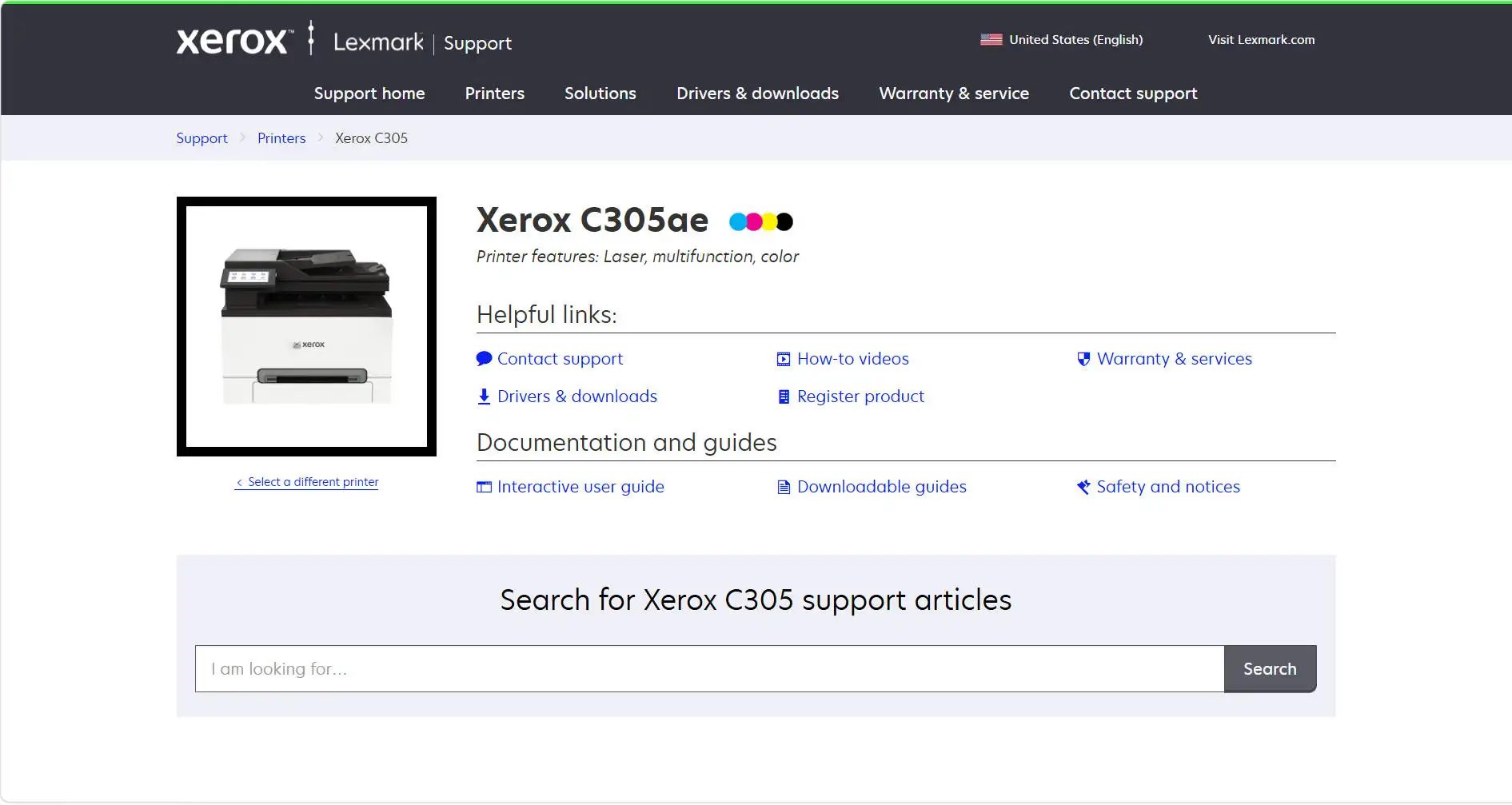
- Lexmark’ın Sürücüler ve indirmeler sayfasını açın.

- Cihaz Modeline Göre Ara alanına tam modeli girin.
- Sürücüleri ve İndirmeleri Bul seçeneğini belirleyin.
- Gösterilen işletim sistemi ile sürümün bilgisayarınızdaki bilgilerle eşleştiğini doğrulayın.
- Önerilen Sürücü bölümünde Sürücü Paketini İndir seçeneğini belirleyin.
- Gösterilirse indirme veya lisans istemini tamamlayın.
- Görünüyorsa İndirmeyi Başlat seçeneğini belirleyin.
- İndirilen yükleyiciyi açın.
- Yazıcının gerçek bağlantı türünü seçerek ekrandaki kurulum adımlarını tamamlayın.
Doğrulama: Yazıcılar ve tarayıcılar bölümünde tam modelin göründüğünü kontrol edin, Windows test sayfası yazdırın ve daha önce eksik olan modele özgü denetimi yeniden deneyin.
Yöntem 3: Ağdaki Lexmark Yazıcıyı IP Adresiyle Ekleme
Amaç: Otomatik ağ keşfine bağlı kalmadan Windows’ta bir yazdırma kuyruğu oluşturmak. Bir Lexmark model rehberi bu TCP/IP yolunu açıklar; seçenek adları modele göre değişebilir. Kendi modelinizin rehberindeki karşılıkları doğrulayın.
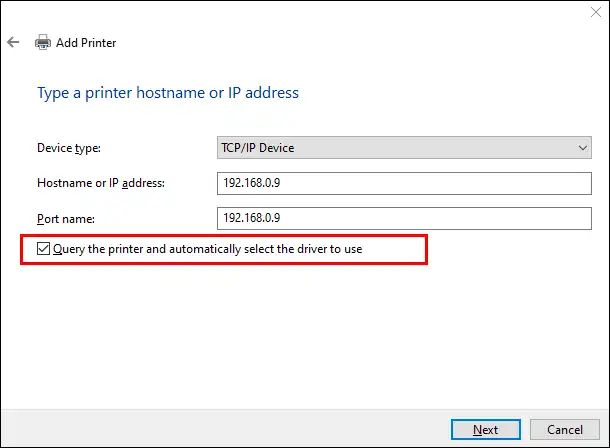
Ne zaman kullanılmalı: Ağ yazıcısı çevrimiçiyse, otomatik keşifte görünmüyorsa ve güncel IP adresini biliyorsanız kullanın.
- Yazıcının ana ekranından veya ağ bilgileri sayfasından güncel IP adresini not edin.
- Yazıcı ile bilgisayarın aynı ağa bağlı olduğunu doğrulayın.
- Windows 11’de
Başlat > Ayarlar > Bluetooth ve cihazlar > Yazıcılar ve tarayıcılar; Windows 10’daBaşlat > Ayarlar > Cihazlar > Yazıcılar ve tarayıcılaryolunu açın. - Cihaz ekle veya Yazıcı veya tarayıcı ekle seçeneğini belirleyin.
- Ağ aramasının tamamlanmasını bekleyin.
- Elle yeni cihaz ekle veya İstediğim yazıcı listede yok seçeneğini belirleyin.
- TCP/IP adresi veya ana bilgisayar adı kullanarak yazıcı ekle seçeneğini işaretleyin.
- Cihaz türü olarak TCP/IP Aygıtı seçeneğini belirleyin.
- Ana bilgisayar adı veya IP adresi alanına güncel adresi yazın.
- İleri seçeneğini belirleyin.
- Tam Lexmark modeline ait sürücüyü seçin.
- Tam sürücü listede yoksa resmi model paketini kurun ve bu yöntemi yeniden başlatın.
- Yazıcıya kolay tanınan bir kuyruk adı verin.
- Son seçeneğini belirleyin.
Doğrulama: Yeni kuyruktan bir test sayfası yazdırın ve sayfayı hedeflediğiniz ağ yazıcısının ürettiğini doğrulayın.
Yöntem 4: Fionn Printer Driver ile Lexmark Yazıcı Kurulum Sorunlarını Tanılama ve Düzeltme
Amaç: Sürücüyü ve Windows yazdırma zincirini tek bir yönlendirmeli iş akışında kontrol etmek. Doğrulanmış denetimler; sürücü kullanılabilirliği, Printer Service, bağlantı noktaları, kuyruklar, paylaşım, varsayılan cihaz ayarları ve cihaz durumunu kapsar.
Ne zaman kullanılmalı: Doğru sürücüden emin değilseniz veya sürücü, hizmet, bağlantı noktası ve kuyruk belirtilerinden birkaçı aynı anda görülüyorsa önerilen seçenektir. Önerilen sürücünün tam modelle eşleştiğini doğrulayın.
- Fionn Printer Driver içinde Scan Now seçeneğini belirleyin.

- Fionn’un taramayı tamamlamasını bekleyin.

- Tarama tamamlanınca One-Click Fix seçeneğini belirleyin.

- Onarımın tamamlanmasını bekleyin ve başarı durumunu doğrulayın.

Doğrulama: Fionn, onarımın başarıyla tamamlandığını bildirdiğinde uygulama içi işlem bitmiştir. Ardından gerçek yazdırma iletişimini sınamak için Windows test sayfası yazdırın.
Lexmark Yazıcıyı Uçtan Uca Doğrulama
Cihazın listelenmesi yalnızca kaydın oluştuğunu gösterir. Sürücü sorununu uygulama veya dosya sorunundan ayırmak için önce Windows test sayfasını, ardından başlangıçta sorun yaşanan uygulamayı deneyin.
| Gözlenen Sonuç | Olası Anlamı | Sonraki Adım |
|---|---|---|
| Yazıcı Ayarlar’da yok | Keşif tamamlanmamış olabilir | Yöntem 1’i; IP adresi biliniyorsa ardından Yöntem 3’ü kullanın |
| Test sayfası çıkıyor, tek uygulama başarısız | Uygulama, dosya veya seçili kuyruk kontrol edilmelidir | Doğru yazıcıyı seçip başka bir dosya deneyin |
| Temel yazdırma çalışıyor, özel denetimler eksik | Windows sınıf sürücüsü kullanılıyor olabilir | Tam model için Yöntem 2’yi uygulayın |
| İşler duraklıyor veya cihaz çevrimdışı | Yazdırma zincirinin başka bir katmanı etkilenmiş olabilir | Cihaz uyarılarını giderip Yöntem 4’ü kullanın |
Destek rehberleri 8 Eylül 2026 tarihinde kontrol edilmiştir.
Sonuç
Lexmark yazıcı kurulumu için önce USB veya aynı ağ bağlantısında Windows’un cihaz ekleme yolunu kullanın. Windows uygun sürücüyü sağlayamazsa ya da modele özgü denetimler eksikse resmi Lexmark paketine geçin. Otomatik keşif başarısız olur ve güncel IP adresini bilirseniz yazıcıyı TCP/IP üzerinden elle ekleyin. Her yöntemden sonra Windows test sayfasını ve başlangıçta sorun yaşanan uygulamayı ayrı ayrı deneyin. Sürücü, kuyruk, hizmet, bağlantı noktası veya cihaz durumu belirtileri örtüşüyorsa Fionn Printer Driver yönlendirmeli bir denetim sağlayabilir. Modele özgü hata sürerse tam model adı ve görüntülenen mesajla Lexmark desteğine başvurun.
Sık Sorulan Sorular
Windows yazıcıyı kurarsa Lexmark yazılımına ihtiyacım var mı?
Her zaman değil. Windows cihazı kuruyor ve ihtiyaç duyduğunuz denetimler çalışıyorsa mevcut sürücü yeterli olabilir. Windows eksik sürücü bildirirse veya desteklenen modele özgü seçenekler görünmüyorsa resmi Lexmark paketini kurun. Paketin tam model ve Windows sürümüyle eşleşmesi gerekir.
Lexmark yazıcım listede olduğu hâlde neden yazdırmıyor?
Listede görünmesi yalnızca cihaz kaydının bulunduğunu gösterir; tüm yazdırma yolunun çalıştığını kanıtlamaz. Önce Windows test sayfası yazdırın. Başarısız olursa bağlantıyı, cihaz uyarılarını, kuyruğu, bağlantı noktasını, hizmeti ve sürücüyü kontrol edin. Test sayfası çıkıyor ancak tek uygulama başarısız oluyorsa o uygulamada doğru kuyruğu seçin ve başka bir dosya deneyin.
Tam Lexmark model numarasını nerede bulabilirim?
Kontrol panelinin çevresini, tarayıcı tabanını veya üst kapağı kontrol edin. Konum modele göre değişir. Aramada yalnızca ürün ailesini değil, tam model adını kullanın; seri numarası veya makine türü numarasını model numarasıyla karıştırmayın.
Windows 10’a hâlâ Lexmark yazıcı kurabilir miyim?
Evet; kesin Lexmark modelinin desteğine bağlı olarak Windows 10 yazıcı kurulum yolu kullanılabilir. Ancak Microsoft’un Windows 10 desteği açıklamasına göre standart destek 14 Ekim 2025’te sona ermiştir. Bilgisayar çalışmaya devam eder, ancak geçerli bir destek programı veya sürüm durumu değiştirmedikçe olağan teknik destek, yazılım güncellemeleri ve güvenlik düzeltmeleri sunulmaz.


