 Emily CarterPrinter Drivers
Giriş
Xerox yazıcı kurulumu için önce cihazı USB ile bilgisayara bağlayın veya yazıcı ile bilgisayarın aynı yerel ağda olduğundan emin olun. Ardından yazıcıyı Windows Ayarları'ndan ekleyip bir test sayfası yazdırın. Üç yöntem kullanabilirsiniz: Windows'un otomatik kurulumu, resmi Xerox sürücüsünün yüklenmesi ve isteğe bağlı yazdırma yolu tanılaması. En basit ve düşük riskli seçenek olduğu için Windows yöntemiyle başlayın. Yazıcı bulunamazsa ya da modele özgü özellikler eksikse resmi Xerox yazılımına geçin. Tanılama aracını ise resmi yöntemleri denetledikten sonra kullanın.
Kurulumdan Önce Gerekenler
- Yazıcıyı açın; kağıt, kapak veya sarf malzemesi uyarılarını giderin.
- USB kurulumu için kabloyu mümkünse doğrudan bilgisayara bağlayın.
- Ağ kurulumu için bilgisayarı ve yazıcıyı aynı erişilebilir yerel ağa bağlayın.
- Yazıcı etiketindeki, kontrol panelindeki veya satın alma kaydındaki tam model adını bulun.
- Windows'ta yazıcı veya sürücü kurma yetkisi olan bir hesap kullanın.
Hızlı Karşılaştırma: Doğru Kurulum Yöntemini Seçin
| Gözlenen durum | Başlangıç yöntemi | Neden? |
|---|---|---|
| Yeni USB veya ağ yazıcısı | Windows Ayarları | Windows, bağlı birçok yazıcıyı otomatik olarak kurabilir. |
| Yazıcı görünmüyor veya modele özgü seçenekler eksik | Resmi Xerox sürücüsü | Model sayfası, ilgili cihaz ve Windows sürümü için hazırlanmış paketi sunar. |
| Sürücü, bağlantı noktası, hizmet veya kuyruk sorunu olasılığı | Fionn Printer Driver | İsteğe bağlı Windows aracı, yazdırma yolunun birden fazla bileşenini denetleyebilir. |
Önce sorunun bağlantı mı yoksa özellik eksikliği mi olduğunu ayırın. Windows'ta görünen fakat sonlandırma ya da tarama seçenekleri bulunmayan bir cihaz, modele özgü Xerox yazılımına ihtiyaç duyabilir. Hiç görünmeyen bir yazıcıda ise önce USB kablosunu veya ağ erişimini düzeltin. Yazdırma işinin kuyrukta kalması, sürücü yeniden kurulumundan farklı olarak kuyruk, bağlantı noktası ya da Windows yazdırma hizmetinin incelenmesini gerektirir.
Yöntem 1: Windows Ayarları ile Xerox Yazıcı Kurulumu
Ne Zaman Kullanılmalı?
İlk kurulumda veya Xerox yazıcı henüz Windows'ta listelenmiyorsa bu yöntemi kullanın. Microsoft, daha özel kurulum seçeneklerinden önce yazıcının Windows üzerinden eklenmesini önerir.
- Xerox yazıcıyı USB ile bağlayın veya yazıcı ile bilgisayarın aynı ağda olduğunu doğrulayın.
- Windows 11'de Başlangıç > Ayarlar > Bluetooth ve cihazlar > Yazıcılar ve tarayıcılar yolunu açın. Windows 10'da Başlangıç > Ayarlar > Cihazlar > Yazıcılar ve tarayıcılar yolunu izleyin.
- Cihaz ekle veya Yazıcı ya da tarayıcı ekle seçeneğini belirleyin.

- Arama tamamlanınca doğru Xerox yazıcıyı seçip Cihaz ekle düğmesine basın.
- Yazıcı görünmezse El ile ekle veya İstediğim yazıcı listelenmiyor seçeneğini kullanıp bağlantı türüne uygun adımı seçin.
Not: Bilgisayarın ve yazıcının Wi-Fi bağlantısı olması, cihazların mutlaka aynı erişilebilir ağda olduğu anlamına gelmez. Farklı ağ adları, misafir ağı veya istemci yalıtımı cihazların birbirini bulmasını engelleyebilir.
Sonuç Nasıl Doğrulanır?
Yazıcılar ve tarayıcılar bölümünde kurulan yazıcıyı açın. Yazıcı özelliklerinden bir test sayfası yazdırın. İşin kuyruktan çıktığını ve fiziksel sayfanın üretildiğini doğrulayın. Güncel seçeneklerin açıklaması için Microsoft'un resmi Windows yazıcı kurulum yönergelerine bakabilirsiniz.
Temel yazdırma çalışıyor fakat Xerox cihazına özgü seçenekler eksik kalıyorsa ikinci yönteme geçin.
Yöntem 2: Resmi Xerox Yazıcı Sürücüsünü Yükleme
Ne Zaman Kullanılmalı?
Otomatik kurulum başarısız olursa, Windows sürücünün kullanılamadığını bildirirse veya gerekli cihaz özellikleri görünmezse resmi sürücüyü yükleyin. Benzer ad taşıyan Xerox modelleri farklı paketler kullanabileceğinden tam model adı önemlidir.
- Yazıcının üzerindeki etiketten, kontrol panelinden veya yapılandırma bilgilerinden tam model adını okuyun.
- resmi Xerox Smart Start Printer Installer sayfasını ziyaret edin ya da modeli Xerox Destek üzerinden bulun.

- Seçilen indirmenin Windows sürümünüzü ve sistem türünüzü desteklediğini doğrulayın.
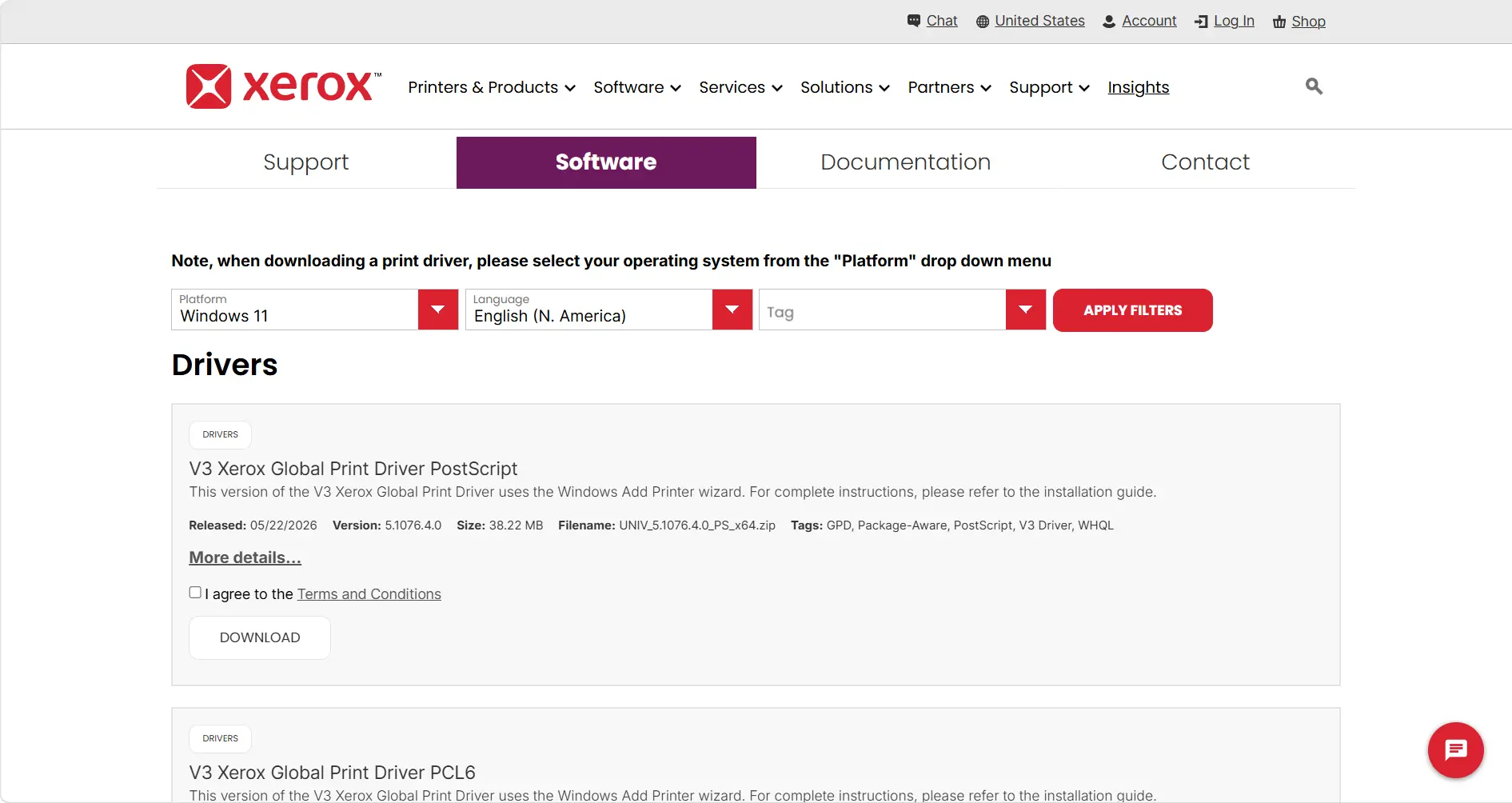
- Yükleyiciyi resmi Xerox alan adından indirin ve indirilen dosyayı açın.
- Algılanan Xerox yazıcıyı seçin, ihtiyacınıza uygun kurulum seçeneğini belirleyin ve ekrandaki adımları tamamlayın.
Not: ARM tabanlı bir bilgisayarda üretici yükleyicisi yazıcıyı ekleyemezse Microsoft, Windows'un yerleşik yazıcı kurulum yolunun denenmesini önerir. Yükleyicinin bozuk olduğunu varsaymadan önce Ayarlar > Sistem > Hakkında > Sistem türü bölümünü kontrol edin.
Sonuç Nasıl Doğrulanır?
Yazıcılar ve tarayıcılar bölümüne dönün. Modelin sürücü uyarısı olmadan görüntülendiğini doğrulayın ve Windows test sayfası yazdırın. Ardından gereksinim duyduğunuz modele özgü seçeneği denetleyin. Güncel resmi paket bulunuyorsa eski kurulum diski kullanmayın.
Kurulum tamamlandığı hâlde yazdırma başarısızsa sorun, indirilen sürücüden değil yazdırma yolunun başka bir bileşeninden kaynaklanabilir.
Yöntem 3: Fionn Printer Driver ile Sürücüyü ve Yazdırma Yolunu Denetleme
Ne Zaman Kullanılmalı?
Bağlantıyı ve resmi kurulum yöntemlerini denetlemenize rağmen yazıcı çevrimdışı kalıyor veya yazdıramıyorsa bu isteğe bağlı Windows yöntemini kullanın. Araç, birçok yaygın yazıcı modelini tanıyabilir; sürücü kurma veya onarma işlemi gerçekleştirebilir. Ayrıca Windows Printer Service, bağlantı noktası, yazdırma kuyruğu, varsayılan cihaz ayarı, paylaşım izinleri ve bildirilen cihaz durumunu inceleyebilir.
- Fionn Printer Driver'ı açın ve bilgisayardaki yazıcı sürücülerini ve ilgili sorunları taramak için “Şimdi Tara” düğmesine tıklayın.

- Fionn Printer Driver kurulu yazıcıları, sürücüleri ve yaygın yazdırma sorunlarını tararken işlemin tamamlanmasını bekleyin.

- Tarama tamamlandıktan sonra gerekli yazıcı sürücüsünü otomatik olarak kurmak veya onarmak için “Tek Tıkla Düzelt” seçeneğine tıklayın.

- Onarımın tamamlanmasını bekleyin ve yazıcı sorununun başarıyla giderildiğini doğrulayın.

Sonuç Nasıl Doğrulanır?
Taramayı yeniden çalıştırın ve sürücünün artık kullanılamıyor olarak bildirilmediğini doğrulayın. Bir test sayfası yazdırın; işin duraklatılmış veya tamamlanmamış biçimde kuyrukta kalmadığını kontrol edin. Başarılı bir sürücü onarımı; kağıt sıkışması, boş tepsi, düşük sarf malzemesi veya çıkarılmış kablo gibi fiziksel sorunları gidermez.
Güvenilir Bir Xerox Yazıcı Kurulumu İçin İpuçları
- Belirtiyi doğru katmanla eşleştirin: Yazıcının bulunamaması bağlantıya, eksik özellikler sürücüye, kuyrukta kalan işler ise kuyruk veya hizmete işaret eder.
- Her değişiklikten sonra test edin: Hangi işlemin işe yaradığını anlayabilmek için her yöntemden sonra yalnızca bir test sayfası yazdırın.
- Rastgele sürücü sitelerinden kaçının: Uyumsuz veya değiştirilmiş paket riskini azaltmak için Windows'u ya da resmi Xerox sayfasını kullanın.
- Çalışan bağlantıyı kaydedin: Gelecekteki sorun gidermeler için yazıcının USB, ağ adı veya IP tabanlı bağlantı kullanıp kullanmadığını not edin.
Sonuç
Xerox yazıcıyı önce Windows Ayarları üzerinden ekleyin ve sonucu bir test sayfasıyla doğrulayın. Otomatik kurulum başarısız olursa veya modele özgü özellikler eksikse resmi Xerox paketini yükleyin. Yazıcı kurulmuş olmasına rağmen çevrimdışı kalıyorsa ya da işler kuyrukta bekliyorsa aynı sürücüyü tekrar tekrar yüklemek yerine bağlantıyı, yazıcı durumunu, hizmeti, bağlantı noktasını ve kuyruğu inceleyin. Sorunun kaynağı hâlâ belirlenemiyorsa isteğe bağlı tanılama için Fionn Printer Driver kullanabilir veya tam model adı ve gözlenen hata ile Xerox desteğine başvurabilirsiniz.
Sık Sorulan Sorular
Windows, Xerox yazıcıyı otomatik olarak kurabilir mi?
Evet. Windows, açılmış ve bağlanmış birçok USB veya ağ yazıcısını otomatik olarak kurabilir. İşleme Yazıcılar ve tarayıcılar bölümünden başlayın. Temel yazdırma çalışsa bile özel cihaz özellikleri için Xerox'un modele özgü paketi gerekebilir.
Windows ağdaki Xerox yazıcıyı neden bulamıyor?
Yazıcı kapalı, ağdan ayrılmış veya bilgisayarın bulunduğu ağdan erişilemez olabilir. İki cihazın aynı erişilebilir yerel ağı kullandığını doğrulayıp aramayı yenileyin. Yönetilen ofis ağlarında cihaz yalıtımı veya kurulum izinleri için sistem yöneticisinin yardımı gerekebilir.
Xerox yazıcının tam modelini nerede bulabilirim?
Ön veya arka etiketi, yazıcının kontrol panelini, yapılandırma bilgilerini ya da satın alma kaydını kontrol edin. Sürücü seçerken tam model adını kullanın. Yalnızca ürün ailesinin adıyla seçim yapmak uyumsuz pakete veya eksik özelliklere yol açabilir.
Yeniden kurmadan önce mevcut yazıcıyı kaldırmalı mıyım?
İlk kurulumda buna gerek yoktur. Mevcut kayıt bozuksa, yinelenmişse veya sürücü güncellemesinden sonra yanıt vermiyorsa kaldırıp yeniden kurmayı değerlendirin. Özellikle ağ yazıcılarında önce bağlantı ayrıntılarını kaydedin; yeni kurulumu test sayfasıyla doğrulayın.
Yüklü bir sürücü, yazıcının hazır olduğunu kanıtlar mı?
Hayır. Yazdırma; cihaz bağlantısına, Windows yazdırma hizmetine, seçili bağlantı noktasına, kuyruk durumuna ve yazıcının fiziksel durumuna da bağlıdır. Geçerli bir sürücü; çevrimdışı cihaz, duraklatılmış kuyruk, kağıt sıkışması veya başka bir donanım uyarısıyla birlikte bulunabilir.


