 Emily CarterPrinter Drivers
المقدمة
لإعداد طابعة Xerox، صِلها عبر USB أو ضعها على الشبكة نفسها التي يستخدمها الكمبيوتر الشخصي بنظام Windows. ثم أضفها من خلال إعدادات Windows واطبع صفحة اختبار. تغطي هذه العملية ثلاث طرق: الإعداد التلقائي في Windows، والتثبيت باستخدام برنامج تشغيل Xerox رسمي، ومسار اختياري لتشخيص برنامج التشغيل. ابدأ بـ Windows لأنه الخيار الأبسط والأقل خطورة. استخدم برنامج Xerox إذا لم يتمكن Windows من العثور على الطابعة أو إذا كنت تحتاج إلى وظائف خاصة بالطراز. جرّب طريقة التشخيص الاختيارية فقط بعد التحقق من المسارات الرسمية.
المتطلبات الأساسية
- شغّل الطابعة وأزل أي تحذيرات ظاهرة تتعلق بالورق أو الغطاء أو المستلزمات.
- لإعداد USB، صِل الكابل بالكمبيوتر مباشرةً عندما يكون ذلك ممكنًا.
- لإعداد الشبكة، صِل الكمبيوتر والطابعة بالشبكة المحلية نفسها.
- اعثر على اسم الطراز الدقيق على ملصق الطابعة أو لوحة التحكم أو سجل الشراء.
- استخدم حسابًا مسموحًا له بتثبيت طابعة أو برنامج تشغيل على الكمبيوتر.
نظرة سريعة: اختيار طريقة الإعداد المناسبة
| الحالة الملحوظة | أفضل طريقة للبدء | السبب |
|---|---|---|
| طابعة USB أو طابعة شبكة جديدة | إعدادات Windows | يمكن لـ Windows تثبيت كثير من الطابعات المتصلة تلقائيًا. |
| الطابعة مفقودة أو الخيارات الخاصة بالطراز غير متاحة | برنامج تشغيل Xerox الرسمي | توفر صفحة الطراز برنامج التشغيل المخصص لذلك الجهاز وإصدار Windows. |
| قد يتسبب برنامج التشغيل أو المنفذ أو الخدمة أو قائمة الانتظار في الفشل | Fionn Printer Driver | يمكن لأداة Windows الاختيارية فحص عدة أجزاء من مسار الطباعة. |
التمييز الأساسي هو بين الاكتشاف والقدرات. قد تحتاج الطابعة التي تظهر في Windows لكنها تفتقر إلى خيارات الإنهاء أو المسح الضوئي إلى برنامج Xerox خاص بالطراز. أما الطابعة التي لا تظهر إطلاقًا فعادةً ما تحتاج أولًا إلى تصحيح اتصال USB أو الشبكة.
الطريقة 1: إضافة طابعة Xerox من خلال إعدادات Windows
متى تستخدمها
استخدم هذه الطريقة للتثبيت الأول أو عندما لا يسرد Windows الطابعة بعد. توصي Microsoft بإضافة الطابعات عبر Windows قبل اللجوء إلى أساليب تثبيت أكثر تخصصًا.
- صِل طابعة Xerox عبر USB، أو تأكد من أن الطابعة والكمبيوتر يستخدمان الشبكة نفسها.
- افتح ابدأ > الإعدادات > Bluetooth والأجهزة > الطابعات والماسحات الضوئية في Windows 11. في Windows 10، افتح ابدأ > الإعدادات > الأجهزة > الطابعات والماسحات الضوئية .
- اختر
إضافة جهاز
أو
إضافة طابعة أو ماسح ضوئي
.
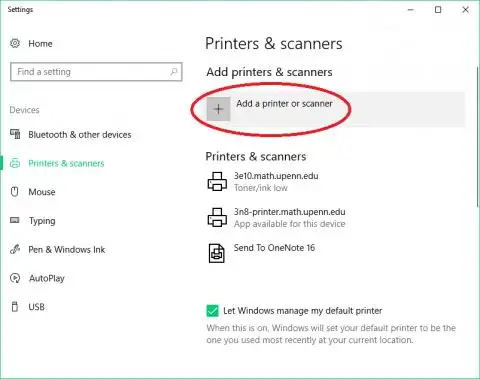
- انتظر حتى ينتهي الاكتشاف، ثم اختر طابعة Xerox الصحيحة واختر إضافة جهاز .
- إذا لم تظهر الطابعة، فاختر إضافة يدويًا أو الطابعة التي أريدها غير مدرجة ، ثم اختر الخيار المطابق لاتصالها.
ملاحظة: في شبكة تضم عدة نقاط وصول أو أسماء شبكات، يجب أن يتمكن الكمبيوتر والطابعة من الوصول إلى بعضهما. لا يعني الاتصال بشبكة Wi-Fi بالضرورة أن الجهازين موجودان على الشبكة نفسها.
كيفية التحقق
افتح الطابعة المثبتة في الطابعات والماسحات الضوئية ، وادخل إلى خصائص الطابعة، ثم اطبع صفحة اختبار. تأكد من أن المهمة تغادر قائمة الانتظار وأن الصفحة تُطبع. توفر Microsoft التفاصيل الحالية في إرشاداتها الرسمية لتثبيت الطابعات .
إذا عثر Windows على الجهاز لكنه يوفر ميزات غير مكتملة، فثبّت الحزمة الخاصة بالطراز بعد ذلك.
الطريقة 2: تثبيت برنامج تشغيل Xerox الرسمي
متى تستخدمها
اختر هذا المسار عندما يفشل الإعداد التلقائي، أو يبلغ Windows بأن برنامج التشغيل غير متاح، أو تفتقر الطابعة المثبتة إلى ميزات الجهاز المطلوبة. يهم الطراز الدقيق لأن أجهزة Xerox ذات الأسماء المتشابهة قد تستخدم حزمًا مختلفة.
- اقرأ اسم الطراز الكامل من الطابعة أو من معلومات التكوين الخاصة بها.
- زُر
صفحة Xerox Smart Start Printer Installer الرسمية
، أو اعثر على الطراز من خلال دعم Xerox.
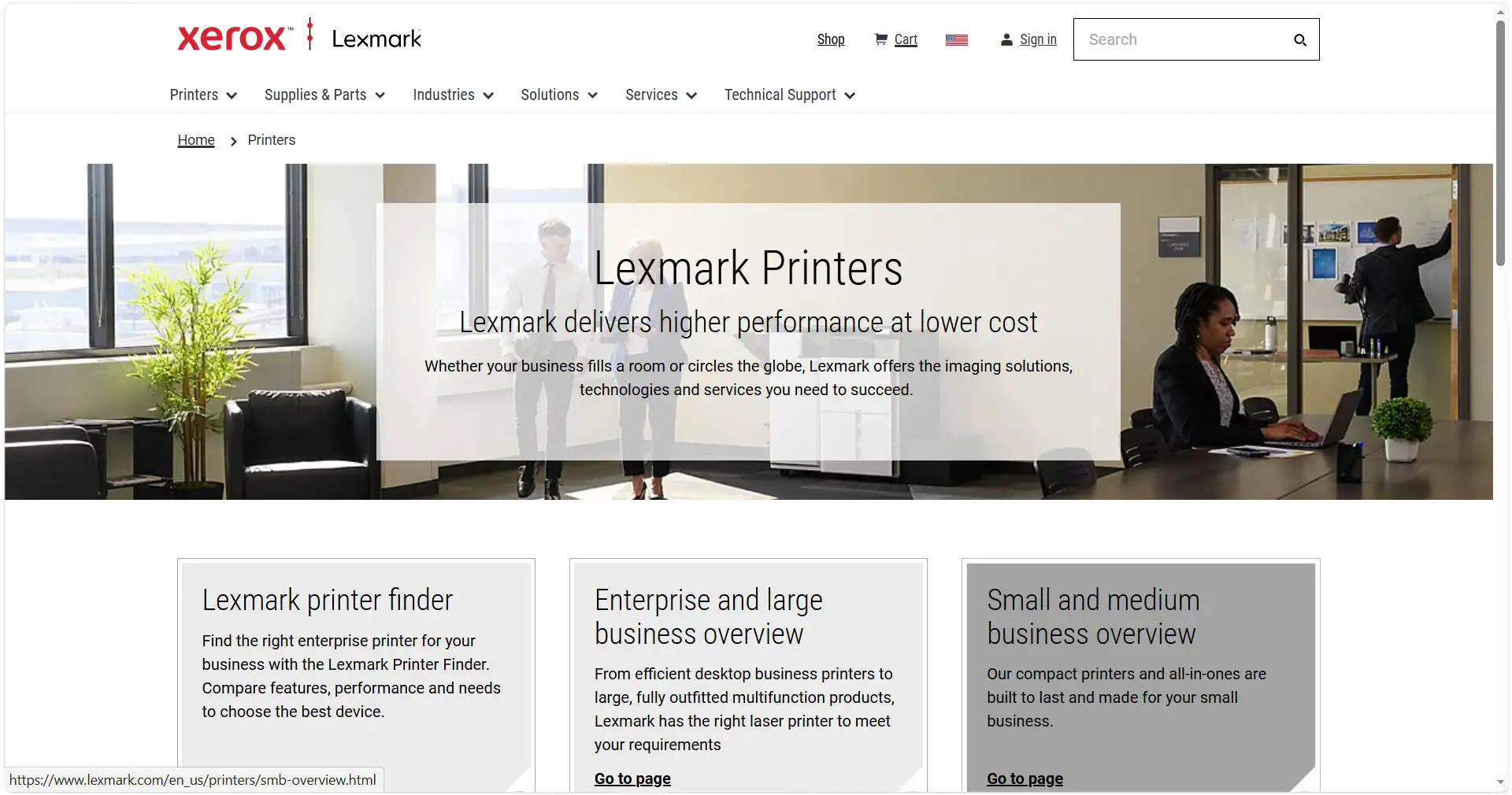
- تأكد من أن التنزيل المحدد يدعم إصدار Windows ونوع النظام لديك.
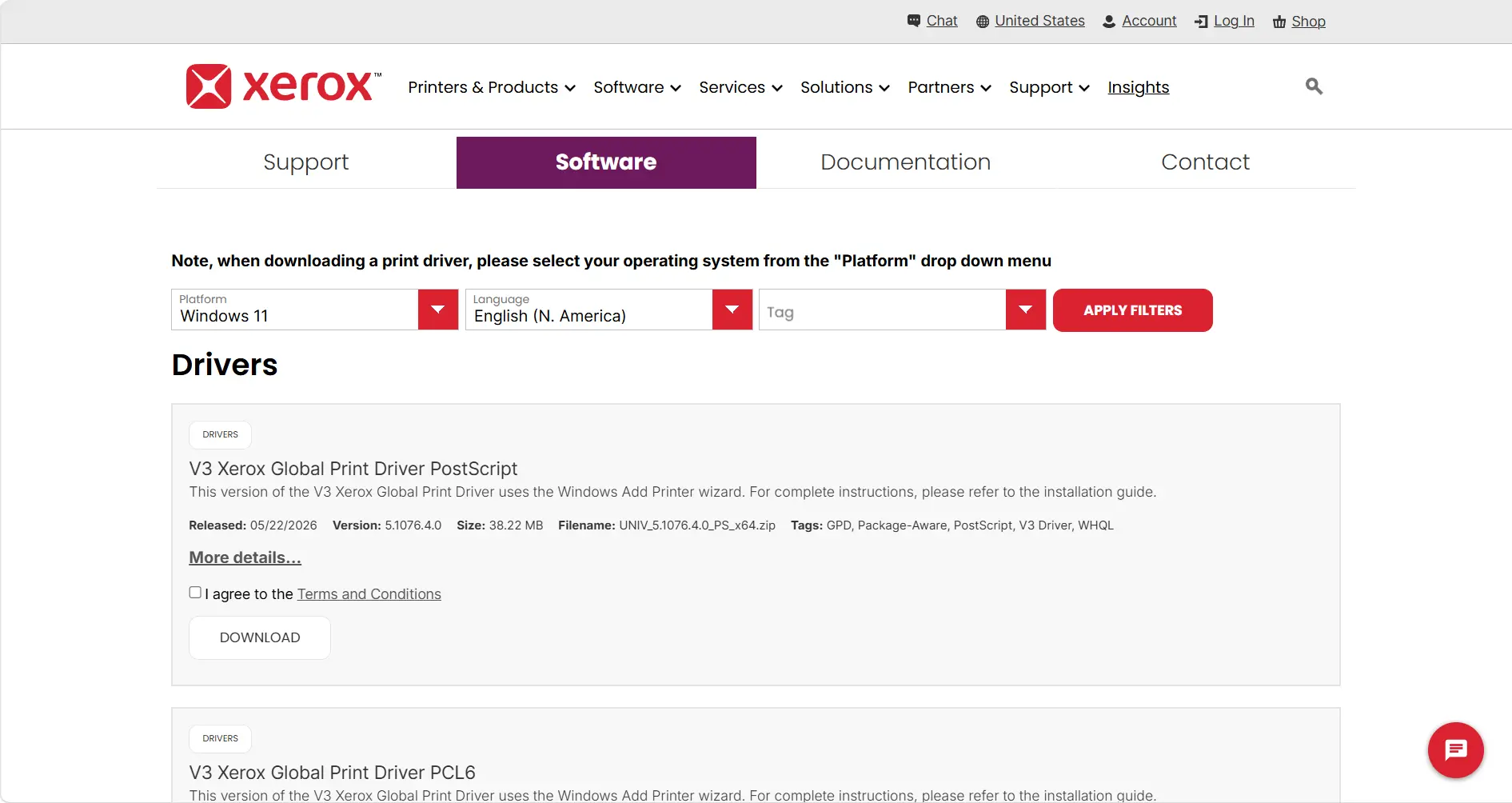
- نزّل المثبّت من نطاق Xerox الرسمي وافتح الملف الذي تم تنزيله.
- اختر طابعة Xerox المكتشفة، وحدد خيار التثبيت الملائم لاحتياجاتك، وأكمل المطالبات المعروضة على الشاشة.
ملاحظة: على جهاز كمبيوتر يعمل بمعالج ARM، تنصح Microsoft بتجربة مسار تثبيت الطابعة المدمج في Windows إذا لم يتمكن مثبّت الشركة المصنعة من إضافة الطابعة. تحقق من الإعدادات > النظام > حول > نوع النظام قبل افتراض أن المثبّت معيب.
كيفية التحقق
ارجع إلى الطابعات والماسحات الضوئية وتأكد من ظهور الطراز من دون تحذير بشأن برنامج التشغيل. اطبع صفحة اختبار Windows، ثم تحقق من أي خيار خاص بالطراز كنت تحتاج إليه. تجنب استخدام قرص تثبيت قديم عند توفر حزمة رسمية حديثة.
إذا نجح التثبيت لكن الطباعة لا تزال تفشل، فقد يكون العطل في موضع آخر من مسار الطباعة وليس في برنامج التشغيل الذي تم تنزيله.
الطريقة 3: التحقق من برنامج التشغيل ومسار الطباعة باستخدام Fionn Printer Driver
متى تستخدمها
تلائم طريقة Windows الاختيارية هذه طابعة تظل غير متصلة أو لا تستطيع الطباعة بعد التحقق من مسارات الاتصال والتثبيت الرسمية. يمكن للأداة تحديد كثير من طرازات الطابعات الشائعة وتثبيت برامج التشغيل أو إصلاحها، وفحص خدمة الطابعة والمنفذ وقائمة الانتظار وإعداد الجهاز الافتراضي وأذونات المشاركة وحالة الجهاز المُبلغ عنها.
- شغّل Fionn Printer Driver وانقر فوق «الفحص الآن» لفحص الكمبيوتر بحثًا عن برامج تشغيل الطابعات والمشكلات ذات الصلة.

- انتظر بينما يفحص Fionn Printer Driver النظام بحثًا عن الطابعات المثبتة وبرامج التشغيل ومشكلات الطابعة الشائعة.

- بعد انتهاء الفحص، انقر فوق «الإصلاح بنقرة واحدة» لتثبيت برنامج تشغيل الطابعة المطلوب أو إصلاحه تلقائيًا.

- انتظر حتى ينتهي الإصلاح وتأكد من أن مشكلة الطابعة قد تم إصلاحها بنجاح.

كيفية التحقق
شغّل الفحص مرة أخرى، وتأكد من أن برنامج التشغيل لم يعد يُبلغ عنه كغير متاح، ثم اطبع صفحة اختبار. تأكد أيضًا من أن المهمة لا تبقى متوقفة مؤقتًا أو غير مكتملة في قائمة الانتظار. لا يؤدي إصلاح برنامج التشغيل الناجح إلى حل الأعطال المادية مثل انحشار الورق أو الدرج الفارغ أو الكابل غير الموصل.
نصائح لإعداد موثوق لطابعة Xerox
- طابق الأعراض مع الطبقة المناسبة: عدم الاكتشاف يشير إلى الاتصال؛ والميزات المفقودة تشير إلى برنامج التشغيل؛ والمهام العالقة تشير إلى قائمة الانتظار أو الخدمة.
- تحقق قبل تغيير مكوّن آخر: اطبع صفحة اختبار واحدة بعد كل طريقة لكي تعرف الإجراء الذي نجح.
- تجنب مواقع برامج التشغيل العشوائية: استخدم Windows أو صفحة Xerox رسمية لتقليل خطر الحزم غير المتطابقة أو المعدلة.
- سجل الاتصال العامل: دوّن ما إذا كانت الطابعة تستخدم USB أو اسم شبكة أو اتصالًا قائمًا على عنوان IP لاستكشاف الأخطاء وإصلاحها لاحقًا.
الخلاصة
ابدأ بإضافة طابعة Xerox عبر إعدادات Windows والتحقق منها بصفحة اختبار. ثبّت حزمة Xerox الرسمية فقط عند فشل الإعداد التلقائي أو غياب وظائف خاصة بالطراز. إذا كانت الطابعة مثبتة لكنها تظل غير متصلة أو تبقى المهام في قائمة الانتظار، فافحص مسار الطباعة الأوسع بدلًا من إعادة تثبيت برنامج التشغيل نفسه مرارًا. أعد التحقق من الكابل أو الشبكة وحالة الطابعة وقائمة الانتظار ونتيجة صفحة الاختبار بعد كل تغيير. إذا لم تعزل هذه الفحوصات العطل، فاستخدم Fionn Printer Driver كمساعدة تشخيصية اختيارية أو اتصل بدعم Xerox مع ذكر الطراز الدقيق والخطأ الملحوظ.
الأسئلة الشائعة
هل يستطيع Windows تثبيت طابعة Xerox تلقائيًا؟
نعم. يستطيع Windows تثبيت كثير من الطابعات السلكية وطابعات الشبكة تلقائيًا بعد توصيلها وتشغيلها. ابدأ من الطابعات والماسحات الضوئية . قد تظل هناك حاجة إلى حزمة Xerox خاصة بالطراز عندما تعمل الطباعة الأساسية لكن الميزات المتخصصة تكون مفقودة.
لماذا لا يستطيع Windows العثور على طابعة Xerox الشبكية الخاصة بي؟
قد تكون الطابعة متوقفة أو غير متصلة أو يتعذر الوصول إليها من شبكة الكمبيوتر الحالية. تأكد من أن كلا الجهازين يستخدمان الشبكة المحلية نفسها التي يمكن الوصول إليها، ثم حدّث اكتشاف الطابعات. في شبكات المكاتب المُدارة، قد يتطلب عزل الأجهزة أو أذونات التثبيت مساعدة مسؤول النظام.
أين أجد طراز طابعة Xerox الدقيق؟
تحقق من الملصق الأمامي أو الخلفي أو لوحة تحكم الطابعة أو معلومات التكوين أو سجل الشراء. استخدم اسم الطراز الكامل عند اختيار برنامج التشغيل. قد يؤدي اسم العائلة الجزئي إلى حزمة غير متوافقة أو ميزات جهاز مفقودة.
هل ينبغي إزالة الطابعة الحالية قبل إعادة تثبيتها؟
ليس عند الإعداد الأولي. فكّر في الإزالة وإعادة التثبيت عندما يكون الإدخال الحالي تالفًا أو مكررًا أو لا يزال غير مستجيب بعد تحديث برنامج التشغيل. سجّل تفاصيل اتصالها أولًا، خصوصًا لطابعة الشبكة، وتحقق من البديل عبر طباعة صفحة اختبار.
هل يثبت برنامج التشغيل المثبت أن الطابعة جاهزة؟
لا. تعتمد الطباعة أيضًا على اتصال الجهاز وخدمة الطباعة في Windows والمنفذ المحدد وحالة قائمة الانتظار والحالة المادية للطابعة. يمكن أن يتعايش برنامج تشغيل صالح مع طابعة غير متصلة أو قائمة انتظار متوقفة مؤقتًا أو انحشار ورق أو تحذير آخر للجهاز.


