 Emily CarterPrinter Drivers
Einleitung
Um einen Xerox Drucker einzurichten, verbinden Sie ihn per USB direkt mit dem PC oder bringen ihn in dasselbe lokale Netzwerk wie den Windows-Computer. Fügen Sie das Gerät anschließend in den Windows-Einstellungen hinzu und drucken Sie eine Testseite. Dafür stehen drei Wege zur Verfügung: die automatische Einrichtung durch Windows, die Installation des offiziellen Xerox-Treibers und eine optionale Prüfung des gesamten Druckpfads. Beginnen Sie mit Windows, wechseln Sie bei fehlenden Funktionen zum Xerox-Treiber und nutzen Sie die Diagnose erst, wenn Verbindung und offizielle Installation geprüft wurden.
Voraussetzungen
- Schalten Sie den Drucker ein und beheben Sie sichtbare Hinweise zu Papier, Abdeckungen oder Verbrauchsmaterial.
- Verbinden Sie das USB-Kabel möglichst direkt mit dem PC und nicht über einen Hub.
- Stellen Sie bei einer Netzwerkverbindung sicher, dass PC und Drucker dasselbe erreichbare lokale Netzwerk verwenden.
- Notieren Sie die vollständige Modellbezeichnung vom Typenschild, Bedienfeld oder Kaufbeleg.
- Verwenden Sie ein Windows-Konto, das Drucker und Treiber installieren darf.
Kurzübersicht: Die passende Einrichtungsmethode wählen
| Beobachtete Situation | Empfohlener Start | Grund |
|---|---|---|
| Neuer USB- oder Netzwerkdrucker | Windows-Einstellungen | Windows kann viele angeschlossene Drucker automatisch erkennen und installieren. |
| Drucker fehlt oder gerätespezifische Funktionen sind nicht verfügbar | Offizieller Xerox-Treiber | Das passende Modellpaket stellt die für das Gerät vorgesehenen Funktionen bereit. |
| Drucker bleibt offline oder Aufträge hängen trotz installierten Treibers | Fionn Printer Driver | Das optionale Windows-Werkzeug kann mehrere Stationen des Druckpfads prüfen. |
Unterscheiden Sie zwischen Erkennung und Funktionsumfang: Erscheint der Drucker gar nicht, liegt die Ursache häufig bei USB- oder Netzwerkverbindung. Ist er vorhanden, aber bestimmte Druck-, Endverarbeitungs- oder Scanoptionen fehlen, ist eher ein modellspezifischer Treiber erforderlich. Bleiben Aufträge in der Warteschlange, sollten zusätzlich Dienst, Anschluss und Gerätestatus geprüft werden.
Methode 1: Xerox Drucker über die Windows-Einstellungen einrichten
Wann ist diese Methode geeignet?
Nutzen Sie diesen Weg bei der ersten Installation oder wenn der Drucker noch nicht in Windows aufgeführt wird. Es ist die einfachste und risikoärmste Methode.
- Verbinden Sie den Xerox-Drucker per USB oder prüfen Sie, ob Drucker und PC dasselbe Netzwerk verwenden.
- Öffnen Sie unter Windows 11 Start > Einstellungen > Bluetooth und Geräte > Drucker und Scanner. Unter Windows 10 wählen Sie Start > Einstellungen > Geräte > Drucker und Scanner.
- Wählen Sie Gerät hinzufügen beziehungsweise Drucker oder Scanner hinzufügen.

- Warten Sie, bis die Suche abgeschlossen ist, markieren Sie den richtigen Xerox-Drucker und wählen Sie Gerät hinzufügen.
- Wird das Gerät nicht angezeigt, wählen Sie Manuell hinzufügen beziehungsweise Der gewünschte Drucker ist nicht aufgeführt und anschließend die passende Verbindungsart.
Hinweis: Eine WLAN-Verbindung allein beweist nicht, dass beide Geräte einander erreichen können. Unterschiedliche Gastnetze, isolierte Zugangspunkte oder getrennte Netzwerksegmente können die Erkennung verhindern.
Ergebnis überprüfen
Öffnen Sie den installierten Drucker unter Drucker und Scanner, rufen Sie seine Druckereigenschaften auf und drucken Sie eine Testseite. Der Auftrag sollte die Warteschlange verlassen und vollständig ausgegeben werden. Weitere Einzelheiten bietet Microsoft in der offiziellen Anleitung zur Druckerinstallation.
Erkennt Windows das Gerät, stellt aber nicht alle benötigten Optionen bereit, fahren Sie mit dem modellspezifischen Xerox-Paket fort.
Methode 2: Offiziellen Xerox-Druckertreiber installieren
Wann ist diese Methode geeignet?
Wählen Sie diesen Weg, wenn die automatische Einrichtung scheitert, Windows den Treiber als nicht verfügbar meldet oder wichtige Gerätefunktionen fehlen. Entscheidend ist die vollständige Modellbezeichnung, da ähnlich benannte Geräte unterschiedliche Pakete benötigen können.
- Lesen Sie die vollständige Modellbezeichnung am Drucker oder in seinen Konfigurationsinformationen ab.
- Öffnen Sie die offizielle Seite des Xerox Smart Start Printer Installer oder suchen Sie das Modell über den Xerox-Support.
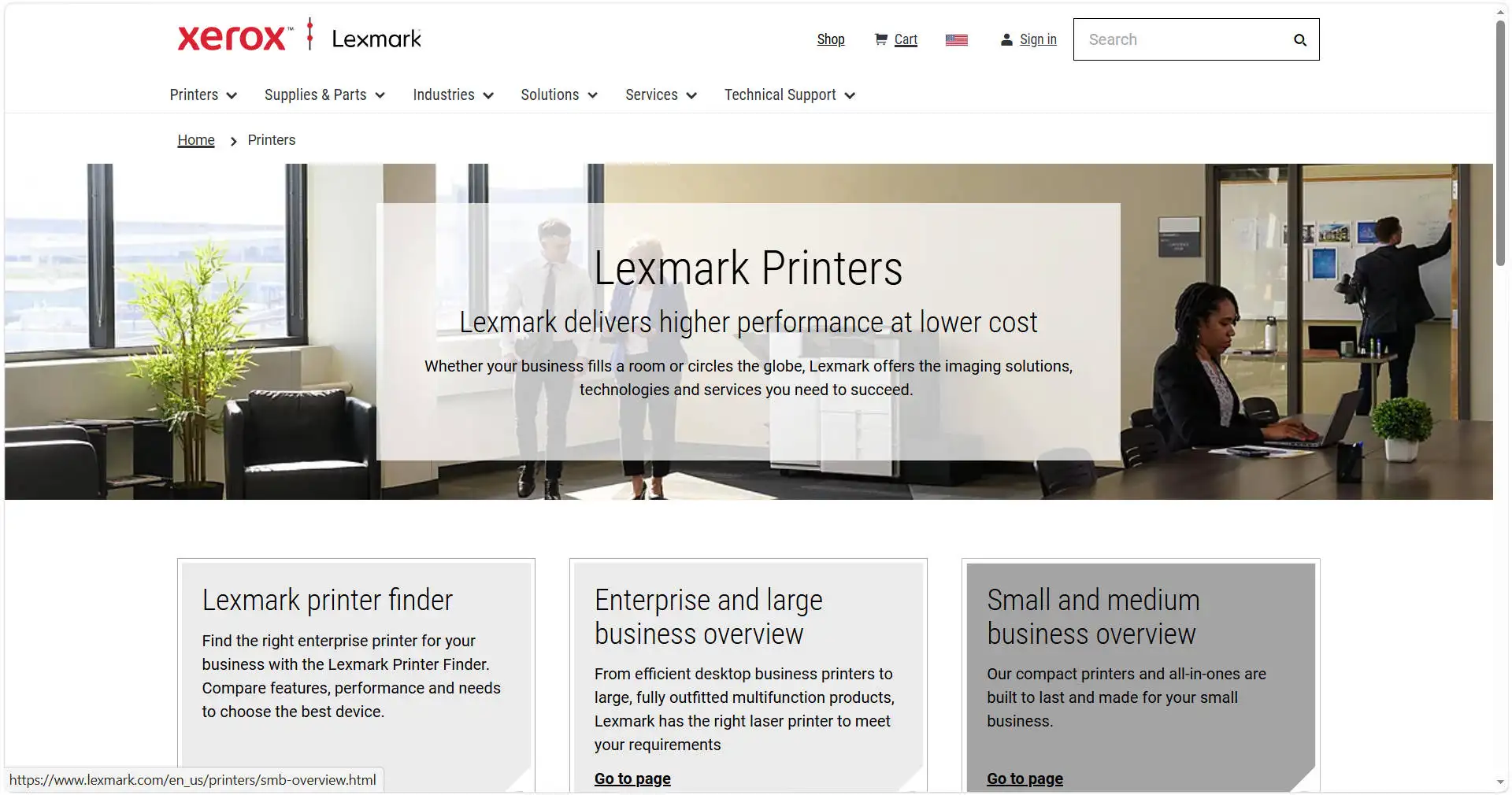
- Prüfen Sie, ob der ausgewählte Download Ihre Windows-Version und den Systemtyp unterstützt.
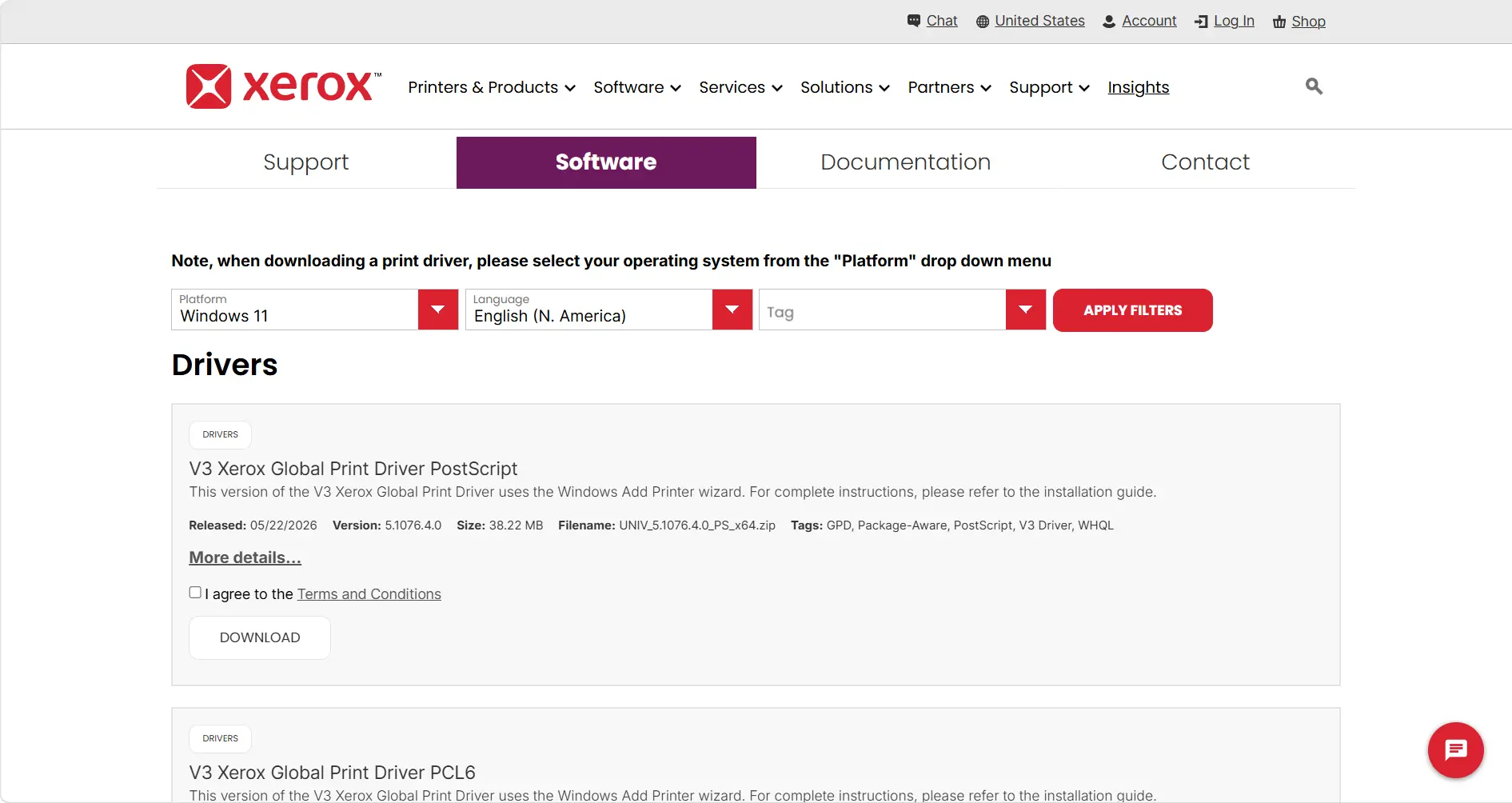
- Laden Sie das Installationsprogramm von der offiziellen Xerox-Domain herunter und öffnen Sie die Datei.
- Wählen Sie den erkannten Xerox-Drucker sowie die benötigte Installationsoption und folgen Sie den angezeigten Schritten.
Hinweis: Prüfen Sie bei einem ARM-basierten PC zuerst Einstellungen > System > Info > Systemtyp. Kann das Herstellerprogramm den Drucker nicht hinzufügen, verwenden Sie erneut den integrierten Windows-Installationsweg.
Ergebnis überprüfen
Kontrollieren Sie unter Drucker und Scanner, ob das vollständige Modell ohne Treiberwarnung erscheint. Drucken Sie eine Windows-Testseite und testen Sie danach gezielt die zuvor fehlende Funktion. Verwenden Sie kein altes Installationsmedium, wenn ein aktuelles offizielles Paket verfügbar ist.
Funktioniert die Installation, aber nicht der Ausdruck, kann die Ursache außerhalb des heruntergeladenen Treibers liegen.
Methode 3: Treiber und Druckpfad mit Fionn Printer Driver prüfen
Wann ist diese Methode geeignet?
Diese optionale Windows-Methode eignet sich, wenn der Drucker nach der Verbindungsprüfung und der offiziellen Installation offline bleibt oder nicht druckt. Das Werkzeug kann viele gängige Druckermodelle erkennen, Treiber installieren oder reparieren sowie Druckdienst, Anschluss, Warteschlange, Standarddrucker, Freigabeberechtigungen und gemeldeten Gerätestatus prüfen.
- Starten Sie Fionn Printer Driver und wählen Sie „Scan Now“, um den Computer nach Druckertreibern und zugehörigen Problemen zu durchsuchen.

- Warten Sie, während Fionn Printer Driver installierte Drucker, Treiber und häufige Druckprobleme überprüft.

- Wählen Sie nach Abschluss des Scans „One-Click Fix“, um den erforderlichen Druckertreiber automatisch zu installieren oder zu reparieren.

- Warten Sie bis zum Abschluss und kontrollieren Sie die angezeigte Erfolgsmeldung.

Ergebnis überprüfen
Starten Sie die Prüfung erneut und kontrollieren Sie, ob der Treiber nicht mehr als „nicht verfügbar“ gemeldet wird. Drucken Sie eine Testseite und prüfen Sie, ob kein Auftrag pausiert oder unvollendet in der Warteschlange bleibt. Eine Treiberreparatur beseitigt keine physischen Ursachen wie Papierstau, leeres Fach oder getrenntes Kabel.
Tipps für eine zuverlässige Einrichtung des Xerox-Druckers
- Symptom richtig zuordnen: Keine Erkennung deutet auf die Verbindung, fehlende Funktionen auf den Treiber und hängende Aufträge auf Warteschlange, Anschluss oder Druckdienst.
- Nach jeder Änderung testen: Drucken Sie jeweils nur eine Testseite. So erkennen Sie, welche Maßnahme tatsächlich geholfen hat.
- Keine beliebigen Treiberportale verwenden: Bevorzugen Sie Windows oder die offizielle Xerox-Seite, um unpassende oder veränderte Pakete zu vermeiden.
- Funktionierende Verbindung dokumentieren: Notieren Sie, ob der Drucker per USB, Netzwerkname oder IP-basierter Verbindung eingerichtet wurde.
Fazit
Richten Sie den Xerox-Drucker zuerst über die Windows-Einstellungen ein und bestätigen Sie das Ergebnis mit einer Testseite. Installieren Sie das offizielle Xerox-Paket, wenn die automatische Erkennung scheitert oder modellspezifische Funktionen fehlen. Bleibt der Drucker anschließend offline, prüfen Sie nicht nur den Treiber, sondern auch Verbindung, Anschluss, Druckdienst, Warteschlange und Gerätestatus. Besteht das Problem weiter, kann Fionn Printer Driver den Druckpfad optional untersuchen. Alternativ wenden Sie sich mit vollständiger Modellbezeichnung und genauer Fehlermeldung an den Xerox-Support.
Häufig gestellte Fragen
Kann Windows einen Xerox Drucker automatisch installieren?
Ja. Windows kann viele eingeschaltete USB- und Netzwerkdrucker nach dem Verbinden automatisch erkennen und installieren. Beginnen Sie unter Drucker und Scanner. Für besondere Gerätefunktionen kann dennoch das modellspezifische Xerox-Paket nötig sein.
Warum findet Windows meinen Xerox-Netzwerkdrucker nicht?
Der Drucker kann ausgeschaltet, getrennt oder aus dem aktuellen Netzwerk nicht erreichbar sein. Stellen Sie sicher, dass beide Geräte dasselbe zugängliche lokale Netzwerk verwenden. In verwalteten Firmennetzen können Geräteisolierung oder fehlende Installationsrechte Unterstützung durch die Administration erfordern.
Wo finde ich die genaue Modellbezeichnung?
Prüfen Sie das Typenschild an Vorder- oder Rückseite, das Bedienfeld, die Konfigurationsinformationen oder den Kaufbeleg. Verwenden Sie bei der Treiberauswahl den vollständigen Namen, da eine bloße Serienbezeichnung zum falschen Paket führen kann.
Muss ich den vorhandenen Drucker vor einer Neuinstallation entfernen?
Nicht bei der ersten Einrichtung. Eine Entfernung kann sinnvoll sein, wenn der Eintrag beschädigt, doppelt vorhanden oder nach einer Treiberaktualisierung weiterhin ohne Funktion ist. Notieren Sie vorher die Verbindungsdaten und prüfen Sie die Neuinstallation mit einer Testseite.
Bedeutet ein installierter Treiber, dass der Drucker einsatzbereit ist?
Nein. Der Ausdruck hängt außerdem von Geräteverbindung, Windows-Druckdienst, ausgewähltem Anschluss, Warteschlange und physischem Gerätestatus ab. Ein gültiger Treiber kann neben einem Offline-Status, einer pausierten Warteschlange oder einem Papierstau bestehen.


