 Emily CarterPrinter Drivers
Introducción
Para instalar una impresora Xerox en Windows, conéctala por USB o asegúrate de que el equipo y la impresora estén en la misma red local. Después, añádela desde Configuración de Windows e imprime una página de prueba. Hay tres métodos: la detección automática de Windows, el controlador oficial de Xerox y, si el problema continúa, un diagnóstico opcional de la ruta de impresión. Empieza por Windows, continúa con el software oficial cuando falten funciones o el dispositivo no se detecte y deja el diagnóstico avanzado para el final.
Requisitos previos
- Enciende la impresora y resuelve cualquier aviso visible de papel, cubierta o consumibles.
- Para una instalación por USB, conecta el cable directamente al ordenador siempre que sea posible.
- Para una instalación en red, conecta el ordenador y la impresora a la misma red local accesible.
- Localiza el modelo completo en la etiqueta, el panel de control o la documentación de compra.
- Utiliza una cuenta de Windows con permiso para instalar impresoras y controladores.
Resumen rápido: qué método elegir
| Situación observada | Método recomendado | Motivo |
|---|---|---|
| Impresora USB o de red nueva | Configuración de Windows | Windows puede detectar e instalar automáticamente muchas impresoras conectadas. |
| La impresora no aparece o faltan opciones propias del modelo | Controlador oficial de Xerox | El paquete del modelo aporta la compatibilidad y las funciones previstas por el fabricante. |
| El controlador, el puerto, el servicio o la cola podrían estar causando el fallo | Fionn Printer Driver | Esta herramienta opcional para Windows puede revisar varios componentes de la ruta de impresión. |
Conviene distinguir entre detección y funciones disponibles. Si Windows muestra la impresora, pero faltan opciones de acabado o escaneado, puede ser necesario el paquete específico de Xerox. Si el dispositivo nunca aparece, comprueba primero el cable USB, la red y el estado de la impresora.
Método 1: añadir una impresora Xerox desde Configuración de Windows
Cuándo utilizarlo
Elige este método para una primera instalación o cuando Windows todavía no muestre la impresora. Es la opción más sencilla y de menor riesgo antes de instalar software adicional.
- Conecta la impresora Xerox por USB o confirma que utiliza la misma red local que el ordenador.
- En Windows 11, abre Inicio > Configuración > Bluetooth y dispositivos > Impresoras y escáneres. En Windows 10, abre Inicio > Configuración > Dispositivos > Impresoras y escáneres.
- Selecciona Agregar dispositivo o Agregar una impresora o un escáner.

- Espera a que termine la búsqueda, selecciona la impresora Xerox correcta y pulsa Agregar dispositivo.
- Si no aparece, selecciona Agregar manualmente o La impresora que deseo no está en la lista y elige la opción correspondiente a su conexión.
Nota: estar conectado a una red Wi-Fi no garantiza que ambos dispositivos puedan comunicarse. En redes con varios nombres, puntos de acceso o aislamiento de dispositivos, confirma que el ordenador puede acceder a la impresora.
Cómo comprobar el resultado
Abre la impresora instalada en Impresoras y escáneres, entra en sus propiedades e imprime una página de prueba. Comprueba que el trabajo sale de la cola y que la impresora produce la página. Microsoft mantiene los pasos vigentes en sus instrucciones oficiales para instalar una impresora.
Si Windows detecta el dispositivo, pero ofrece funciones incompletas, continúa con el paquete específico del modelo.
Método 2: instalar el controlador oficial de Xerox
Cuándo utilizarlo
Utiliza este método si la detección automática falla, Windows indica que el controlador no está disponible o faltan funciones necesarias. El modelo completo es importante: equipos Xerox con nombres parecidos pueden requerir paquetes diferentes.
- Consulta el nombre completo del modelo en la impresora o en su información de configuración.
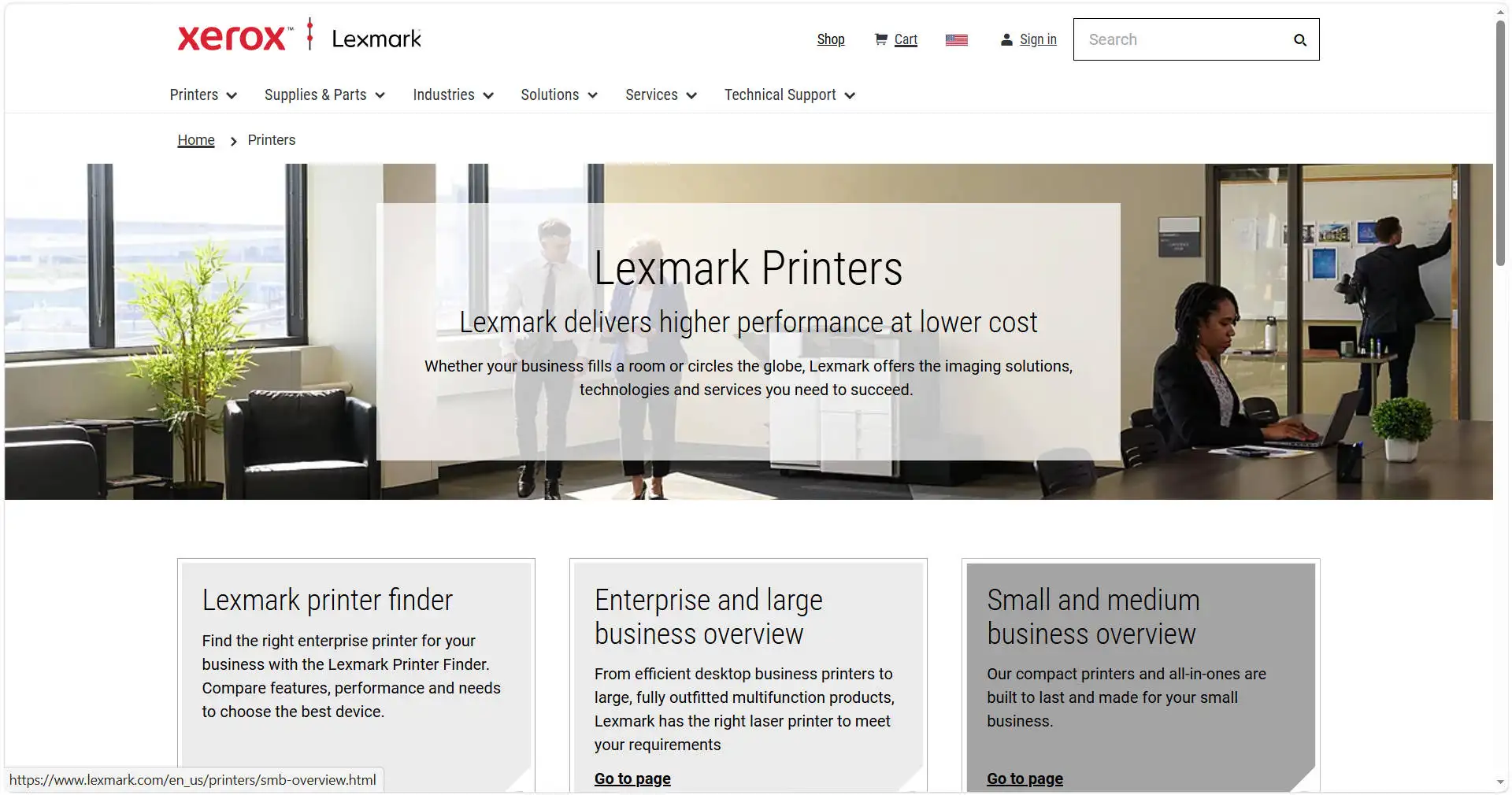
- Visita la página oficial del instalador Xerox Smart Start o busca el modelo desde el soporte de Xerox.
- Confirma que la descarga seleccionada admite tu versión de Windows y el tipo de sistema.
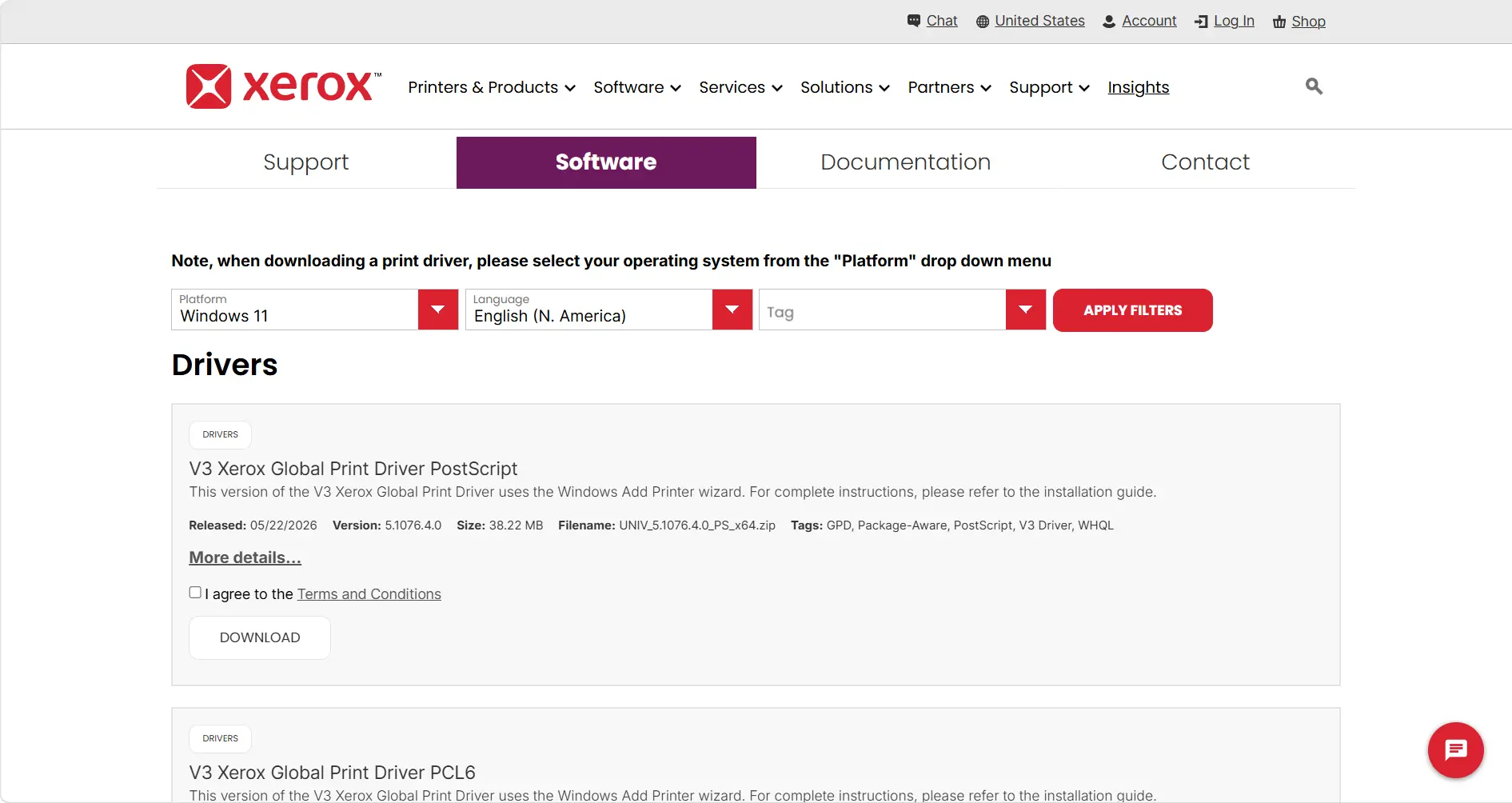
- Descarga el instalador desde el dominio oficial de Xerox y abre el archivo descargado.
- Selecciona la impresora Xerox detectada, elige la modalidad de instalación adecuada y completa las indicaciones en pantalla.
Nota: en un ordenador basado en ARM, prueba la instalación integrada de Windows si el instalador del fabricante no consigue añadir la impresora. Comprueba la arquitectura en Configuración > Sistema > Acerca de > Tipo de sistema antes de atribuir el fallo al archivo descargado.
Cómo comprobar el resultado
Vuelve a Impresoras y escáneres y confirma que el modelo aparece sin avisos sobre el controlador. Imprime una página de prueba y revisa la función específica que necesitabas. Evita discos de instalación antiguos cuando exista un paquete oficial actualizado.
Si la instalación termina correctamente, pero no puedes imprimir, revisa otros componentes en lugar de reinstalar el mismo controlador repetidamente.
Método 3: comprobar el controlador y la ruta de impresión con Fionn Printer Driver
Cuándo utilizarlo
Este método opcional resulta útil cuando la impresora continúa desconectada o no imprime después de comprobar la conexión y las vías oficiales. La herramienta puede identificar muchos modelos habituales, instalar o reparar controladores y revisar el servicio de impresión, los puertos, la cola, la impresora predeterminada, los permisos de uso compartido y el estado comunicado por el dispositivo.
- Abre Fionn Printer Driver y pulsa Scan Now para analizar los controladores y otros problemas relacionados con la impresión.

- Espera mientras Fionn Printer Driver examina las impresoras instaladas, los controladores y los problemas de impresión habituales.

- Cuando termine el análisis, pulsa One-Click Fix para instalar o reparar automáticamente el controlador necesario.

- Espera a que finalice la reparación y comprueba que la aplicación indique que el problema se ha corregido.

Cómo comprobar el resultado
Repite el análisis, verifica que el controlador ya no figure como no disponible e imprime una página de prueba. Comprueba también que el trabajo no permanezca pausado o pendiente en la cola. Reparar un controlador no soluciona averías físicas, como un atasco de papel, una bandeja vacía o un cable desconectado.
Consejos para configurar una impresora Xerox de forma fiable
- Relaciona el síntoma con su origen: si no hay detección, revisa la conexión; si faltan funciones, revisa el controlador; si los trabajos se bloquean, revisa la cola y el servicio.
- Comprueba cada cambio: imprime una página de prueba después de cada método para identificar qué acción ha funcionado.
- Evita sitios de controladores desconocidos: utiliza Windows o una página oficial de Xerox para reducir el riesgo de instalar paquetes modificados o incompatibles.
- Guarda los datos de conexión: anota si la impresora utiliza USB, un nombre de red o una dirección IP antes de eliminar o volver a crear su configuración.
Conclusión
Empieza por añadir la impresora Xerox desde Configuración de Windows y valida el resultado con una página de prueba. Instala el paquete oficial de Xerox si la detección falla o faltan funciones del modelo. Cuando la impresora ya esté instalada, pero siga desconectada o mantenga trabajos en espera, revisa la conexión, el estado físico, el puerto, el servicio y la cola. Si estas comprobaciones no aíslan el fallo, utiliza Fionn Printer Driver como ayuda diagnóstica opcional o contacta con el soporte de Xerox indicando el modelo completo y el error observado.
Preguntas frecuentes
¿Puede Windows instalar automáticamente una impresora Xerox?
Sí. Windows puede instalar muchas impresoras USB y de red después de conectarlas y encenderlas. Empieza en Impresoras y escáneres. Si la impresión básica funciona, pero faltan opciones específicas, instala el paquete correspondiente al modelo.
¿Por qué Windows no encuentra mi impresora Xerox en red?
La impresora puede estar apagada, desconectada o fuera del alcance de la red utilizada por el ordenador. Confirma que ambos dispositivos estén en la misma red local accesible y repite la búsqueda. En una red empresarial, el aislamiento de dispositivos o los permisos pueden requerir la intervención de un administrador.
¿Dónde se encuentra el modelo exacto de una impresora Xerox?
Consulta la etiqueta frontal o posterior, el panel de control, la información de configuración o la documentación de compra. Introduce el nombre completo al buscar el controlador para evitar paquetes incompatibles o funciones ausentes.
¿Debo eliminar la impresora antes de reinstalarla?
No durante una primera configuración. Plantéatelo si la entrada existente está dañada, duplicada o sigue sin responder después de actualizar el controlador. Anota primero sus datos de conexión y comprueba la nueva instalación con una página de prueba.
¿Tener el controlador instalado significa que la impresora está lista?
No. La impresión también depende de la conexión, el servicio de impresión de Windows, el puerto seleccionado, el estado de la cola y las condiciones físicas del dispositivo. Un controlador válido puede coexistir con una impresora desconectada, una cola pausada, un atasco o un aviso de consumibles.


